
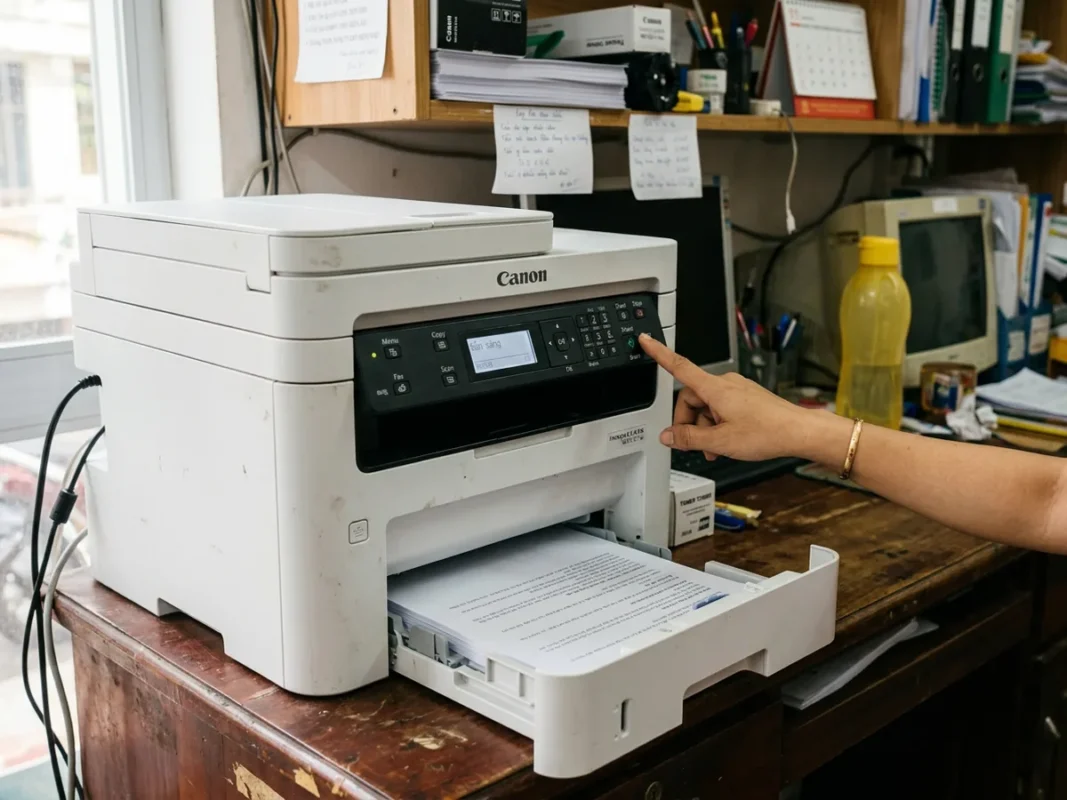
Tình huống lệnh in vừa gửi đi nhưng máy in HP đứng im, đèn cảnh báo nhấp nháy hoặc màn hình hiển thị thông báo yêu cầu nạp giấy dù trong khay vẫn còn nguyên xấp giấy trắng là sự cố rất phổ biến tại các văn phòng. Sự gián đoạn này khiến công việc đình trệ, đặc biệt là khi đang cần hoàn tất hồ sơ, chứng từ gấp.
Hiểu rõ nguyên lý nạp giấy của máy in laser HP và nắm vững các bước kiểm tra từ cơ học khay giấy đến cảm biến nhận diện sẽ giúp bạn tự xử lý dứt điểm tình trạng này chỉ trong vài phút mà không cần chờ thợ kỹ thuật.
- Tại sao máy in HP báo hết giấy hoặc lỗi giấy khi khay vẫn còn giấy?
- 1. Quả đào kéo giấy bị bám bụi giấy hoặc mòn nhẵn
- 2. Xấp giấy in bị ẩm dính hoặc nạp sai quy cách trong khay
- 3. Cần gạt cảm biến nhận giấy bị kẹt hoặc bám bụi mực
- 4. Lệch cài đặt khổ giấy và nguồn cấp giữa máy tính và máy in
- Bảng nhận diện triệu chứng lỗi giấy trên máy in HP và cách xử lý
- 5 bước sửa lỗi máy in HP báo lỗi giấy dù khay đầy
- Cách chọn giấy in chuẩn để hạn chế tối đa lỗi nạp giấy
Tại sao máy in HP báo hết giấy hoặc lỗi giấy khi khay vẫn còn giấy?
Quá trình cấp giấy của máy in HP diễn ra theo chu trình tuần tự: rơ le nhả khớp, trục cuốn quay để quả đào cao su tì vào bề mặt xấp giấy kéo tờ giấy vào trong, tiếp đó mép giấy đẩy cờ cảm biến quang học kích hoạt tín hiệu nạp thành công. Bạn có thể tham khảo thêm các nguyên nhân máy in không nhận giấy để nắm rõ cấu tạo cơ bản của cụm cơ nạp. Nếu một mắt xích trong chu trình này gặp trục trặc, bo mạch điều khiển sẽ ghi nhận lỗi và dừng in ngay lập tức.
1. Quả đào kéo giấy bị bám bụi giấy hoặc mòn nhẵn
Quả đào cuốn giấy (pickup roller) có một lớp vỏ bọc bằng cao su tổng hợp với các rãnh vân ma sát li ti. Sau thời gian dài sử dụng trong văn phòng, bụi giấy mịn và mạt mực tích tụ bám đầy các rãnh này khiến bề mặt cao su trở nên trơn bóng. Khi động cơ khởi động, quả đào quay trượt trên mặt giấy mà không tạo đủ lực bám để kéo tờ giấy tịnh tiến vào khe cuốn. Máy in HP quay hết một chu kỳ nạp mà không thấy giấy đi qua vị trí cảm biến nên lập tức phát tín hiệu báo lỗi giấy.
2. Xấp giấy in bị ẩm dính hoặc nạp sai quy cách trong khay
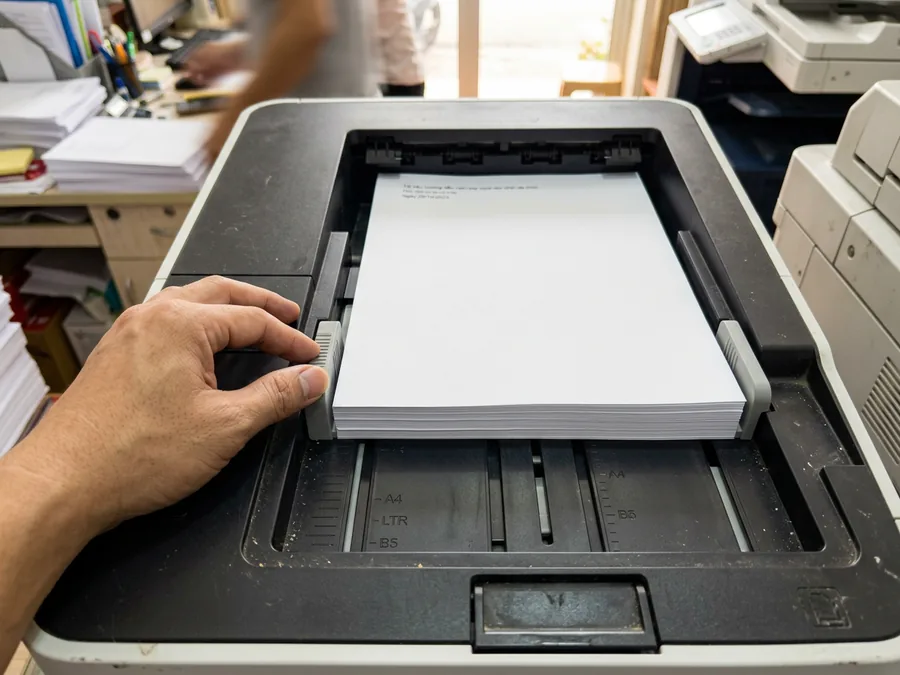
Vào mùa mưa hoặc trong phòng làm việc bật máy lạnh liên tục, giấy in để hở rất dễ hút ẩm từ không khí. Độ ẩm làm các thớ giấy nở ra, các mép giấy hít chặt lấy nhau do lực mao dẫn và tích điện tĩnh. Lực kéo đơn lẻ của con lăn không đủ thắng lực dính của cả xấp giấy. Ngoài ra, việc đặt giấy lệch, để xấp giấy vượt quá vạch giới hạn (MAX) hoặc không gạt hai thanh nẹp hai bên ôm sát khổ giấy cũng khiến đầu giấy bị xô lệch, cản trở đường vào của giấy.
3. Cần gạt cảm biến nhận giấy bị kẹt hoặc bám bụi mực
Khu vực đáy khay hoặc ngay sau cửa nạp giấy luôn có một cần gạt cờ cảm biến (sensor flag) bằng nhựa mỏng kết hợp với mắt đọc quang học (optical sensor). Cần gạt này nhận biết độ nâng của khay và sự hiện diện của giấy. Nếu bụi mực đóng cặn, lò xo hồi vị của cờ cảm biến bị kẹt, hoặc có mẩu giấy vụn siêu nhỏ rơi vào khe đọc quang học, bo mạch sẽ hiểu nhầm là trong khay hoàn toàn không có giấy.
4. Lệch cài đặt khổ giấy và nguồn cấp giữa máy tính và máy in
Một nguyên nhân rất hay gặp ở môi trường văn phòng là xung đột phần mềm. Khi file Word, Excel hoặc file PDF được định dạng ở khổ giấy Letter (khổ tiêu chuẩn Mỹ), trong khi máy in HP đặt mặc định nhận khổ giấy A4, máy sẽ tạm dừng và nhấp nháy đèn cảnh báo yêu cầu bạn nạp đúng khổ giấy quy định hoặc bấm xác nhận trên bảng điều khiển mới tiếp tục in.
Tương tự các dòng máy laser HP, nếu bạn đang vận hành máy laser Samsung gặp sự cố cảm biến nhận giấy ảo thì hãy xem hướng dẫn xử lý máy in Samsung báo hết giấy khi vẫn còn giấy để xử lý quả đào và rơ-le kéo giấy.
Bảng nhận diện triệu chứng lỗi giấy trên máy in HP và cách xử lý
Tùy theo biểu hiện cụ thể của đèn báo và tiếng động cơ máy in, bạn có thể phán đoán chính xác bộ phận đang gặp sự cố để can thiệp đúng trọng tâm:
| Triệu chứng quan sát | Nguyên nhân thực tế | Hướng xử lý nhanh tại chỗ |
|---|---|---|
| Đèn báo giấy nhấp nháy, không nghe tiếng cơ kéo giấy | Lệch khổ giấy (Letter/A4) hoặc chọn sai khay nạp trong driver | Kiểm tra lại khổ giấy A4 và chọn đúng khay nạp trên máy tính |
| Nghe tiếng cơ quay tách tách, giấy không dịch chuyển | Quả đào kéo giấy bám bụi mòn trơn hoặc xấp giấy bị ẩm bết | Xốc tơi lại giấy, dùng khăn ẩm lau sạch bụi trên quả đào cuốn |
| Giấy được kéo nhích vào 2-3 cm rồi dừng báo lỗi | Con lăn cao su mất độ bám hoặc rơ le cuốn nhả sai nhịp | Vệ sinh rãnh cao su; mòn nhẵn thì thay con lăn mới |
| Báo lỗi ngay khi vừa bật nguồn dù chưa ra lệnh in | Cờ cảm biến bị kẹt, lò xo lệch hoặc có mẩu giấy vụn sót lại | Soi đèn pin gắp sạch dị vật và kiểm tra độ nảy của cờ cảm biến |
5 bước sửa lỗi máy in HP báo lỗi giấy dù khay đầy
Khi gặp sự cố máy in HP báo lỗi giấy, bạn hãy lần lượt thực hiện 5 bước kỹ thuật đơn giản sau đây:
- Kiểm tra và sắp xếp lại xấp giấy trong khay: Kéo khay nạp giấy ra khỏi máy in hoàn toàn. Lấy toàn bộ xấp giấy ra ngoài, dùng hai tay xốc nhẹ các cạnh trên mặt phẳng để xấp giấy phẳng phiu và tách rời các mép giấy dính.
- Kiểm tra số lượng giấy trong khay, đảm bảo xấp giấy nằm dưới vạch tam giác chỉ định giới hạn tối đa.
- Đặt xấp giấy ngay ngắn vào khay, trượt hai thanh nẹp dẫn hướng ở hai bên và thanh chặn phía sau ôm vừa khít mép giấy, không để quá lỏng gây xô lệch và không siết quá chặt làm cong lòng giấy.
- Đối chiếu cài đặt khổ giấy trong phần mềm in: Mở tài liệu cần in trên máy tính, bấm tổ hợp phím Ctrl + P, chọn mục Properties hoặc Printer Properties.
- Tại thẻ Paper/Quality, kiểm tra ô Paper size để chắc chắn đang chọn đúng định dạng A4 (thay vì Letter).
- Tại ô Paper source (nguồn cấp giấy), nếu máy in có nhiều khay như dòng máy in laser văn phòng HP LaserJet Pro M404dn, bạn hãy chọn đúng khay đang chứa giấy (Tray 2) hoặc đặt chế độ Automatically Select.
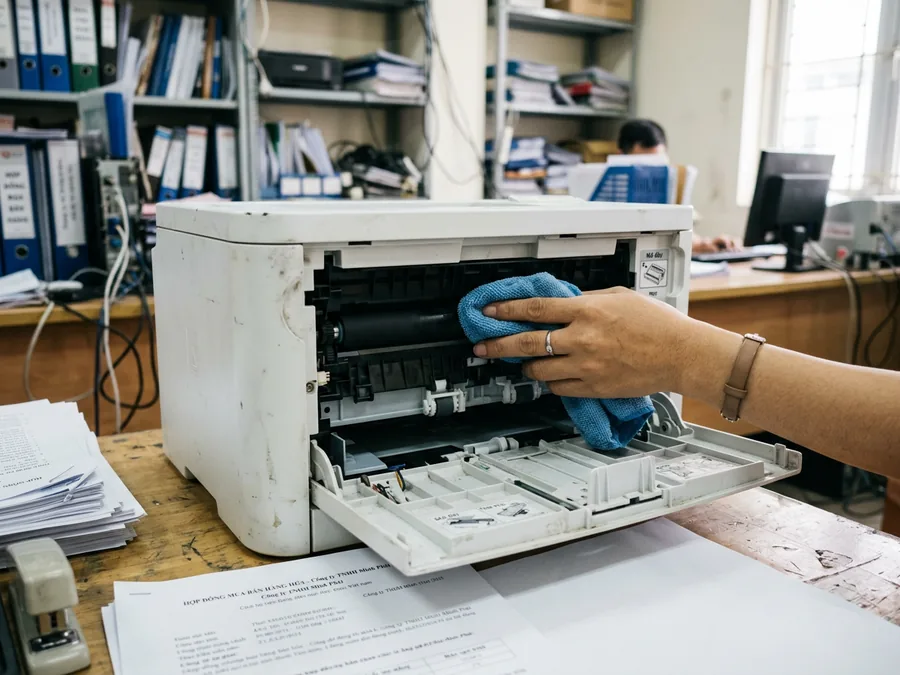
- Vệ sinh quả đào cao su kéo giấy: Tắt công tắc nguồn máy in và rút dây nguồn khỏi ổ cắm để đảm bảo an toàn điện.
- Mở nắp khoang trước hoặc kéo khay nạp để tiếp cận quả đào cao su hình bán nguyệt gắn trên trục cuốn.
- Dùng một miếng vải cotton sạch, mềm, thấm một ít nước sạch rồi vắt thật ráo. Nhẹ nhàng lau sạch bụi giấy xám bám quanh bề mặt cao su theo chiều ngang của các rãnh ma sát.
- Dùng tay xoay nhẹ trục để lau đều toàn bộ chu vi quả đào, sau đó chờ khoảng 2 phút cho cao su khô tự nhiên trước khi đóng khay. Nếu vòng cao su đã bị mòn vẹt sau nhiều năm sử dụng, bạn có thể tham khảo hướng dẫn thay con lăn kéo giấy máy in tại nhà để tự thay mới.
- Soi đèn kiểm tra cảm biến và làm sạch dị vật: Dùng đèn pin rọi sâu vào khoang nạp giấy và đường dẫn giấy bên trong máy in.
- Quan sát cần gạt cờ cảm biến bằng nhựa nhỏ màu đen nằm gần cụm cuốn giấy. Dùng ngón tay chạm nhẹ xem cần cờ có chuyển động gập mở nhẹ nhàng và tự bật về vị trí cũ nhờ lò xo hay không.
- Nếu phát hiện bụi mực bám dày hoặc có sợi xơ giấy, dùng bóng xịt khí thổi nhẹ để làm sạch khe quang học.
- Khởi động lại máy in và in bản kiểm tra: Cắm lại dây nguồn, bật máy in và chờ máy hoàn tất chu trình tự khởi động.
- Thực hiện in một trang cấu hình (Configuration Page) trực tiếp từ bảng điều khiển của máy in HP để kiểm tra cơ nạp độc lập trước khi gửi lệnh in từ máy tính.
- Nếu trang in chạy ra êm ái, máy đã hoạt động bình thường trở lại.
Lưu ý khi vệ sinh con lăn cao su kéo giấy
Chỉ sử dụng khăn vải mềm sạch thấm nước sạch vắt ráo để lau quả đào cao su. Tuyệt đối không dùng cồn có nồng độ cao hay các hóa chất tẩy rửa mạnh vì dung môi bay hơi nhanh sẽ làm cao su nhanh chai cứng, nứt nẻ và mất hoàn toàn độ ma sát.
Cẩn trọng khi lấy mẩu giấy vụn kẹt
Khi kiểm tra khoang máy in, nếu phát hiện mẩu giấy rách, luôn kéo nhẹ nhàng xuôi theo chiều di chuyển bình thường của tờ giấy. Không dùng nhíp kim loại, tuốc nơ vít hay vật nhọn chọc ngoáy vào đường nạp vì rất dễ làm xước trục cao su hoặc gãy cần cờ cảm biến bằng nhựa mỏng.
Cách chọn giấy in chuẩn để hạn chế tối đa lỗi nạp giấy
Bên cạnh các yếu tố cơ học của máy in, chất lượng giấy in văn phòng ảnh hưởng rất lớn đến việc máy kéo giấy trơn tru hay không. Việc đọc triệu chứng máy in lỗi vì giấy hay vì máy sẽ giúp bạn nhận diện kịp thời xem sự cố đến từ thiết bị hay do xấp giấy đang dùng.
Để hạn chế tình trạng máy in HP báo lỗi giấy dù khay đầy, bạn nên chú ý các tiêu chuẩn chọn giấy sau:
- Định lượng giấy đồng đều: Sử dụng giấy in có định lượng phổ chuẩn từ 70gsm đến 80gsm cho nhu cầu in tài liệu văn phòng hằng ngày. Giấy quá mỏng (dưới 60gsm) dễ bị quăn mép khi quả đào tì lực, trong khi giấy quá dày có thể đòi hỏi phải nạp qua khay tay đa năng thay vì khay gầm tự động.
- Mép cắt sắc gọn và ít bụi giấy: Giấy có mép cắt sạch sinh ít bụi trắng trong quá trình nạp giấy. Lượng mạt giấy thấp giúp kéo dài tuổi thọ của cụm con lăn cao su.
- Bảo quản giấy đúng cách trong văn phòng: Luôn giữ các ram giấy nguyên trong bao gói chống ẩm cho đến khi cần dùng. Không để xấp giấy trực tiếp dưới sàn gạch hoặc ngay luồng gió của máy lạnh để tránh hiện tượng giấy bị cong vênh và hút ẩm làm dính mép.
Chọn giấy in văn phòng đúng định lượng và phẳng phiu
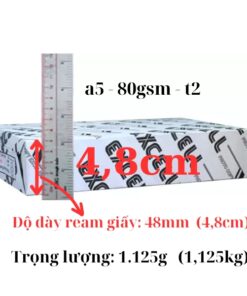
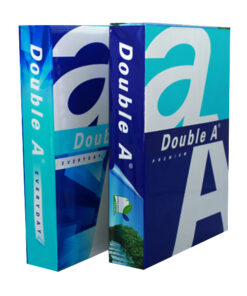
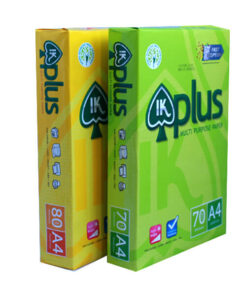
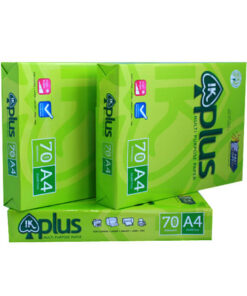
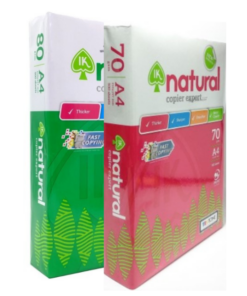
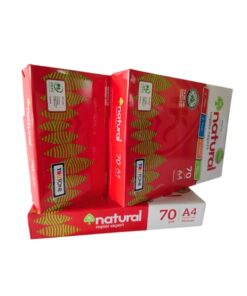
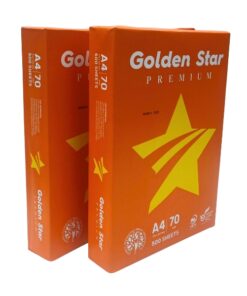
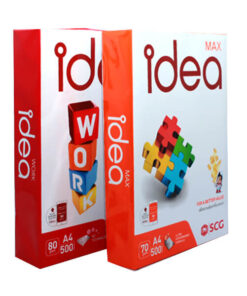
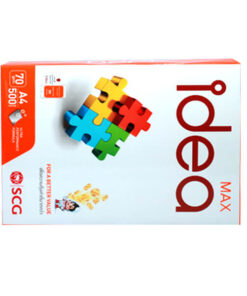
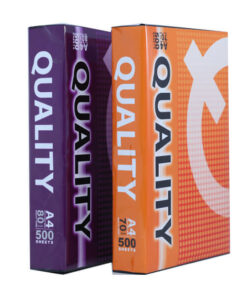
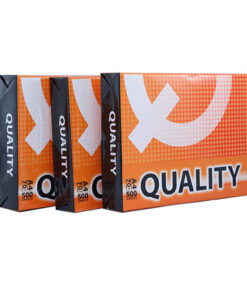
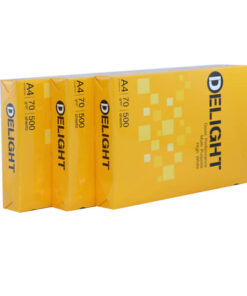
Giấy mép cắt sạch, còn nguyên bọc chống ẩm giúp máy in kéo giấy êm và quả đào ít bám bụi. Bạn cần tư vấn loại giấy in văn phòng, gọi hotline 0902.308.802.
Giấy in
Xem tất cả 16 sản phẩm


Máy in HP báo lỗi jam in cartridge area khi khay vẫn còn giấy là bị gì?
Thông báo này cho biết giấy đã bắt đầu được kéo vào nhưng bị kẹt lại ngay bên dưới hoặc phía sau hộp mực (cartridge). Nguyên nhân có thể do giấy bị ẩm cong mép, hoặc trục cuốn quay không đồng tốc. Bạn cần mở nắp trước, rút hộp mực ra ngoài rồi nhẹ nhàng kéo tờ giấy kẹt ra theo chiều di chuyển của giấy.
Tại sao máy in HP không kéo được giấy dù nghe tiếng cơ quay rất to?
Tiếng cơ quay to cho thấy động cơ và bánh răng kéo giấy vẫn hoạt động bình thường, nhưng lực bám tiếp xúc giữa quả đào cao su và mặt giấy đã bị mất. Điều này xảy ra khi quả đào bị phủ kín bởi một lớp bụi giấy trắng mịn hoặc lớp cao su đã bị lão hóa mòn bóng, cần được lau sạch bằng khăn ẩm hoặc thay thế vỏ cao su mới.
Máy in HP LaserJet Pro M404dn báo lỗi giấy sau khi nạp khay 2 xử lý thế nào?
Trước hết kiểm tra khổ giấy khai báo cho khay 2 trên bảng điều khiển có đúng A4 không; nếu máy hiện thông báo hỏi khổ và loại giấy (Paper Size/Type) sau khi đóng khay, xác nhận A4 rồi bấm OK. Sau đó kiểm tra driver trên máy tính cũng đang chọn A4 và nguồn giấy là Tray 2 hoặc tự động.
Có nên dùng cồn hoặc dung môi để lau quả đào kéo giấy máy in HP không?
Bạn không nên dùng cồn y tế hay dung môi công nghiệp để lau quả đào cao su. Cồn sẽ làm mất đi các hợp chất dẻo tự nhiên trong cao su, khiến con lăn nhanh chóng bị khô, chai cứng và rạn nứt. Nước ấm sạch là dung dịch an toàn và hiệu quả nhất để làm sạch bụi giấy trên con lăn cao su.
Hiện tượng này có tương tự như trên các dòng máy in laser khác không?
Cơ chế nạp giấy bằng quả đào bán nguyệt và cờ cảm biến quang học là thiết kế cơ bản trên hầu hết các máy in văn phòng hiện nay. Tuy nhiên, mỗi hãng lại có cấu trúc khay và vị trí cửa gỡ kẹt khác nhau. Ví dụ nếu bạn sử dụng thêm dòng máy khác, bạn có thể tham khảo thêm hướng dẫn xử lý khi máy in Brother bị kẹt giấy thường xuyên để nắm rõ các vị trí kiểm tra tương ứng.


