
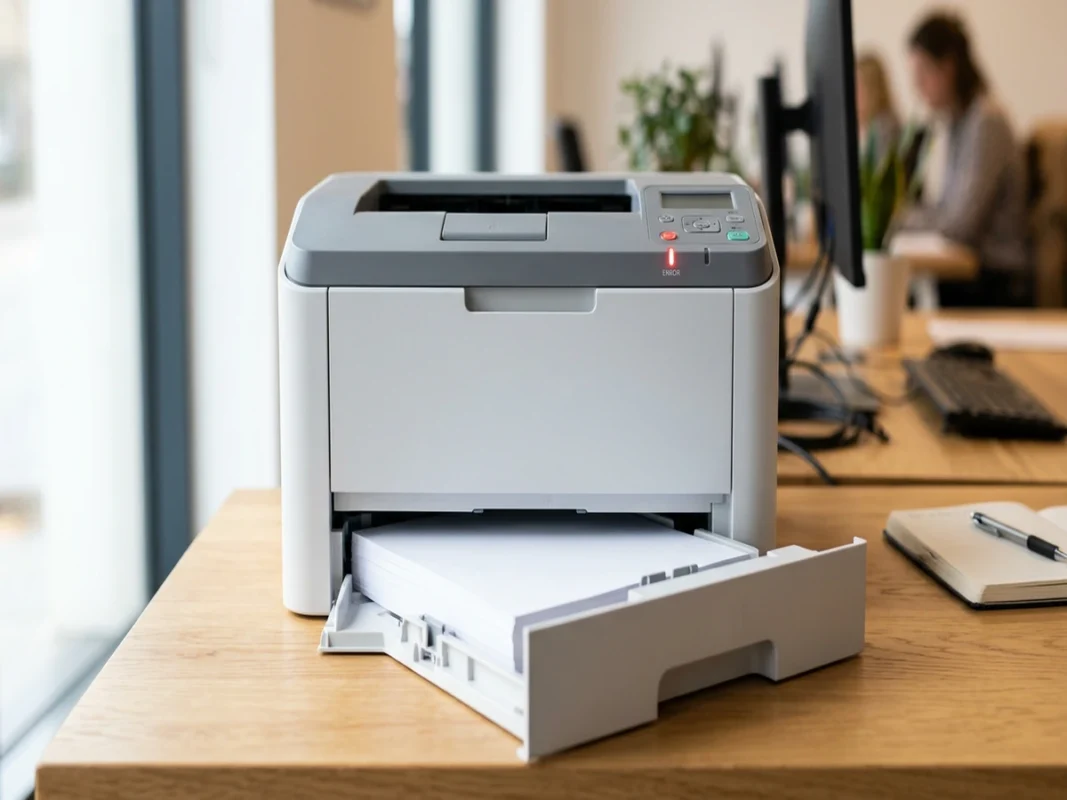
Khi máy in laser Samsung báo đèn đỏ hoặc hiện thông báo hết giấy dù khay nạp vẫn còn giấy, nguyên nhân thường do chốt định vị khổ giấy bị lỏng khiến máy không phát hiện khay nạp, cờ cảm biến nhận giấy bị kẹt bụi, hoặc quả đào cao su bị trơn trượt không cuốn được giấy vào buồng in. Để khắc phục, bạn cần kéo sát chốt căn khổ giấy, lau sạch bụi bám trên quả đào bằng khăn ẩm không xơ, thổi bụi cụm cảm biến quang học và kiểm tra thiết lập nguồn nạp trong driver máy tính.
Hiện tượng máy in báo lỗi hết giấy (Paper Out, Out of Paper hoặc Replace Paper) trong khi khay nạp vẫn đầy ắp giấy là một sự cố cơ học rất phổ biến tại các văn phòng. Đối với các dòng máy in laser Samsung để bàn, lỗi này thường đi kèm với đèn trạng thái (Status) chuyển màu đỏ đứng hoặc nhấp nháy liên tục, khiến mọi lệnh in gửi đến đều bị chặn lại.
Việc hiểu rõ cơ chế cảm biến nạp giấy và các bộ phận tiếp xúc vật lý sẽ giúp bạn nhanh chóng xác định đúng nguyên nhân mà không cần vội vàng mang máy đi sửa chữa dịch vụ. Trong nhiều trường hợp, bạn cũng có thể tham khảo thêm cách đọc triệu chứng lỗi máy in do giấy hay do máy để phân định rõ ràng sự cố bắt nguồn từ cơ cấu kéo giấy hay từ chính chất lượng xấp giấy đang dùng.
- Làm sao nhận biết máy in Samsung đang báo hết giấy ảo?
- Vì sao máy in Samsung báo hết giấy khi khay vẫn còn giấy?
- 1. Chốt định vị khổ giấy bị lỏng hoặc khay nạp chưa đóng khít
- 2. Cần gạt cờ cảm biến giấy bị kẹt hoặc bám bụi bẩn
- 3. Quả đào cao su kéo giấy bị mòn nhẵn hoặc bám lớp bột giấy trắng
- 4. Rơ-le tách giấy (solenoid) bị thoái hóa lớp đệm dính keo
- 5. Xung đột thiết lập nguồn nạp giấy trong driver máy tính
- Máy in Samsung báo lỗi hết giấy thì xử lý từng bước thế nào?
- Bảng đối chiếu hiện tượng đèn báo, nguyên nhân và cách xử lý nhanh
- In giấy dày, bìa cứng trên máy in Samsung cần lưu ý điều gì?
Làm sao nhận biết máy in Samsung đang báo hết giấy ảo?
Khi máy in Samsung rơi vào trạng thái báo lỗi hết giấy giả định, thiết bị thường phát ra các tín hiệu đặc trưng cả trên phần cứng lẫn màn hình máy tính:
- Đèn trạng thái chuyển đỏ: Đèn LED tín hiệu chuyển sang màu đỏ nhấp nháy (báo lỗi khay nạp rỗng hoặc nạp thất bại) hoặc đỏ đứng liên tục (máy tạm ngừng vận hành do lỗi phần cứng nạp giấy).
- Thông báo trên phần mềm điều khiển: Trình quản lý in ấn Samsung Easy Printer Manager hoặc Smart Panel trên máy tính hiện bảng thông báo lỗi: “Paper Out in Tray”, “Paper Empty”, hoặc “Load paper into tray”.
- Động cơ kéo giấy phát tiếng quay nhưng không cuốn giấy: Khi nhấn lệnh in, bạn nghe thấy tiếng cơ cấu bánh răng và trục cuốn quay 1 đến 2 nhịp. Tuy nhiên, tờ giấy trên cùng không hề nhúc nhích hoặc chỉ nhích lên khoảng vài milimet rồi máy dừng hẳn và chuyển đèn đỏ.
- Lệnh in bị treo trong hàng đợi: Tài liệu gửi đi không thể hoàn tất, trạng thái trong danh sách Print Queue hiển thị dòng thông báo “Error – Out of Paper”.
Vì sao máy in Samsung báo hết giấy khi khay vẫn còn giấy?
Hệ thống nạp giấy của máy in laser vận hành dựa trên sự kết hợp chặt chẽ giữa cảm biến cơ quang và lực ma sát cơ học. Bất kỳ sự sai lệch nào trong chuỗi tiếp xúc này đều khiến vi xử lý hiểu lầm là khay nạp đã cạn giấy:
1. Chốt định vị khổ giấy bị lỏng hoặc khay nạp chưa đóng khít
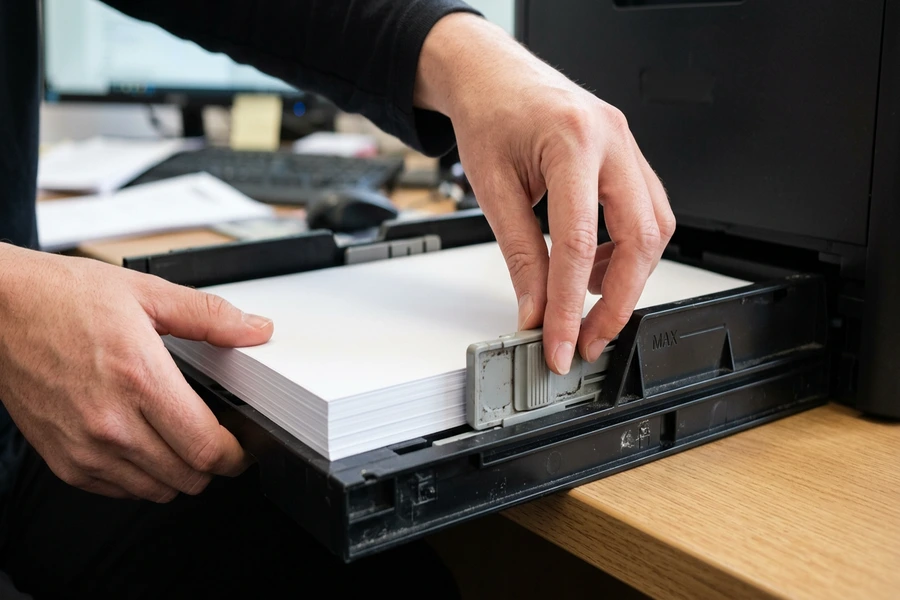
Bên trong khay nạp giấy (paper cassette) của máy in Samsung luôn có các thanh trượt bằng nhựa để giữ cố định xấp giấy. Nếu bạn không gạt các chốt này ép sát mép xấp giấy, xấp giấy sẽ bị xê dịch tự do sang hai bên hoặc lùi sâu về phía sau, khiến mép đầu giấy không chạm tới vị trí của lẫy cảm biến. Ngoài ra, việc đẩy khay vào chưa khớp ngàm khóa cũng khiến công tắc hành trình bên trong thân máy không được kích hoạt.
2. Cần gạt cờ cảm biến giấy bị kẹt hoặc bám bụi bẩn
Tại khu vực tiếp nhận giấy có một cần gạt bằng nhựa đen mỏng (sensor actuator, hay còn gọi là cờ cảm biến) kết nối với một mắt đọc quang học (photo-interrupter). Khi có xấp giấy trong khay, mép giấy sẽ đẩy cần gạt ngả về phía sau để che hoặc mở luồng tia hồng ngoại. Nếu bụi giấy tích tụ lâu ngày làm cần gạt bị kẹt cứng, hoặc bụi mực che phủ mắt đọc quang học, mạch điều khiển sẽ liên tục nhận tín hiệu khay nạp đang rỗng.
3. Quả đào cao su kéo giấy bị mòn nhẵn hoặc bám lớp bột giấy trắng
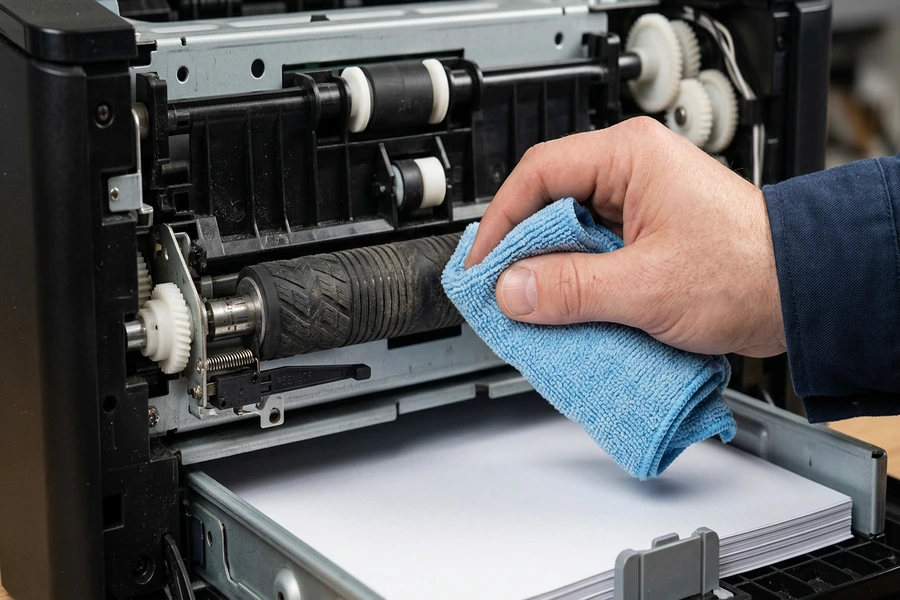
Quả đào kéo giấy (pickup roller) là chi tiết cao su có vân nhám hình bán nguyệt đảm nhận nhiệm vụ miết và kéo từng tờ giấy vào cụm cuốn. Sau thời gian dài sử dụng các loại giấy xơ thô nhiều bụi, các rãnh cao su sẽ bị lấp đầy bởi bột giấy trắng mịn, làm mất hoàn toàn độ ma sát. Khi trục quay, quả đào bị trượt trên mặt giấy. Vi xử lý máy in nhận thấy quá thời gian quy định (time-out) mà cảm biến đường dẫn vẫn chưa thấy giấy đi qua, máy sẽ mặc định hiểu là khay đã hết giấy và báo lỗi.
Nếu bạn muốn kiểm tra sâu hơn về trạng thái chuyển động của cơ cấu này, bài viết về nguyên nhân máy in không nhận giấy sẽ cung cấp các góc nhìn chi tiết về dấu hiệu hao mòn cơ khí thường gặp.
4. Rơ-le tách giấy (solenoid) bị thoái hóa lớp đệm dính keo
Đây là sự cố cơ học rất đặc trưng trên nhiều dòng máy in laser Samsung sau vài năm sử dụng. Cơ cấu nhả trục kéo giấy được điều khiển bởi một rơ-le điện từ (solenoid). Để giảm tiếng ồn khi hút nhả lá thép, nhà sản xuất trang bị một miếng đệm mút cao su nhỏ. Theo thời gian, miếng mút này bị lão hóa, chảy ra thành một lớp keo dính. Khi cuộn hút kích hoạt, lá thép bị dính chặt vào thân rơ-le không chịu nhả về, làm trục kéo giấy quay liên tục mất kiểm soát hoặc không thể khóa chu kỳ lấy giấy mới, dẫn đến đèn đỏ báo lỗi nạp giấy liên tục.
5. Xung đột thiết lập nguồn nạp giấy trong driver máy tính
Nhiều người dùng khi soạn thảo văn bản vô tình chọn nguồn cấp giấy (Paper Source) trong hộp thoại in là “Manual Feeder” (khe nạp tay) thay vì “Auto Select” hoặc “Tray 1” (khay tự động chính). Khi phát lệnh in, máy in Samsung sẽ đứng chờ người dùng đút từng tờ giấy vào khe nạp tay phía trước và nhấp nháy đèn đỏ báo hết giấy, dù khay cassette bên dưới vẫn đang đầy giấy.
Máy in Samsung báo lỗi hết giấy thì xử lý từng bước thế nào?
Để xử lý sự cố nhanh chóng và an toàn cho thiết bị, bạn nên thực hiện tuần tự theo các bước kiểm tra từ bên ngoài vào bên trong như sau:
- Bước 1: Kiểm tra xấp giấy và căn chỉnh lại khay cassette: Rút toàn bộ khay giấy ra khỏi thân máy. Lấy xấp giấy ra, kiểm tra xem các tờ giấy có bị ẩm, cong mép hay dính chặt vào nhau do tĩnh điện hay không. Dùng tay uốn nhẹ xấp giấy để không khí lọt vào giữa các trang, sau đó gõ nhẹ xấp giấy xuống mặt bàn phẳng cho các mép đều nhau. Đặt lại giấy vào khay, chú ý chiều cao xấp giấy không được vượt quá vạch giới hạn (vạch Max). Dùng tay bóp lẫy thanh dẫn hướng bên hông và phía sau, trượt nhẹ vào sát các mép giấy mà không làm cong giấy. Đẩy khay trở lại thân máy cho đến khi nghe tiếng “tách” khớp ngàm.
- Bước 2: Vệ sinh bề mặt quả đào cao su kéo giấy: Tắt công tắc nguồn và rút phích cắm điện của máy in để đảm bảo an toàn. Mở nắp khay nạp giấy hoặc rút khay chính ra ngoài để quan sát cụm quả đào cao su hình bán nguyệt nằm ở trục cuốn. Dùng một miếng vải mềm, không xơ (như vải sợi microfiber) thấm một lượng nước sạch vừa đủ ẩm, nhẹ nhàng xoay tròn quả đào và lau sạch toàn bộ lớp bột giấy trắng bám trong các rãnh cao su. Đợi khoảng 2 đến 3 phút cho cao su khô ráo hoàn toàn trước khi lắp lại khay.
- Bước 3: Kiểm tra cờ cảm biến giấy và làm sạch mắt đọc quang: Quan sát kỹ khu vực đáy khay lấy giấy để tìm cần gạt cờ cảm biến bằng nhựa đen. Dùng đầu ngón tay chạm nhẹ xem cần gạt có chuyển động linh hoạt và tự bật trở lại vị trí ban đầu nhờ lò xo hay không. Nếu cờ bị kẹt bụi hoặc lệch khỏi rãnh lẫy, hãy nắn chỉnh nhẹ nhàng. Sử dụng bóng thổi bụi cầm tay hoặc bình xịt khí nén mini để thổi sạch bụi giấy bám quanh mắt cảm biến quang học phía sau cần gạt. Bạn có thể tham khảo thêm hướng dẫn chi tiết về cách kiểm tra cảm biến giấy máy in để nắm rõ sơ đồ bố trí cảm biến trên các dòng máy laser.
- Bước 4: Điều chỉnh lại thông số nạp giấy trong phần mềm: Trên máy tính Windows, mở mục Settings > Devices > Printers & Scanners, bấm chọn máy in Samsung của bạn và vào phần Printing Preferences. Tại thẻ Paper, kiểm tra mục Paper Source và đảm bảo đã chọn là “Auto Select” hoặc “Tray 1”. Tại mục Paper Size, chọn đúng khổ “A4” khớp hoàn toàn với khổ giấy đang nạp thực tế trong khay. Bấm Apply để lưu cấu hình.
- Bước 5: Thao tác xả nguồn và xóa hàng đợi in (Power Cycle): Nếu máy in vẫn lưu trạng thái lỗi trong bộ nhớ đệm, hãy tắt nguồn máy in, rút dây nguồn phía sau máy và ngắt cáp kết nối USB. Trên máy tính, mở dịch vụ Services, tìm mục Print Spooler, bấm Restart để xóa sạch các lệnh in đang treo. Chờ khoảng 1 phút cho các tụ điện bên trong bo mạch máy in xả hết điện tích dư, sau đó cắm lại nguồn và bật máy để hệ thống tự thiết lập lại chu kỳ khởi động.
Cảnh báo khi vệ sinh quả đào và linh kiện cảm biến
Tuyệt đối không sử dụng cồn có nồng độ cao, axeton, xăng thơm hoặc các dung môi hữu cơ để lau chùi quả đào cao su. Các hóa chất này sẽ làm biến tính, lưu hóa bề mặt cao su, khiến quả đào bị chai cứng, nứt nẻ và mất hoàn toàn khả năng bám giấy. Ngoài ra, cần gạt cờ cảm biến làm bằng nhựa rất mỏng manh, bạn không được dùng lực bẻ mạnh tránh làm gãy lẫy hoặc bung lò xo hồi vị.
Bảng đối chiếu hiện tượng đèn báo, nguyên nhân và cách xử lý nhanh
Bảng dưới đây gom các triệu chứng lỗi nạp giấy hay gặp trên máy in laser Samsung cùng cách xử lý. Ý nghĩa chính xác của từng kiểu đèn (nháy hay sáng đứng) khác nhau theo từng model, nên hãy đối chiếu thêm bảng đèn báo trong sách hướng dẫn của máy bạn.
| Triệu chứng | Biểu hiện cơ học | Nguyên nhân thực tế | Biện pháp xử lý ngay |
|---|---|---|---|
| Đèn đỏ, máy đứng yên: khay nạp còn giấy | Trục kéo không quay, máy đứng yên không phát tiếng động | Chốt định vị lỏng, khay chưa đẩy sát ngàm hoặc chọn nhầm khe nạp tay | Đẩy sát khay giấy, căn lại chốt dẫn hướng và kiểm tra mục Paper Source trong máy tính |
| Đèn đỏ, có tiếng cơ quay: giấy không vào | Quả đào quay 1–2 vòng nhưng không kéo được tờ giấy nào vào máy | Quả đào bám bụi giấy trắng trơn trượt hoặc xấp giấy bị ẩm dính vào nhau | Uốn tơi xấp giấy, lau sạch quả đào bằng khăn ẩm, không nạp giấy vượt vạch Max |
| Đèn đỏ ngay khi khởi động: chưa in đã báo lỗi | Máy không nhận lệnh in, không thể in trang báo cáo trạng thái | Cần gạt cờ cảm biến bị kẹt ở vị trí báo rỗng hoặc bụi che mắt đọc quang | Dùng tay kiểm tra độ nảy của cờ cảm biến, xịt sạch bụi bám quanh mắt đọc hồng ngoại |
| Tiếng “lách cách”: cuốn giấy liên tục | Trục kéo quay liên hồi không ngắt, cuốn nhiều tờ liên tiếp hoặc kẹt giấy | Đệm mút rơ-le tách giấy (solenoid) bị thoái hóa chảy keo làm dính chốt thép | Vệ sinh sạch lớp keo dính trên miếng đệm rơ-le, dán một lớp băng dính cách điện mỏng thay thế |
Giấy in
Xem tất cả 16 sản phẩm
In giấy dày, bìa cứng trên máy in Samsung cần lưu ý điều gì?
Một số người dùng gặp tình trạng máy in Samsung báo hết giấy ngay sau khi vừa thử in một tập thiệp mời, bìa hồ sơ hoặc giấy decal. Nguyên nhân là do các dòng máy in laser cá nhân của Samsung có đường dẫn giấy uốn cong dạng chữ S hoặc chữ U, phù hợp nhất với giấy in văn phòng định lượng tiêu chuẩn từ 70gsm đến 80gsm.
Khi đưa giấy bìa dày vào khay cassette dưới, độ cứng lớn của bìa khiến quả đào không thể uốn cong tờ giấy đưa vào rãnh dẫn, dẫn đến tình trạng quả đào trượt bánh và máy lập tức báo lỗi hết giấy do quá thời gian cuốn. Nếu có nhu cầu in ấn tài liệu dày, bạn nên tham khảo thêm kinh nghiệm trong bài viết về in giấy bìa cứng A4 không kẹt giấy để nắm vững cách thiết lập khay nạp tay đơn lẻ và cấu hình loại giấy Heavy Paper phù hợp.
Đối với những văn phòng dùng song song các thiết bị của thương hiệu khác, việc tìm hiểu thêm về sự cố máy in Brother bị kẹt giấy thường xuyên cũng giúp bạn có cái nhìn tổng quan về sự khác biệt trong thiết kế đường dẫn giấy và cơ cấu khay nạp giữa các hãng sản xuất.
Khắc phục tạm thời khi quả đào cao su bị mòn
Nếu bề mặt quả đào cao su đã mòn nhẵn sau nhiều năm vận hành mà bạn chưa kịp mua linh kiện mới thay thế, bạn có thể tháo vòng cao su ra khỏi lõi nhựa, lộn ngược mặt trong ra ngoài hoặc xoay phần cao su ít bị mòn sang vị trí tiếp xúc trực tiếp với xấp giấy. Giải pháp này giúp phục hồi độ bám tạm thời trong thời gian chờ thực hiện theo hướng dẫn thay con lăn kéo giấy máy in chính hãng.
Cần tư vấn giấy in văn phòng chất lượng chuẩn, ít bụi giấy?
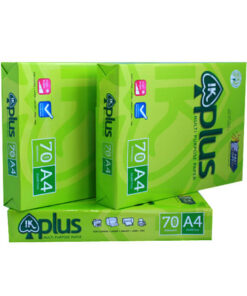
Phúc Thịnh chuyên phân phối các thương hiệu giấy in văn phòng chính hãng với độ phẳng tiêu chuẩn, cắt biên sắc cạnh hạn chế tối đa bụi giấy, giúp bảo vệ quả đào cao su và duy trì vận hành ổn định cho các thiết bị in ấn.
Đang in dở mà máy in Samsung báo hết giấy thì làm sao để in tiếp các trang còn lại?
Nạp thêm giấy vào khay, căn lại các chốt dẫn hướng cho ngay ngắn rồi đẩy khay vào khớp. Nhiều máy Samsung tự in tiếp ngay khi nhận giấy; nếu không, nhấn nút tiếp tục theo đúng hướng dẫn trong sách của máy. Tránh nhấn nút Cancel/Stop vì trên nhiều model nút này hủy luôn lệnh in đang chờ, khi đó bạn phải gửi lệnh in lại cho các trang còn thiếu.
Đèn trạng thái máy in Samsung nhấp nháy đỏ khác với sáng đỏ đứng liên tục như thế nào?
Tùy từng model, nhưng nói chung đèn đỏ nhấp nháy thường báo lỗi tạm thời ở khâu nạp giấy (khay trống, nạp sai khổ, quả đào trượt không kéo được giấy), còn đèn đỏ sáng đứng thường báo lỗi cần xử lý tại máy như nắp chưa đóng kín, kẹt giấy bên trong hoặc sự cố hộp mực. Bảng đèn báo trong sách hướng dẫn của máy là nguồn chính xác nhất.
Có nên dùng cồn y tế hoặc nước rửa chén để lau quả đào cao su máy in không?
Không nên sử dụng cồn y tế, nước rửa chén hay xà phòng để làm sạch quả đào kéo giấy. Cồn làm khô và lão hóa cao su tự nhiên rất nhanh, trong khi xà phòng để lại một lớp màng trơn làm mất hoàn toàn độ nhám cơ học. Lựa chọn an toàn nhất là dùng khăn sợi mịn thấm nước lọc vắt thật khô để lau sạch bụi giấy bám trong các rãnh vân cao su.
Tại sao khay chỉ nạp một xấp giấy mỏng thì máy in Samsung mới chịu kéo giấy?
Hiện tượng máy chỉ chịu kéo khi khay có ít giấy thường xuất phát từ việc lò xo nâng đáy khay (tray lift spring) bị dão yếu sau thời gian dài sử dụng, hoặc quả đào cao su đã mòn độ dày. Khi nạp quá nhiều giấy, sức nặng đè nén khiến đáy khay không thể nâng xấp giấy chạm tới vị trí tiếp xúc của quả đào. Bạn nên duy trì số lượng giấy vừa phải dưới nửa khay để máy vận hành ổn định trong khi chờ bảo dưỡng lò xo nâng.


