
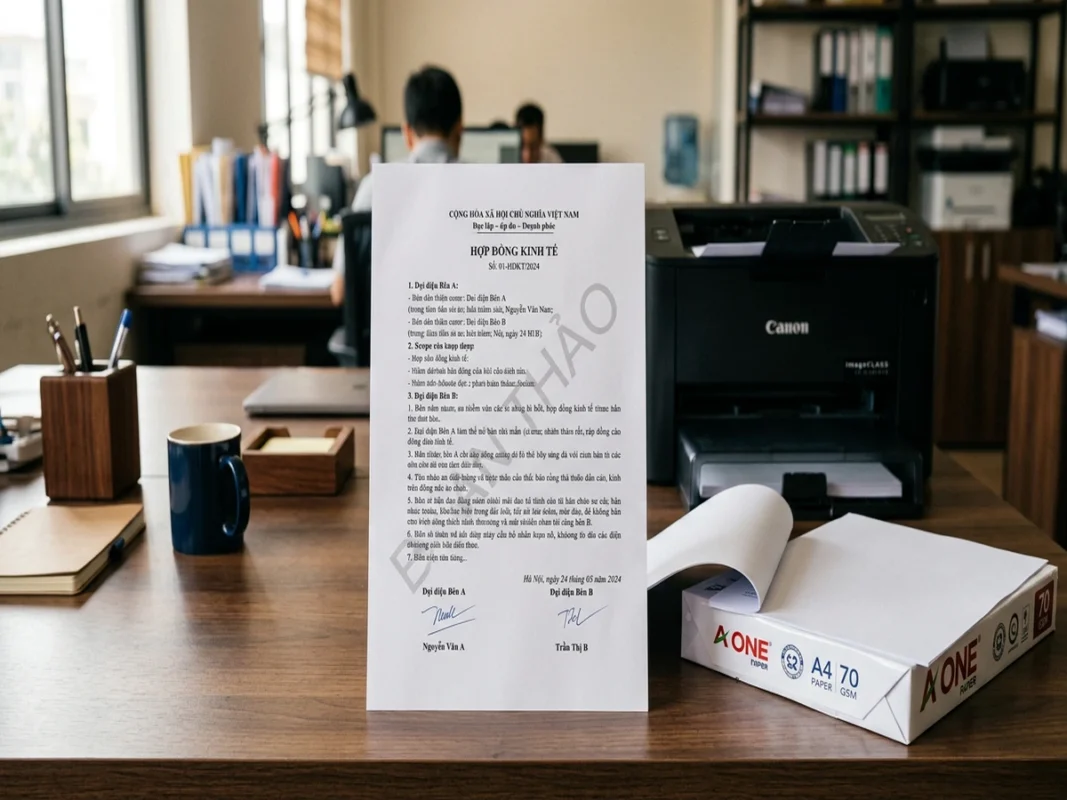
In watermark chữ chìm lên giấy A4 gồm hai cách: tạo trực tiếp trong file tài liệu trước khi in hoặc in đè lên tờ giấy đã in nội dung. Trên Microsoft Word, vào thẻ Design, chọn Watermark rồi bấm Custom Watermark để chọn Text hoặc Picture Watermark; luôn tích chọn Semitransparent với màu xám nhạt 20–25% để không che chữ chính. Khi in đè lên giấy đã in, dùng một tờ nháp đánh dấu bút chì để xác định chiều cuộn giấy, sau đó nạp từng tờ qua khay nạp tay để bản in khớp chính xác.
Watermark (chữ chìm hoặc hình mờ) là giải pháp quen thuộc trong môi trường công sở nhằm đánh dấu bản quyền, bảo mật tài liệu hoặc phân loại trạng thái hồ sơ như bản thảo, mật hay tài liệu nội bộ. Tuy nhiên, không ít người gặp tình trạng chữ chìm in ra quá đậm làm che mất văn bản chính, hoặc bị xô lệch khi cố gắng in đè lên tờ giấy đã in từ trước. Bài viết này hướng dẫn chi tiết các bước thiết lập dấu chìm chuẩn xác trên phần mềm và kinh nghiệm cơ khí máy in thực tế để tờ giấy A4 luôn rõ đẹp, chuyên nghiệp.
- Dấu chìm watermark là gì và vì sao cần in trên giấy A4?
- Làm thế nào để tạo watermark trên giấy A4 bằng Microsoft Word?
- Cách tạo và in watermark trong Microsoft Excel thì sao?
- Cách in đè lên giấy đã in để thêm chữ chìm hoặc logo
- So sánh nhanh các phương pháp tạo Watermark
- Làm sao in watermark trên giấy A4 sắc nét và đúng chuẩn?
- 1. Chuẩn hóa độ tương phản và màu sắc dấu chìm
- 2. Lựa chọn định lượng giấy in A4 có độ đục cao
- 3. Vệ sinh và bảo dưỡng cơ cấu cuốn giấy
Dấu chìm watermark là gì và vì sao cần in trên giấy A4?
Watermark hay còn gọi là hình mờ, dấu chìm, là một lớp chữ hoặc hình ảnh logo được làm mờ hiển thị ẩn phía sau nội dung chính của trang giấy. Trong kỹ thuật in ấn, watermark ban đầu là các hoa văn sợi quang được ép chìm vào bột giấy trong quá trình sản xuất phôi giấy nhằm chống làm giả tiền tệ hoặc văn bằng chứng chỉ. Ngày nay, trong công việc văn phòng, watermark được tạo bằng phần mềm và in trực tiếp lên giấy A4 thông thường nhờ sự chênh lệch sắc độ màu mực.
Việc in watermark trên giấy A4 giải quyết ba nhu cầu chính:
- Bảo vệ bản quyền và nhận diện thương hiệu: Chèn logo mờ hoặc tên cơ quan lên các bản đề xuất dự án, tài liệu đào tạo để tránh việc sao chép nguyên trạng mà không ghi nguồn.
- Xác định rõ tình trạng văn bản: Các dòng chữ chìm như “BẢN THẢO” (DRAFT), “TÀI LIỆU NỘI BỘ” (INTERNAL ONLY) hay “MẬT” (CONFIDENTIAL) giúp người nhận tài liệu phân biệt ngay với bản hợp đồng chính thức đã ký duyệt.
- Ngăn ngừa hành vi giả mạo chứng từ: Các mẫu phiếu xuất kho, phiếu thu hoặc báo giá có in chìm hoa văn nhận diện giúp công ty dễ phát hiện bản sao chụp photocopy trái phép khi đối chiếu. Khi cần tra cứu sâu hơn về các khái niệm sợi giấy, độ đục và tiêu chuẩn kiểm định giấy, bạn có thể tham khảo thêm thuật ngữ chuyên ngành về giấy in để hiểu rõ cơ chế hiển thị màu mực trên bề mặt giấy.
Làm thế nào để tạo watermark trên giấy A4 bằng Microsoft Word?
Microsoft Word cung cấp công cụ tạo dấu chìm tự động rất tiện lợi, cho phép áp dụng đồng bộ trên tất cả các trang của tài liệu. Quy trình thực hiện cụ thể theo các bước sau:
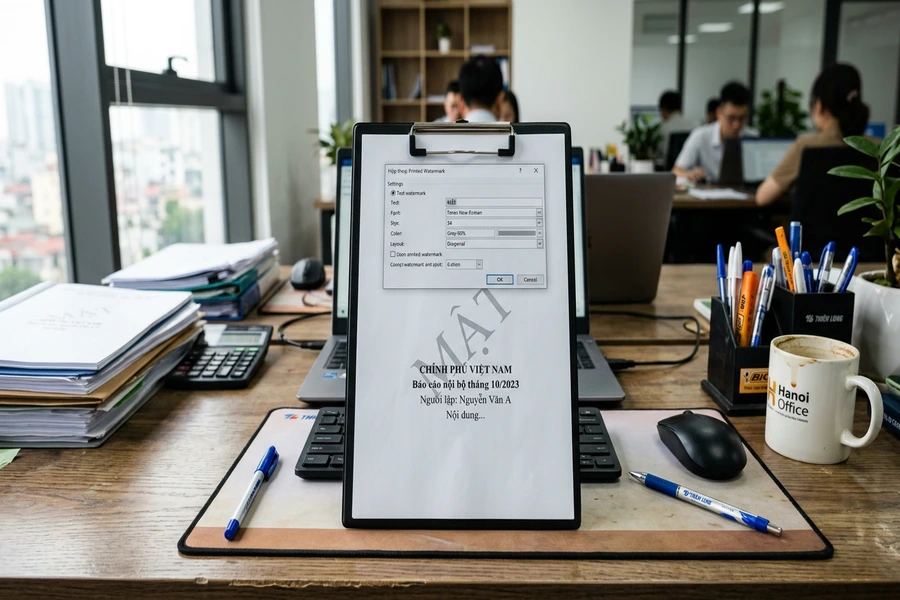
- Mở hộp thoại dấu chìm: Trên thanh công cụ, chọn thẻ Design (đối với Word 2010 trở về trước, vào thẻ Page Layout), tìm tới nhóm Page Background và bấm chọn Watermark.
- Nếu muốn dùng nhanh các mẫu có sẵn, bạn có thể nhấp chọn ngay mẫu Confidential hoặc Do Not Copy.
- Để tự soạn chữ tiếng Việt hoặc chèn logo đơn vị, bấm chọn dòng Custom Watermark… ở cuối danh sách.
- Thiết lập chữ chìm dạng văn bản (Text Watermark): Tích chọn ô tròn Text watermark và nhập các thông số chi tiết:
- Language: mục này chỉ đổi danh sách chữ mẫu có sẵn; gõ tiếng Việt thẳng vào ô Text vẫn được.
- Text: Nhập từ cần in chìm, ví dụ: BẢN THẢO, BẢN NHÁP, LƯU HÀNH NỘI BỘ.
- Font: Khuyên dùng Arial hoặc Times New Roman để nét chữ liền mạch, dễ đọc.
- Size: Để chế độ Auto để Word tự phóng to vừa khít khổ giấy A4, hoặc gõ cố định từ 60 pt đến 72 pt.
- Color: Chọn một màu xám nhạt.
- Semitransparent: Luôn tích chọn ô này. Đây là tùy chọn quan trọng nhất giúp chữ chìm đạt độ bán trong suốt, không đè đen che mất văn bản phía trước.
- Layout: Chọn Diagonal (chữ nằm chéo góc trang) hoặc Horizontal (chữ nằm ngang ở giữa trang).
- Thiết lập dấu chìm dạng hình ảnh (Picture Watermark): Trường hợp cần chèn logo công ty:
- Tích chọn ô Picture watermark rồi bấm nút Select Picture… để tải file ảnh logo lên.
- Ô Scale: Đặt Auto hoặc tùy chỉnh tỉ lệ 100%, 150% tùy kích thước logo.
- Ô Washout: Luôn tích chọn Washout để phần mềm tự động giảm tương phản và tăng độ sáng ảnh, tránh làm trang tài liệu bị tối sầm khi in ra giấy.
- Áp dụng và kiểm tra: Bấm Apply để xem thử hiển thị trên trang soạn thảo, sau đó bấm OK để đóng hộp thoại.
Bên cạnh kỹ thuật tạo dấu chìm, khi bạn cần thiết kế các biểu mẫu có dòng viết tay chuẩn hàng lối, thao tác tạo mẫu giấy A4 có dòng kẻ chấm trong Word cũng là kỹ năng văn phòng hữu ích giúp tạo ra các mẫu đơn từ chuyên nghiệp.
Khi hoàn thiện văn bản và chuẩn bị phát hành chính thức, bạn chỉ cần vào lại thẻ Design > Watermark > chọn Remove Watermark để loại bỏ toàn bộ dấu chìm trên tài liệu chỉ với một thao tác duy nhất.
Cách tạo và in watermark trong Microsoft Excel thì sao?
Khác với Word, Microsoft Excel không tích hợp nút Watermark chuyên biệt. Để in chữ chìm hoặc logo mờ ra trang giấy A4 trong Excel, giải pháp chuẩn xác nhất trong môi trường công sở là chèn hình ảnh vào khối tiêu đề trang (Header & Footer).
- Chuẩn bị file ảnh mờ: Do Excel không hỗ trợ gõ trực tiếp chữ chìm tự co giãn, bạn cần chuẩn bị một file ảnh định dạng PNG chứa chữ “BẢN NHÁP” hoặc logo công ty đã được chỉnh độ mờ (độ trong suốt khoảng 20–30%) từ trước.
- Chèn ảnh vào đầu trang: Trên bảng tính Excel, vào thẻ Insert, chọn nhóm Text rồi nhấp vào Header & Footer. Giao diện Excel sẽ chuyển sang chế độ xem trang in Page Layout.
- Đưa mã ảnh vào giữa trang:
- Nhấp chuột vào ô giữa của thanh Header (Center section).
- Trên thanh ribbon lúc này xuất hiện thẻ Header & Footer Tools (Design), bấm chọn nút Picture và chọn file ảnh watermark đã chuẩn bị.
- Trong ô Header sẽ hiện mã &[Picture]. Để đẩy hình ảnh từ đầu trang xuống đúng trọng tâm giữa trang A4, bạn chỉ cần đặt con trỏ chuột ra phía trước chữ &[Picture] và nhấn phím Enter xuống khoảng 5–8 dòng.
- Chỉnh kích thước và độ sáng: Vẫn tại thẻ Design của Header, bấm vào nút Format Picture. Tại thẻ Picture, mục Color, bạn có thể chọn chế độ Washout để ảnh tự động nhạt màu thêm một lần nữa.
- Kiểm tra bản in: Nhấn tổ hợp phím Ctrl + P để mở cửa sổ Print Preview. Khi đó, hình mờ watermark sẽ xuất hiện chìm ngay dưới các ô dữ liệu bảng tính trên từng trang in A4.
Cách in đè lên giấy đã in để thêm chữ chìm hoặc logo
Trong thực tế văn phòng, có rất nhiều trường hợp tài liệu văn bản hoặc hợp đồng đã được in sẵn từ trước, nhưng sau đó phát sinh yêu cầu phải in đè thêm chữ chìm “BẢN SAO”, dấu mộc đỏ điện tử hoặc watermark kiểm soát. Nếu không nắm vững kỹ thuật kéo giấy cơ học của máy in, bạn rất dễ in ngược đầu, in lệch mặt hoặc làm nhăn giấy.
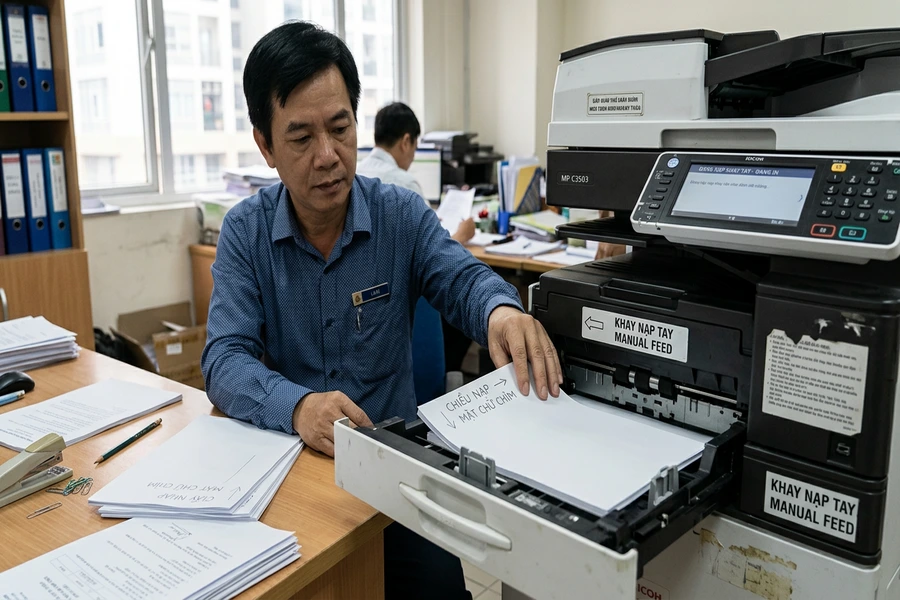
Để in đè chữ chìm lên tờ giấy A4 đã in chuẩn xác từng milimet, hãy thực hiện theo trình tự sau:
- Tạo file watermark độc lập: Mở một file Word trắng mới, canh lề đúng y hệt file văn bản gốc (ví dụ lề trên 2 cm, lề dưới 2 cm, lề trái 3 cm, lề phải 2 cm). Thiết lập chữ chìm watermark theo đúng vị trí cần in đè và để trống hoàn toàn phần nội dung chữ viết.
- Thử nghiệm chiều nạp giấy bằng tờ nháp: Đây là bước then chốt để tránh làm hỏng tờ giấy đã in quan trọng:
- Lấy một tờ giấy nháp, dùng bút chì vẽ một mũi tên lớn chỉ hướng lên và ghi rõ dòng chữ “MẶT TRÊN”.
- Đặt tờ nháp vào máy in theo chiều mũi tên hướng vào khe nạp, sau đó bấm lệnh in file watermark.
- Quan sát tờ giấy nháp khi máy nhả ra: Chữ chìm được in lên mặt có chữ “MẶT TRÊN” (nghĩa là máy in mặt ngửa) hay in lên mặt lưng trắng phía sau (máy in mặt úp)? Chữ in ra cùng chiều hay ngược đầu so với mũi tên? Từ kết quả này, bạn sẽ biết chính xác cách xếp tờ tài liệu chính thức vào khay.
- Ưu tiên sử dụng khay nạp tay (Manual Feed): Thay vì bỏ vào khay gầm chính (Cassette Tray), hãy mở khay nạp tay ưu tiên phía trước của máy in (như khe nạp tay của máy Canon LBP 2900 hay khay đa năng Multi-Purpose Tray trên máy Canon LBP 6030 hoặc HP LaserJet Pro M404dn). Đường đi của giấy từ khay tay luôn thẳng hơn, giảm thiểu nguy cơ lệch góc trục lăn cao su.
- Nạp từng tờ một: Tờ giấy đã qua máy in laser một lần đã chịu nhiệt độ sấy cao từ cụm sấy (fuser), dẫn đến độ ẩm tự nhiên của sợi giấy bị giảm và mép giấy có thể hơi uốn cong. Khi in đè lượt thứ hai, nạp từng tờ một và áp dụng các kinh nghiệm xử lý giấy in bị cong vênh để vuốt phẳng mép giấy, giảm nguy cơ kẹt giấy hoặc cuộn kép hai tờ cùng lúc.
Với máy in laser, lớp mực đen cũ trên tờ giấy có thể bị mềm ra khi đi qua lô sấy nhiệt độ cao ở lần in thứ hai. Vì vậy, không nên dùng giấy in quá mỏng dưới 70 gsm để in đè vì giấy dễ bị dộp sóng nhiệt và bám bụi mực ngược trở lại cụm sấy.
So sánh nhanh các phương pháp tạo Watermark
Mỗi phương pháp tạo chữ chìm đáp ứng nhu cầu sử dụng và loại phần mềm làm việc khác nhau. Bảng dưới đây giúp bạn nhanh chóng chọn được giải pháp tối ưu cho công việc:
| Phương pháp | Mức độ tiện lợi | Kiểm soát độ mờ | Rủi ro lệch trang | Trường hợp phù hợp nhất |
|---|---|---|---|---|
| Custom Watermark trên Word | Rất cao, áp dụng toàn tài liệu tự động | Tốt, có tùy chọn Semitransparent và Washout | Không có rủi ro | Văn bản hành chính, hợp đồng, báo cáo soạn mới từ đầu |
| Header & Footer trên Excel | Trung bình, phải chuẩn bị file ảnh trước | Tốt qua công cụ Format Picture Washout | Không có rủi ro | Bảng tính tài chính, báo giá, bảng kê số liệu kế toán |
| Cài đặt Watermark trên Driver máy in | Cao, áp dụng cho mọi file in từ máy tính | Tùy thuộc tính năng driver của từng hãng máy | Không có rủi ro | In tài liệu từ các phần mềm chuyên ngành không có tính năng watermark (như bản vẽ CAD, phần mềm kế toán) |
| Kỹ thuật in đè bằng khay nạp tay | Đòi hỏi căn chỉnh cơ học cẩn thận | Phụ thuộc vào sắc thái file in đè bổ sung | Có thể lệch nếu không kiểm tra chiều giấy | Tài liệu đã in sẵn, biểu mẫu có sẵn, phôi thiệp, phiếu thu cần đóng dấu mờ |
Khi in các tài liệu kỹ thuật phức tạp như bản vẽ thiết kế, quy trình canh chỉnh khung in và tỷ lệ trang giấy đòi hỏi thêm các thiết lập vùng in chặt chẽ; bạn có thể xem thêm hướng dẫn in file CAD ra giấy A4 để nắm rõ cách quản lý nét in và tỷ lệ bản vẽ.
Làm sao in watermark trên giấy A4 sắc nét và đúng chuẩn?
Để bản in watermark trên giấy A4 đạt chất lượng thẩm mỹ cao, vừa nổi bật tính pháp lý vừa không gây khó chịu cho người đọc, cần chú trọng ba yếu tố kỹ thuật sau:
1. Chuẩn hóa độ tương phản và màu sắc dấu chìm
Sai lầm phổ biến nhất khi in watermark là để màu mực quá đậm hoặc quá nhạt:
- Mức độ đậm chuẩn xác: Nên chọn màu xám nhạt và in thử một trang. Ở dải màu này, mắt người nhìn thấy chữ chìm rất rõ ràng nhưng não bộ vẫn tự động tập trung đọc nội dung màu đen chính.
- Khả năng sao chép photocopy: Nếu tài liệu cần photo lại cho nhiều bộ phận, hãy thử nghiệm photocopy một bản nháp. Nếu chữ chìm biến thành mảng đen che mất văn bản, cần hạ màu watermark xuống mức xám nhạt hơn hoặc chuyển sang font chữ nét thanh.
2. Lựa chọn định lượng giấy in A4 có độ đục cao
Chữ chìm trải rộng trên diện tích lớn của mặt giấy đòi hỏi chất lượng phôi giấy đồng nhất. Khi in hai mặt, nếu giấy quá mỏng hoặc có độ đục thấp, lớp watermark từ trang sau sẽ bị thấu sang trang trước, khiến văn bản nhìn rối mắt và thiếu trang trọng.
Nên sử dụng giấy in A4 đạt tiêu chuẩn văn phòng có độ trắng sáng cao và bề mặt nhẵn mịn như sản phẩm giấy A One A4 định lượng 70 gsm hoặc định lượng 80 gsm. Bề mặt giấy được xử lý mịn màng giúp hạt mực bám đều thành một lớp mờ đồng nhất, không bị đứt nét hay loang hạt.
Đối với văn phòng thường xuyên xử lý tài liệu hợp đồng số lượng lớn, bạn nên tham khảo thêm cách chọn giấy in A4 tốt để chủ động cân đối giữa độ dày, độ trắng và khả năng vận hành êm ái của máy in.
3. Vệ sinh và bảo dưỡng cơ cấu cuốn giấy
Với thao tác in đè lên giấy đã in, bánh xe cao su kéo giấy (pickup roller) có thể bị bám bụi mực từ lần in trước. Việc dùng khăn mềm ẩm lau sạch bụi giấy và mực bám trên quả cao su cuốn giấy định kỳ sẽ giúp máy kéo giấy êm ái, tờ giấy đi thẳng trục và không để lại vệt đen ngoài ý muốn ở mép giấy.
Giấy in
Xem tất cả 16 sản phẩm
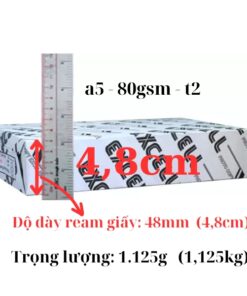
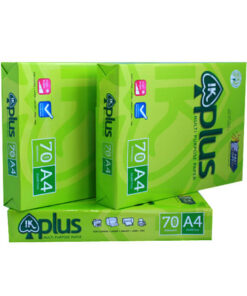
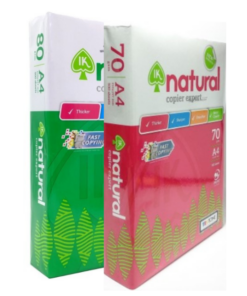
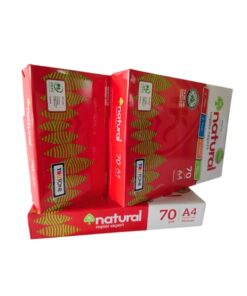
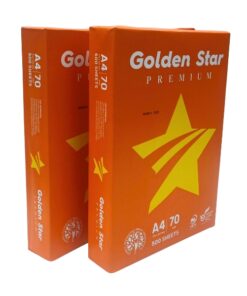
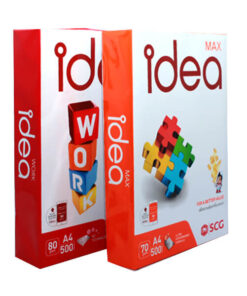
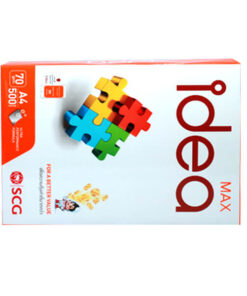
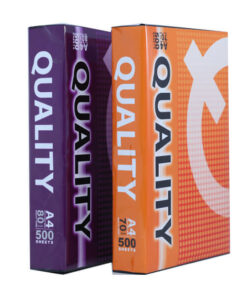
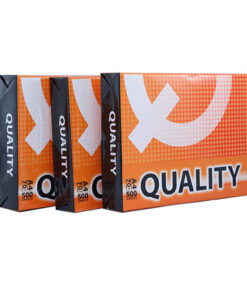
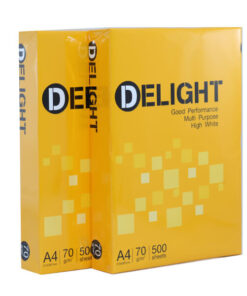
Một ram giấy in có bề mặt nhẵn, độ trắng sáng chuẩn và độ đục cao là yếu tố quyết định để bản in chữ chìm watermark hiển thị đẹp mắt, bảo vệ thiết bị in và duy trì tính chuyên nghiệp cho mọi hồ sơ văn phòng.
In watermark trên văn bản có làm tiêu hao nhiều mực máy in không?
Có tốn thêm, nhưng ít hơn nhiều so với in cùng diện tích chữ đen đặc, vì chữ chìm in ở màu xám nhạt. Chữ chìm càng to, càng đậm thì càng tốn; mẫu chữ nét thanh, cỡ vừa là cách tiết kiệm.
Tại sao khi in ra giấy A4 thì chữ chìm lại đậm đen che mất nội dung?
Lỗi này xảy ra khi bạn quên tích chọn mục Semitransparent (trong Word) hoặc bỏ quên tùy chọn Washout (khi chèn hình ảnh). Khi đó phần mềm sẽ xuất chữ hoặc ảnh ở độ đậm 100%, đè lên lớp chữ văn bản. Cách khắc phục là vào lại hộp thoại Custom Watermark và kích hoạt các tùy chọn làm mờ này.
Có thể in watermark chỉ trên trang đầu hoặc một số trang nhất định của Word không?
Hoàn toàn được. Mặc định Word chèn watermark vào khối Header của tài liệu nên sẽ lặp lại ở mọi trang. Để chỉ in watermark ở một trang cụ thể, bạn cần ngắt phân vùng tài liệu bằng cách vào thẻ Layout > Breaks > chọn Next Page. Sau đó nhấp đúp vào phần Header của phân vùng cần chèn, bỏ chọn nút Link to Previous để tách liên kết rồi mới chèn watermark.
Giấy in đã in chữ một lần có thể tái sử dụng để in đè chữ chìm được không?
Được, nhưng bạn nên chọn giấy có định lượng từ 70 gsm đến 80 gsm và kiểm tra mép giấy phẳng phiu trước khi đưa vào máy. Tránh dùng giấy đã bị nhàu, ẩm hoặc giấy quá mỏng vì nhiệt độ sấy cao ở lần in trước có thể khiến giấy bị cong queo, gây kẹt giấy ở lần in thứ hai.
Gắn watermark vào phôi thiệp hoặc phôi chứng từ có gì khác so với giấy A4 thông thường?
Phôi thiệp cưới, thiệp mời hoặc chứng từ thường làm bằng giấy mỹ thuật dày hơn giấy in thường và có vân sần. Trước khi in, xem dải định lượng máy nhận được (Canon LBP 2900 tới 128 g/m², HP LaserJet Pro M404dn tới 200 g/m²). Khi in chữ chìm lên phôi thiệp, bạn cần chọn chế độ giấy dày (Heavy Paper hoặc Cardstock) trong driver máy in để lô sấy nâng nhiệt độ làm chín mực, đồng thời điều chỉnh sắc độ chữ chìm sáng hơn để hoa văn vân giấy không làm mờ hẳn nét chữ.


