
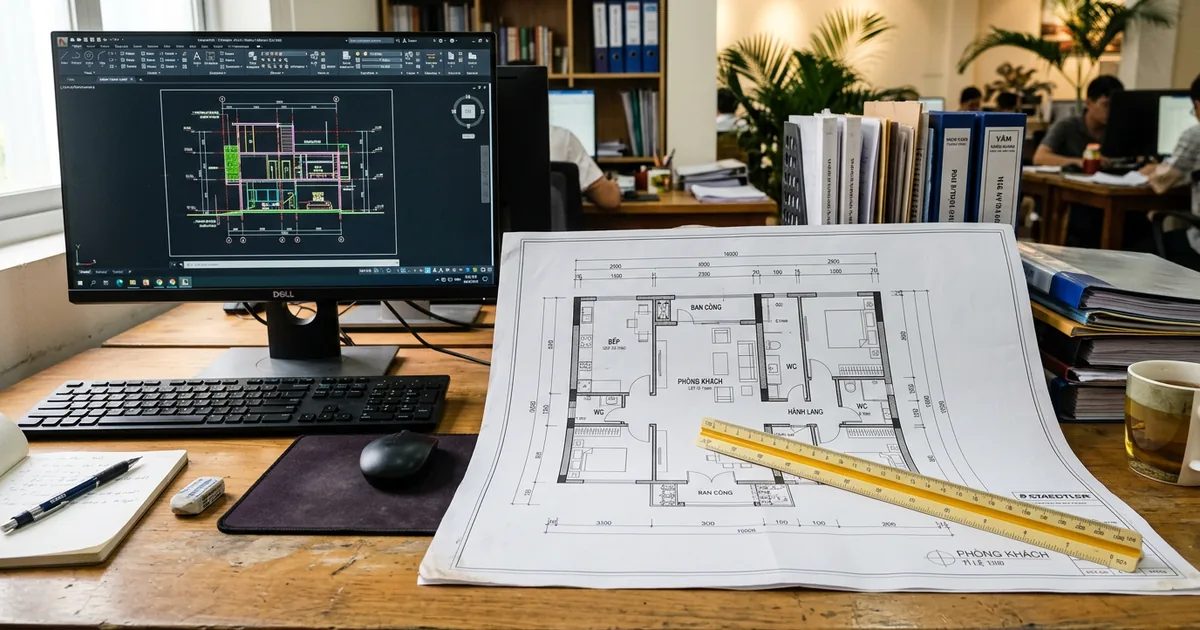
Để in bản vẽ AutoCAD ra giấy A4 đúng tỷ lệ và sắc nét, bạn nhấn Ctrl + P rồi thực hiện:
- Chọn máy in và khổ giấy: Chọn máy in thực tế hoặc DWG To PDF.pc3; chọn khổ ISO full bleed A4.
- Quét vùng in: Chọn What to plot là Window, quét khung bản vẽ và tích chọn Center the plot.
- Chọn tỷ lệ in: Bỏ tick Fit to paper, chọn tỷ lệ bản vẽ theo đơn vị vẽ (ví dụ 1:50 hoặc 1:100).
- Cài bảng nét: Chọn monochrome.ctb để chuyển nét sang mực đen rồi bấm Preview kiểm tra.
Khi xuất hồ sơ thiết kế kỹ thuật, bản vẽ kiến trúc hoặc sơ đồ điện nước từ AutoCAD ra giấy A4, người dùng thường gặp các lỗi như bản vẽ bị lệch mép giấy, khung viền bị mất góc, chữ số kích thước mờ nhạt hoặc sai lệch hoàn toàn so với tỷ lệ đo thực tế trên thước kẻ. Những sự cố này thường bắt nguồn từ việc thiết lập sai vùng in (Plot Area), lạm dụng tính năng tự co giãn (Fit to paper) hoặc chưa gán đúng bảng nét in (.ctb).
Việc hiểu rõ quy chuẩn thiết lập in ấn từ không gian mô hình (Model) đến không gian dàn trang (Layout) sẽ giúp bạn kiểm soát chính xác từng nét vẽ từ 0,09 mm đến 0,35 mm, đảm bảo văn bản kỹ thuật sắc gọn và chuẩn xác khi bàn giao cho đối tác, chủ đầu tư hoặc đơn vị thi công.
- Kích thước khung bản vẽ A4 trong CAD chuẩn tiêu chuẩn kỹ thuật
- Cách in bản vẽ AutoCAD ra giấy A4 đúng tỷ lệ trong Model
- File CTB là gì và cách cài đặt nét in monochrome.ctb rõ nét
- Cách in bản vẽ AutoCAD từ không gian Layout chuyên nghiệp
- Nên in CAD trực tiếp ra máy in hay xuất sang file PDF trước?
- Cách chọn giấy in A4 cho bản vẽ kỹ thuật không bị nhòe nét
Kích thước khung bản vẽ A4 trong CAD chuẩn tiêu chuẩn kỹ thuật
Theo tiêu chuẩn quốc gia TCVN và quy chuẩn quốc tế ISO 216, tờ giấy A4 có kích thước danh nghĩa là 297 x 210 mm khi đặt nằm ngang (Landscape) và 210 x 297 mm khi đặt thẳng đứng (Portrait). Tuy nhiên, trong môi trường thiết kế AutoCAD, đường bao mép giấy và khung nét vẽ bên trong luôn phải tuân theo khoảng cách lề kỹ thuật để phục vụ việc đóng gáy hồ sơ lưu trữ.
Khung bản vẽ thường chừa lề trái rộng hơn (khoảng 20 mm) để đóng gáy, ba cạnh còn lại hẹp hơn; con số cụ thể theo tiêu chuẩn trình bày bản vẽ mà đơn vị bạn áp dụng (ví dụ TCVN 7285). Lề nào cũng phải rộng hơn dải mép giấy mà máy in không in tới. Người vẽ nên tạo một Block khung bản vẽ đúng kích thước thật để làm căn cứ quét chọn vùng in.
| Thông số kỹ thuật | Khung A4 ngang (Landscape) | Khung A4 dọc (Portrait) | Quy chuẩn áp dụng |
|---|---|---|---|
| Kích thước mép giấy chuẩn | 297 x 210 mm | 210 x 297 mm | Tiêu chuẩn ISO 216 / TCVN 7285 |
| Lề đóng gáy (gáy trái) | Rộng nhất, thường khoảng 20 mm | Rộng nhất, thường khoảng 20 mm | Phục vụ kẹp bìa còng, đóng tập hồ sơ |
| Lề trên, dưới, phải | Hẹp hơn, theo tiêu chuẩn đơn vị áp dụng | Hẹp hơn, theo tiêu chuẩn đơn vị áp dụng | Phải rộng hơn dải mép máy in không in tới |
| Khung tên | Góc dưới bên phải | Góc dưới bên phải | Ghi tên dự án, đơn vị thiết kế, tỷ lệ |
Việc hiểu rõ kích thước danh nghĩa tờ giấy là bước khởi đầu rất quan trọng. Khi tìm hiểu sâu về giấy in A4 là gì cùng đặc điểm quy cách, bạn sẽ thấy tính chuẩn hóa của khổ giấy giúp mọi thiết bị từ phần mềm máy tính đến khay nạp của máy in văn phòng vận hành đồng bộ và chính xác.
Đối với các dự án xây dựng cần trình bày bản vẽ quy hoạch hoặc phối cảnh kiến trúc trên khổ giấy lớn, bạn có thể tham khảo thêm kích thước khổ giấy A0, A1 chuẩn cm và định lượng để chọn đúng quy cách giấy cuộn cho máy vẽ plotter.
Cách in bản vẽ AutoCAD ra giấy A4 đúng tỷ lệ trong Model
Không gian Model là nơi thực hiện các nét vẽ theo kích thước thật (tỷ lệ 1:1, thường lấy đơn vị là milimet). Khi in trực tiếp từ Model ra khổ giấy A4, bạn cần áp dụng tỷ lệ thu phóng tương ứng giữa kích thước hình vẽ trong máy và kích thước tờ giấy thật.
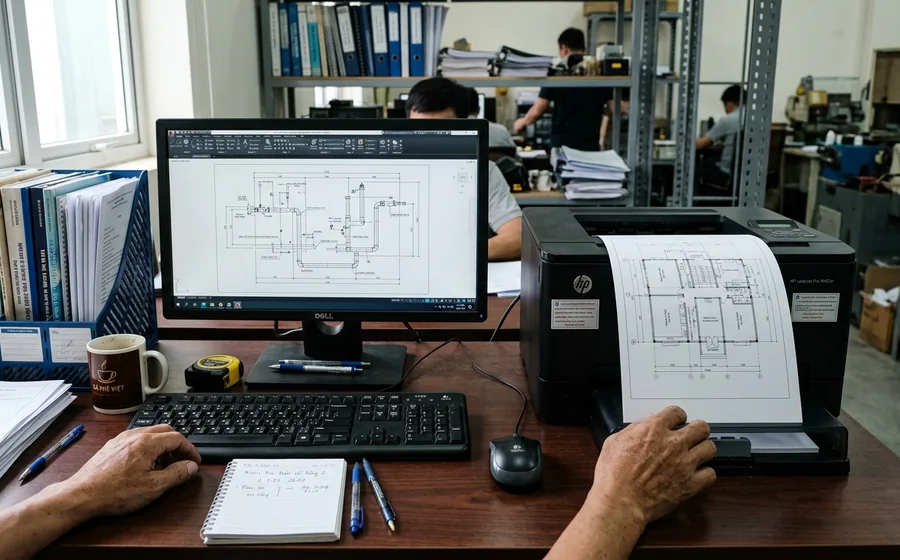
Quy trình in từ không gian Model diễn ra tuần tự qua các bước sau:
- Mở hộp thoại thiết lập in: Nhấn tổ hợp phím Ctrl + P hoặc gõ lệnh PLOT trên thanh dòng lệnh Command rồi nhấn phím Enter.
- Chọn máy in tại mục Printer/Plotter:
- Nếu in ra bản giấy vật lý: Chọn tên máy in đang kết nối trong hệ thống văn phòng của bạn.
- Nếu xuất hồ sơ số để gửi duyệt: Chọn máy in ảo DWG To PDF.pc3 hoặc AutoCAD PDF (General Documentation).pc3.
- Chọn khổ giấy tại mục Paper size: Chọn dòng ISO full bleed A4 (297.00 x 210.00 mm) nếu in ngang, hoặc ISO full bleed A4 (210.00 x 297.00 mm) nếu in dọc. Với máy in ảo PDF, khổ full bleed không trừ lề nên khung vẽ nằm đúng kích thước; khi in ra máy thật, máy vẫn không in sát mép giấy được, nên khung vẽ cần cách mép một khoảng.
- Xác định vùng in tại mục Plot area:
- Mục What to plot: Bấm mở danh sách và chọn chế độ Window.
- Màn hình sẽ chuyển về không gian vẽ: Bạn kích chuột chọn điểm góc trên bên trái của khung bản vẽ A4, sau đó kéo chuột chọn điểm góc dưới bên phải.
- Căn vị trí bản vẽ tại mục Plot offset: Đánh dấu tích vào ô Center the plot. Thao tác này giúp bản vẽ tự động nằm ngay giữa tờ giấy, hạn chế tối đa việc bị lệch lề.
- Thiết lập tỷ lệ in tại mục Plot scale:
- In đúng tỷ lệ kỹ thuật: Bỏ chọn ô Fit to paper. Tại ô Scale chọn tỷ lệ tương ứng (ví dụ nếu khung vẽ phóng đại 100 lần để bao trọn mặt bằng, tỷ lệ in sẽ là 1:100, tức 1 mm ứng với 100 drawing units).
- In xem tạm thời (in nháp): Đánh dấu tích vào ô Fit to paper nếu bản vẽ chỉ dùng để đọc nhanh thông tin ngoài hiện trường mà không cần đo đạc chính xác bằng thước tỷ lệ.
- Xem trước và hoàn tất lệnh in: Luôn bấm nút Preview ở góc dưới bên trái để kiểm tra hình ảnh trực quan. Khi thấy các đường nét phân định rõ ràng và khung viền không bị cắt lẹm, nhấn chuột phải chọn Plot (hoặc nhấn nút OK) để máy in tiến hành in.
Tính năng Fit to paper giúp hình vẽ luôn nằm trọn trong trang giấy mà không bị tràn lề, nhưng phần mềm sẽ tự động nội suy một tỷ lệ lẻ (ví dụ 1:98,7 hoặc 1:104,2). Bản vẽ in bằng chế độ này không được dùng cho mục đích nghiệm thu kích thước hoặc đặt thước tỷ lệ ba cạnh để đo khoảng cách trực tiếp.
Khi in bản vẽ hoặc thuyết minh kỹ thuật trên khổ giấy nhỏ, nắm rõ nguyên tắc chọn giấy in A4 theo dòng máy in sẽ giúp máy in chạy êm và không bị lem mực.
File CTB là gì và cách cài đặt nét in monochrome.ctb rõ nét
Trong AutoCAD, file .ctb (Color-Dependent Plot Style Table) là bảng quy ước ánh xạ giữa màu sắc của các nét vẽ trên màn hình làm việc và đặc tính của nét vẽ khi xuất ra máy in (bao gồm màu mực in, độ đậm nhạt và độ dày nét lineweight). Mỗi màu layer trên bản vẽ (từ Color 1 đến Color 255) có thể được gán một độ dày nét in riêng biệt mà không phụ thuộc vào màu hiển thị trên màn hình.
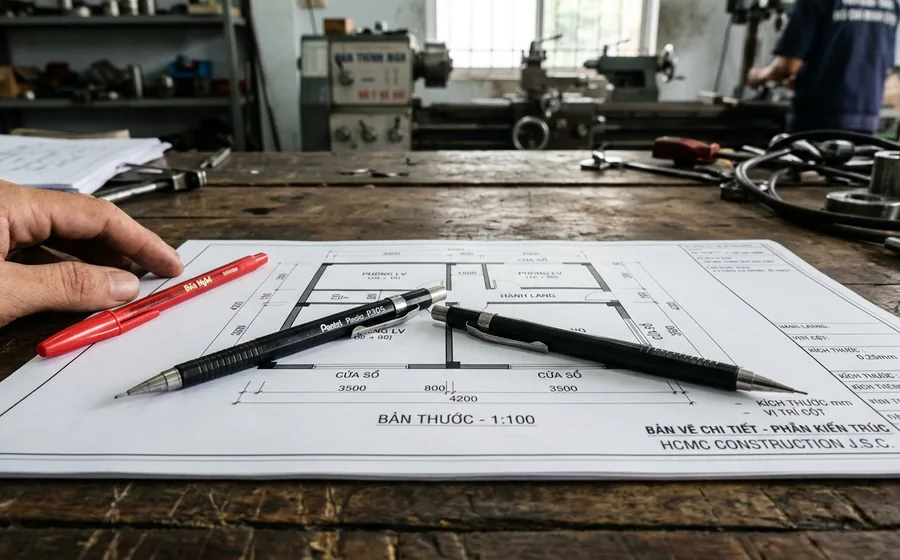
Nguyên nhân phổ biến khiến bản vẽ in ra giấy A4 bị mờ nhạt hoặc các đường hatch bị đen nghẹt là do người vẽ giữ nguyên bảng nét None hoặc acad.ctb. Khi đó, máy in sẽ cố gắng pha màu mực xám cho các nét vẽ màu vàng, xanh lá hay cyan, khiến đường nét bị đứt đoạn và rất khó đọc.
Để bản vẽ in ra có màu đen tuyền đồng nhất với cấp bậc nét rõ rệt, bạn thiết lập bảng nét in monochrome.ctb theo hướng dẫn sau:
- Chọn bảng nét: Tại góc trên bên phải hộp thoại Plot (mục Plot style table), chọn bảng monochrome.ctb.
- Mở cửa sổ hiệu chỉnh: Nhấp vào biểu tượng chiếc cờ lê nhỏ bên cạnh tên file để mở hộp thoại Plot Style Table Editor, chuyển sang tab Form View.
- Chọn màu in chuẩn: Nhấn giữ phím Shift và chọn từ Color 1 đến Color 255 trong danh sách Plot styles; tại ô Color ở cột Properties bên phải, chọn Black. Thao tác này đảm bảo mọi đường nét khi in đều có màu đen chuẩn.
- Phân bổ độ dày nét in (Lineweight): Một cách phân nét hay dùng trên bản vẽ A4 (điều chỉnh theo quy định của đơn vị bạn):
- Nét bao thấy, nét tường cắt qua, dầm cột chịu lực: Chọn độ dày 0,30 mm đến 0,35 mm.
- Nét thấy thứ cấp, cửa đi, thiết bị nội thất, cầu thang: Chọn độ dày 0,18 mm đến 0,20 mm.
- Đường gióng kích thước (Dimension), đường tâm trục (Center line), đường ghi chú chữ text: Chọn độ dày 0,13 mm đến 0,15 mm.
- Nét mặt cắt vật liệu (Hatch bê tông, gạch, cát): Chọn độ dày mảnh nhất là 0,09 mm để tránh làm đen đặc bản vẽ A4.
- Lưu cấu hình: Bấm nút Save & Close để áp dụng bảng nét cho toàn bộ phiên làm việc.
Bảng nét in CTB được lưu cục bộ trong thư mục cài đặt của AutoCAD trên ổ cứng. Khi chuyển file CAD sang máy tính khác hoặc gửi cho đơn vị in ấn bên ngoài, bạn cần gõ lệnh STYLESMANAGER, copy file .ctb đi kèm với file bản vẽ để máy in đích nhận diện đúng cấp bậc nét đã cài đặt.
Cách in bản vẽ AutoCAD từ không gian Layout chuyên nghiệp
Đối với các hồ sơ bản vẽ phức tạp gồm nhiều chi tiết với các tỷ lệ thu phóng khác nhau (chẳng hạn mặt bằng tổng thể tỷ lệ 1:100 kết hợp chi tiết vệ sinh tỷ lệ 1:25), in từ không gian Layout (Paper Space) là giải pháp tiêu chuẩn của các đơn vị tư vấn thiết kế chuyên nghiệp.
Trong không gian Layout, tờ giấy A4 được mô phỏng đúng kích thước 1:1 ngoài đời thực. Bạn chỉ cần tạo khung tên một lần duy nhất với kích thước 297 x 210 mm, sau đó tạo các cửa sổ nhìn (Viewport) vào không gian Model và gán tỷ lệ riêng cho từng khung nhìn:
- Cấu hình trang in trong Layout: Nhấp chuột phải vào tab Layout ở góc dưới màn hình, chọn Page Setup Manager, sau đó bấm Modify.
- Thiết lập thông số cố định:
- Chọn máy in thực tế hoặc DWG To PDF.pc3.
- Khổ giấy chọn ISO full bleed A4.
- Mục What to plot chọn Layout.
- Mục Plot scale luôn cố định là 1:1 (1 mm = 1 unit).
- Bảng nét in chọn monochrome.ctb.
- Tạo và khóa tỷ lệ Viewport: Gõ lệnh MV (Mview) để vẽ khung nhìn; nhấp đúp vào bên trong khung nhìn để zoom tới vùng bản vẽ cần thể hiện; sau đó chọn tỷ lệ chuẩn (1:50, 1:100…) tại thanh trạng thái góc dưới màn hình rồi khóa khung nhìn (Lock) để tránh bị nhảy tỷ lệ khi lăn chuột.
- Thực hiện lệnh in: Nhấn tổ hợp phím Ctrl + P, bản vẽ sẽ tự động nhận diện toàn bộ khung trang Layout đã dàn mà không cần quét vùng Window thủ công.
Nên in CAD trực tiếp ra máy in hay xuất sang file PDF trước?
Nhiều người dùng có thói quen gửi lệnh in trực tiếp từ phần mềm AutoCAD ra máy in văn phòng. Tuy nhiên, việc xuất bản vẽ sang định dạng PDF trước khi in mang lại nhiều lợi ích vượt trội về tính ổn định và kiểm soát chất lượng:
- Tránh lỗi phông chữ kỹ thuật: Các bản vẽ kỹ thuật thường sử dụng font chữ đặc thù dạng .shx hoặc bảng mã TCVN3/VNI. Khi gửi file CAD gốc sang máy in khác không đủ bộ font, chữ số kích thước sẽ bị biến thành ký tự lạ hoặc dấu hỏi chấm. File PDF khóa cứng toàn bộ vector chữ, đảm bảo hiển thị đồng nhất trên mọi thiết bị.
- Cố định chuẩn xác nét in: Khi xuất sang PDF bằng máy in ảo tích hợp, thuộc tính nét in từ file monochrome.ctb được chuyển đổi hoàn toàn thành dữ liệu đường nét cố định, loại bỏ nguy cơ máy in ngoài tiệm in sai nét do thiếu file CTB.
- Dễ dàng kiểm tra và lưu trữ hồ sơ: File PDF có dung lượng nhẹ, dễ dàng gửi qua Zalo, email cho đối tác xem duyệt trên điện thoại hoặc máy tính bảng mà không cần cài đặt phần mềm đồ họa chuyên dụng.
Quá trình xuất tài liệu kỹ thuật sang định dạng số và in ấn đòi hỏi người thao tác phải nắm vững các tiêu chuẩn phân giải vector. Việc hiểu rõ thuật ngữ chuyên ngành giấy in và in ấn sẽ giúp bạn dễ dàng chọn đúng độ phân giải xuất file từ 300 DPI đến 600 DPI để bản in đạt độ chi tiết cao nhất.
Cách chọn giấy in A4 cho bản vẽ kỹ thuật không bị nhòe nét
Bản vẽ kỹ thuật AutoCAD có đặc thù là mật độ đường nét rất dày đặc, gồm nhiều nét chỉ mảnh 0,09 mm nằm sát nhau cùng các con số kích thước nhỏ. Nếu sử dụng loại giấy in kém chất lượng, mỏng hoặc có bề mặt xơ nhám, mực in laser sẽ dễ bị loang lổ, làm dính các nét vẽ lại với nhau hoặc chữ số bị đứt gãy.
Để bản vẽ in ra đạt độ tương phản cao và giữ được độ phẳng phiu khi lật giở ngoài công trường, bạn nên ưu tiên các tiêu chí chọn giấy sau:
- Định lượng giấy in: Đối với bản vẽ in nháp nội bộ để kiểm tra tiến độ, bạn có thể dùng giấy A4 định lượng 70 gsm tiêu chuẩn. Đối với hồ sơ thiết kế cơ sở, bản vẽ hoàn công ký đóng dấu hoặc hồ sơ mời thầu, nên sử dụng giấy định lượng 80 gsm để tăng độ đanh cứng, không bị thấu quang nhìn thấy mặt sau khi xếp chồng.
- Độ láng mịn và độ trắng: Giấy có bề mặt láng mịn giúp hạt mực bám đều và cố định nhiệt tốt, không để lại bụi giấy trong cụm sấy của máy in, từ đó bảo vệ đầu in và giúp các đường nét mảnh sắc sảo hơn.
- Khả năng chống cong vênh: Bản in kỹ thuật thường có các vùng hatch đặc cần sấy nhiệt lớn. Giấy in được đóng gói kín màng chống ẩm sẽ hạn chế hiện tượng hút ẩm từ không khí, giúp tờ giấy sau khi qua cụm sấy của máy in laser phẳng phiu, không bị cong mép.
Dòng sản phẩm giấy in văn phòng cao cấp như Giấy A One với quy cách thùng 5 ram (2.500 tờ) bọc màng chống ẩm chuyên dụng gồm cả hai định lượng 70 gsm và 80 gsm là lựa chọn lý tưởng cho các phòng thiết kế, nhà xưởng và văn phòng kỹ thuật.
Giấy in
Xem tất cả 16 sản phẩm
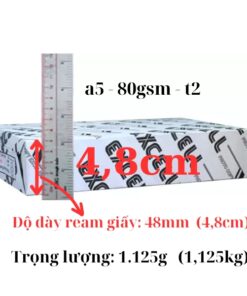
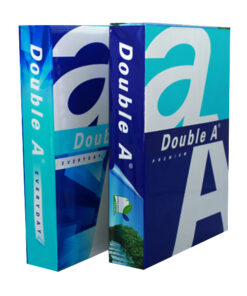
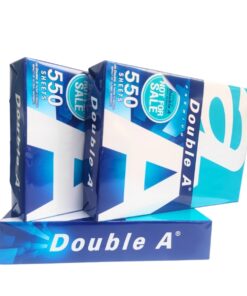
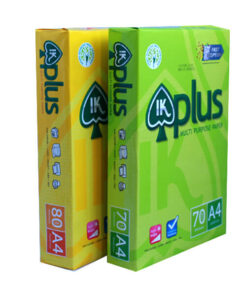
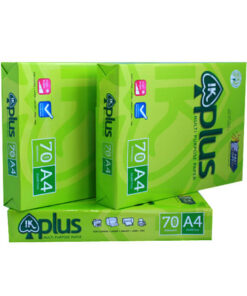
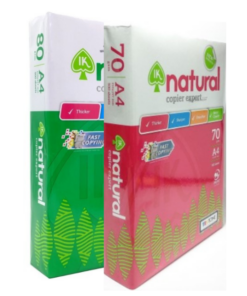
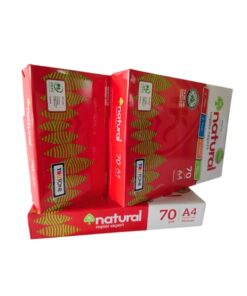
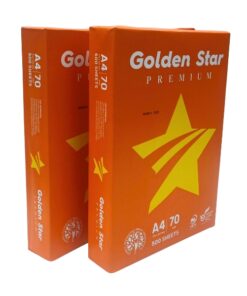
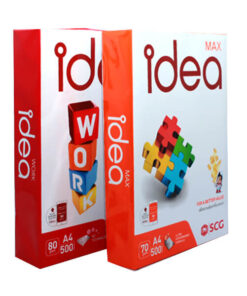
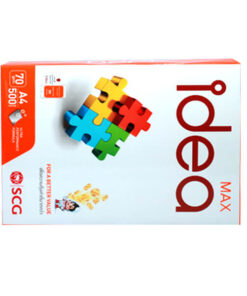
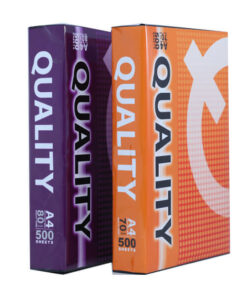
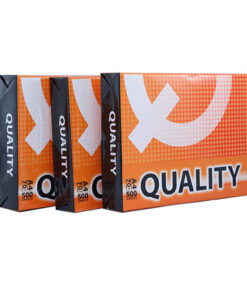

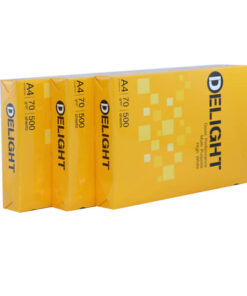
Phúc Thịnh có giấy in A4 70 gsm và 80 gsm của nhiều thương hiệu, bề mặt láng mịn cho nét vẽ mảnh rõ ràng.
Liên hệ hotline 0902.308.802 để nhận tư vấn chi tiết về các dòng giấy in phục vụ in bản vẽ kỹ thuật và văn phòng phẩm doanh nghiệp.
Kích thước khung bản vẽ A4 trong CAD có kích thước chuẩn bao nhiêu mm?
Khổ giấy A4 có kích thước 297 x 210 mm (nằm ngang) hoặc 210 x 297 mm (thẳng đứng). Khung vẽ bên trong chừa lề trái rộng (thường khoảng 20 mm) để đóng gáy, ba lề còn lại hẹp hơn theo tiêu chuẩn trình bày bản vẽ mà đơn vị áp dụng.
Vì sao in bản vẽ AutoCAD ra giấy A4 thường bị mất khung viền hoặc lệch lề?
Hiện tượng này thường do hai nguyên nhân: bạn chưa đánh dấu vào ô Center the plot khiến bản vẽ bị đẩy lệch sang một bên, hoặc do chọn nhầm khổ giấy A4 có lề mặc định quá lớn. Để khắc phục, bạn chọn khổ giấy ISO full bleed A4 trong mục Paper size và luôn tick chọn Center the plot trong hộp thoại Plot.
File CTB trong AutoCAD lưu ở thư mục nào trên máy tính?
File CTB được lưu trong thư mục Plot Styles của phần mềm. Để mở nhanh thư mục này, bạn gõ lệnh STYLESMANAGER vào thanh lệnh trong AutoCAD rồi nhấn Enter; cửa sổ thư mục chứa toàn bộ các file nét in sẽ tự động bật lên để bạn sao chép hoặc thêm mới file CTB.
Làm thế nào để in bản vẽ CAD đen trắng rõ nét mà không bị mờ màu?
Trong hộp thoại Plot, tại mục Plot style table ở góc trên bên phải, bạn chọn bảng nét monochrome.ctb thay vì để acad.ctb hoặc None. Bảng monochrome sẽ chuyển đổi toàn bộ các layer màu vẽ sang màu đen đồng nhất khi in ra giấy, giúp chữ số và đường nét đậm nét, dễ đọc.
In bản vẽ kỹ thuật ra giấy A4 nên chọn định lượng giấy bao nhiêu gsm?
Đối với bản in nháp, bản trao đổi thông tin nhanh trong nội bộ, giấy định lượng 70 gsm là lựa chọn tiết kiệm và phù hợp. Đối với hồ sơ thiết kế hoàn công, hồ sơ xin phép xây dựng hoặc bản vẽ trình ký đối tác, bạn nên sử dụng giấy A4 định lượng 80 gsm để bản vẽ đanh dày, không bị nhăn rách hay cong mép khi lưu trữ lâu dài.


