
Để tạo mẫu giấy A4 có dòng kẻ chấm trong Microsoft Word nhanh và đều tăm tắp, phương pháp chuẩn xác nhất là dùng tính năng Tabs thay vì gõ dấu chấm thủ công. Quý khách vào hộp thoại Tabs, thiết lập Tab stop position tại 16,5 cm (hoặc 6,5 inch ứng với lề phải khổ A4), chọn Alignment là Right và tích chọn mục Leader số 2 (chuỗi dấu chấm). Khi soạn thảo, chỉ cần gõ nội dung đầu mục rồi nhấn phím Tab, dòng kẻ chấm sẽ tự động kéo dài thẳng hàng tới sát lề phải.
Tại các văn phòng doanh nghiệp, trường học và trung tâm đào tạo, nhu cầu in ấn các mẫu giấy A4 có dòng kẻ chấm phục vụ viết tay diễn ra hằng ngày: từ phiếu đăng ký thông tin khách hàng, đơn xin nghỉ phép, bài kiểm tra khảo sát, đến biên bản bàn giao thiết bị hoặc sổ tay theo dõi công việc. Một xưởng in nội bộ tiêu thụ từ 10 đến 20 ram giấy in A4 mỗi tháng chỉ riêng cho các loại biểu mẫu điền tay này.
Thế nhưng, hơn 80% người dùng máy tính văn phòng vẫn giữ thói quen nhấn giữ phím dấu chấm (…..) liên tục trên bàn phím. Cách làm thủ công này không chỉ làm mỏi tay, mất thời gian mà khi in ra giấy, mép cuối của các dòng chấm luôn bị thụt thò so le, lệch hàng khi đổi font chữ hoặc co giãn khoảng cách dòng. Bài viết này hướng dẫn chi tiết hai cách tạo mẫu giấy A4 có dòng kẻ chấm chuẩn in ấn bằng Tabs và Table, thông số căn lề chuẩn theo quy định hành chính và bảng báo giá các loại giấy in biểu mẫu chuyên dụng.
- Mẫu giấy A4 có dòng kẻ chấm trong Word thường dùng cho những công việc nào?
- Cách tạo dòng kẻ chấm tự động bằng tính năng Tab trong Word thực hiện thế nào?
- Cách tạo trang giấy A4 có dòng kẻ ngang như vở ô ly bằng tính năng Table ra sao?
- Cần thiết lập căn lề trang in A4 thế nào trước khi tạo dòng kẻ chấm?
- Bảng so sánh chi phí và loại giấy in biểu mẫu dòng kẻ tại P.T Phúc Thịnh
- Các lỗi thường gặp khi in mẫu giấy A4 có dòng kẻ và cách khắc phục là gì?
- Dòng kẻ chấm bị nhảy dòng mồ côi
- Dòng chấm in ra bị mờ hoặc đứt đoạn
- Kẹt giấy khi in biểu mẫu số lượng lớn
Mẫu giấy A4 có dòng kẻ chấm trong Word thường dùng cho những công việc nào?
Mẫu giấy A4 có dòng kẻ chấm (Dot leader line) là biểu mẫu văn bản được thiết kế sẵn các khoảng trống với các dấu chấm li ti thẳng hàng, đóng vai trò dẫn hướng cho người viết điền thông tin bằng bút bi hoặc bút mực ngay ngắn, không bị xiên vẹo hay chúc dòng. Định dạng này xuất hiện trong hầu hết các tài liệu hành chính và vận hành doanh nghiệp:
Biểu mẫu kẻ chấm thường in ra hàng loạt nên định lượng giấy ảnh hưởng thẳng tới chi phí văn phòng mỗi tháng; bảng giá giấy in A4 hiện nay liệt kê giá từng dòng 70gsm và 80gsm để tính ra mức chênh cho mỗi ram.
- Biểu mẫu thông tin nhân sự và hành chính: Phiếu khảo sát ứng viên, sơ yếu lý lịch nội bộ, đơn xin nghỉ phép, giấy đề nghị tạm ứng, phiếu đăng ký phòng họp hoặc biên bản giao nhận tài sản văn phòng.
- Phiếu dịch vụ và bán hàng: Phiếu tiếp nhận thông tin bảo hành, phiếu giao hàng kèm chữ ký khách hàng, phiếu đánh giá sự hài lòng dịch vụ tại quầy giao dịch.
- Tài liệu đào tạo và giáo dục: Đề thi trắc nghiệm kèm phần tự luận, bài tập thực hành dành cho học viên, phiếu trả lời câu hỏi hội thảo.
- Sổ tay ghi chép công việc: Tạo trang giấy A4 dòng kẻ chấm đóng thành tập lưu trữ trong bìa còng hoặc kẹp hồ sơ để ghi nhật ký công trình, biên bản kiểm kho hằng ngày.
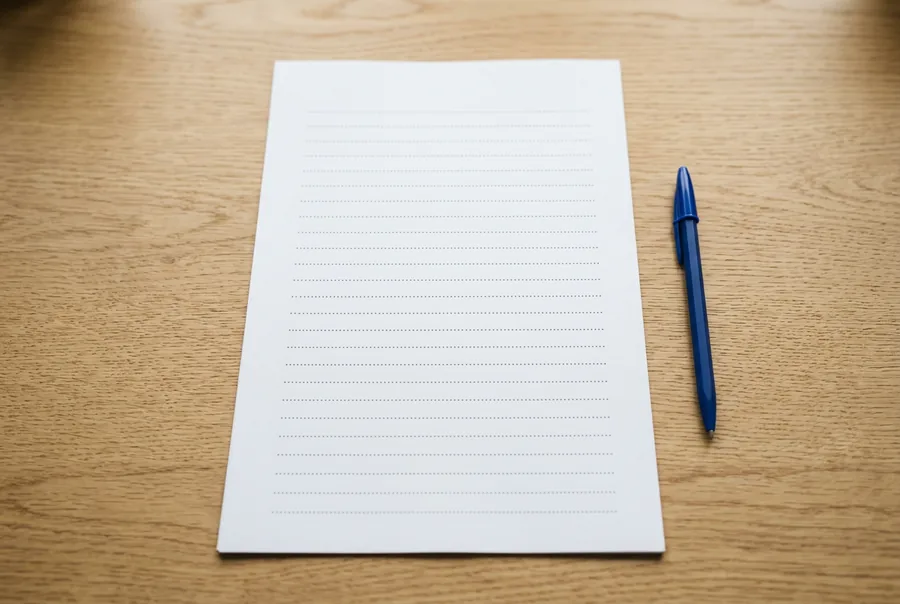
Cách tạo dòng kẻ chấm tự động bằng tính năng Tab trong Word thực hiện thế nào?
Sử dụng tính năng Tabs (điểm dừng tab) kết hợp ký tự dẫn đường (Tab Leader) là phương pháp tối ưu để tạo các dòng kẻ chấm sau các tiêu đề mục (ví dụ: Họ và tên: ……………….., Ngày sinh: ……………….., Nơi cư trú: ………………..). Mép cuối của mọi dòng chấm sẽ luôn tự động dóng thẳng hàng tuyệt đối tại đúng vị trí lề phải mà Quý khách đã chỉ định.
Các bước thao tác thực hiện trên Microsoft Word (áp dụng từ phiên bản Word 2013, 2016, 2019, 2021 đến Microsoft 365) như sau:
- Mở thước đo (Ruler): Trên thanh Ribbon của Word, Quý khách nhấp vào tab
View, sau đó tích chọn vào ôRuler. Thước đo ngang sẽ xuất hiện ở ngay phía trên trang soạn thảo A4. - Mở hộp thoại thiết lập Tabs:
- Cách 1: Nhấp đúp chuột trái vào bất kỳ vị trí nào trên thanh thước đo ngang.
- Cách 2: Tại tab
Home, nhấp vào mũi tên nhỏ ở góc dưới nhóm Paragraph để mở cửa sổ Paragraph Settings, sau đó nhấp vào nút Tabs… ở góc dưới bên trái.
- Cài đặt thông số điểm dừng Tab:
- Tại ô Tab stop position: Nhập giá trị 16,5 cm (đây là vị trí lề phải chuẩn của trang A4 khi căn lề trái 30mm và lề phải 15mm. Nếu thước đo đang ở đơn vị inch, nhập 6,5 inch).
- Tại mục Alignment: Chọn Right (căn lề phải, bảo đảm dòng chấm chạm đúng lề phải thì dừng lại).
- Tại mục Leader: Chọn tùy chọn số 2 (…..) để hiển thị dòng chấm ngang.
- Kích hoạt điểm dừng: Nhấp vào nút Set, sau đó nhấn OK để hoàn tất thiết lập.
- Soạn thảo dòng kẻ chấm:
- Gõ chữ “Họ và tên:”, sau đó nhấn phím
Tabtrên bàn phím đúng một lần. Ngay lập tức một chuỗi dấu chấm sẽ tự động trải dài từ sau dấu hai chấm đến thẳng tắp lề 16,5cm. - Nhấn phím
Enterđể xuống dòng tiếp theo. Gõ “Địa chỉ liên hệ:” và nhấn phímTab. Cứ tiếp tục như vậy cho các dòng còn lại.
- Gõ chữ “Họ và tên:”, sau đó nhấn phím

Cách tạo trang giấy A4 có dòng kẻ ngang như vở ô ly bằng tính năng Table ra sao?
Trong trường hợp Quý khách cần tạo nguyên một trang giấy A4 trắng toàn bộ chỉ gồm các dòng kẻ chấm hoặc dòng kẻ ngang song song từ trên xuống dưới (hệt như trang vở kẻ ngang của học sinh hoặc giấy thi tự luận), việc sử dụng bảng biểu (Table) là phương pháp nhanh gọn và dễ kiểm soát độ giãn dòng hơn dùng Tab.
Quy trình thực hiện bằng Table như sau:
- Chèn bảng một cột: Vào menu
Insert > Table, chọn tạo một bảng chỉ gồm 1 cột (1 Column) và khoảng 20 đến 25 hàng (Rows). - Điều chỉnh chiều cao dòng kẻ (Row Height):
- Bôi đen toàn bộ bảng vừa tạo. Nhấp chuột phải chọn Table Properties.
- Chuyển sang tab Row, tích chọn vào ô Specify height. Nhập giá trị 24 pt (hoặc khoảng 0,8 cm đến 0,9 cm). Tại ô Row height is, chọn chế độ Exactly để cố định độ rộng dòng kẻ, giúp khoảng trống viết tay thoải mái và đều nhau.
- Ẩn viền đứng và chọn nét kẻ chấm:
- Giữ nguyên bôi đen bảng, vào tab
Table Design(hoặc nhấp chuột phải chọn Borders and Shading). - Tại ô Line Style: Chọn kiểu đường kẻ nét đứt hoặc nét chấm li ti theo nhu cầu.
- Tại ô Pen Color: Chọn màu xám nhạt (như màu 40% Gray) để khi in ra bản giấy, dòng chấm làm nền dịu mắt chứ không bị đen đậm đè lên nét chữ viết tay.
- Trong mục Borders: Nhấp tắt viền trái (Left Border) và viền phải (Right Border). Chỉ giữ lại các đường kẻ ngang bên trong (Inside Horizontal Border) và đường kẻ đáy (Bottom Border).
- Giữ nguyên bôi đen bảng, vào tab
- Nhân bản lấp đầy trang giấy: Nhấp con trỏ vào ô cuối cùng của bảng, nhấn liên tục phím
Tabđể Word tự động sinh thêm hàng mới cho đến khi dòng kẻ phủ kín trang giấy A4.
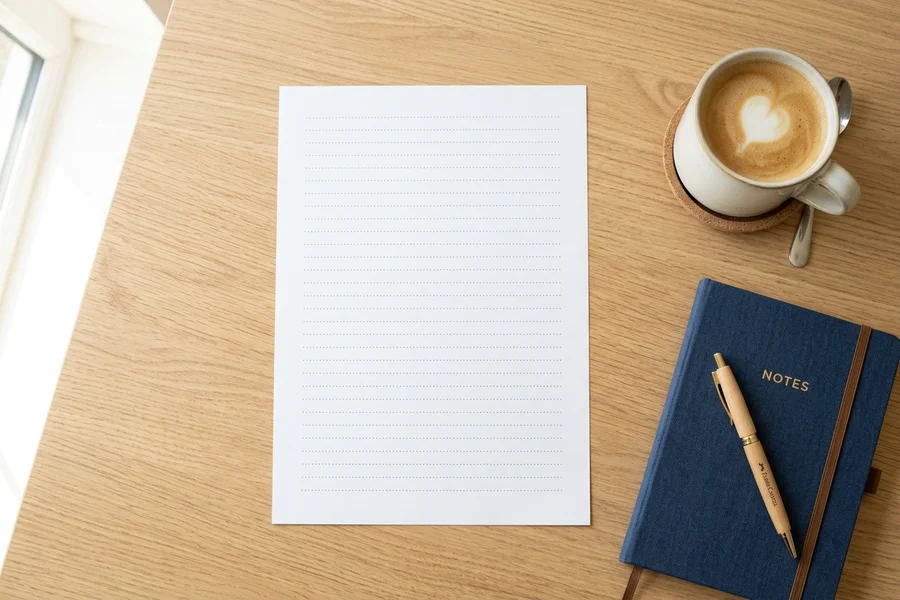
Cần thiết lập căn lề trang in A4 thế nào trước khi tạo dòng kẻ chấm?
Một sai lầm rất phổ biến là người dùng thiết lập dòng kẻ chấm trước rồi mới quay lại chỉnh căn lề trang in (Margins). Khi lề giấy bị thay đổi, toàn bộ các điểm dừng Tab cũ sẽ bị xô lệch: dòng kẻ chấm có thể bị tràn qua trang sau hoặc bị co ngắn lại cách mép lề một khoảng thừa xấu xí. Do đó, việc định hình trang giấy luôn phải là bước đầu tiên.
Đối với văn bản hành chính và biểu mẫu văn phòng tại Việt Nam, quy chuẩn căn lề trên khổ giấy A4 (kích thước 210 × 297 mm) được quy định rõ tại Nghị định 30/2020/NĐ-CP về công tác văn thư như sau:
- Lề trên (Top margin): 20mm đến 25mm (cách mép trên 2,0cm – 2,5cm).
- Lề dưới (Bottom margin): 20mm đến 25mm (cách mép dưới 2,0cm – 2,5cm).
- Lề trái (Left margin): 30mm đến 35mm (cách mép trái 3,0cm – 3,5cm. Khoảng cách rộng này là bắt buộc để chừa khoảng trống bấm lỗ đóng vào bìa còng hoặc kẹp thanh acco mà không đè vào chữ).
- Lề phải (Right margin): 15mm đến 20mm (cách mép phải 1,5cm – 2,0cm).
Nếu Quý khách cài đặt lề trái là 3,0cm và lề phải là 1,5cm trên khổ giấy A4 rộng 21,0cm, thì chiều rộng vùng văn bản thực tế là: 21,0cm – (3,0cm + 1,5cm) = 16,5cm. Khi đó, vị trí Tab stop bắt buộc phải đặt đúng 16,5cm. Nếu đặt 17cm, dòng chấm sẽ tự động nhảy xuống hàng thứ hai gây vỡ bố cục.
Cần phân biệt hai loại lề dễ bị nhầm là một. Lề vừa nói ở trên là lề của văn bản, do Word quản lý. Bản thân máy in còn có một vùng mép giấy mà đầu phun hoặc trống mực không với tới được, và vùng này khác nhau theo từng model. Vì vậy một trang đã căn lề đúng chuẩn Nghị định 30 vẫn có thể in ra bị xén mất mép hoặc lệch hẳn sang một bên — đó là phần lề thuộc về máy, chỉnh trong Word không giải quyết được. Quý khách xem cách chỉnh máy in cho khít lề giấy A4 để xử lý đúng lớp lề này trước khi in loạt biểu mẫu.
Sau khi tạo xong phôi giấy kẻ chấm, bạn có thể áp dụng các ý tưởng làm thẻ học từ giấy bìa màu A4 để cắt thành từng tập flashcard ghi chép từ vựng tiện lợi.
Bảng so sánh chi phí và loại giấy in biểu mẫu dòng kẻ tại P.T Phúc Thịnh
Tùy thuộc vào mục đích sử dụng mẫu giấy dòng kẻ chấm để làm phiếu lưu trữ nội bộ hay văn bản giao dịch trang trọng, Quý khách có thể lựa chọn các loại giấy in trắng tiêu chuẩn hoặc giấy màu mỏng để dễ phân loại hồ sơ. Bảng dưới đây tổng hợp quy cách và bảng giá niêm yết các loại giấy và thiết bị văn phòng chuyên dụng tại P.T Phúc Thịnh:
| Tên sản phẩm | Định lượng / Quy cách | Đặc tính chuyên dụng | Dải giá niêm yết (Đồng) | Ứng dụng phù hợp |
|---|---|---|---|---|
| Giấy in A4 Excel | 70gsm (xấp dày 4cm) | Trắng tự nhiên, tiết kiệm chi phí | 45.000đ | Biểu mẫu nháp, phiếu khảo sát nội bộ |
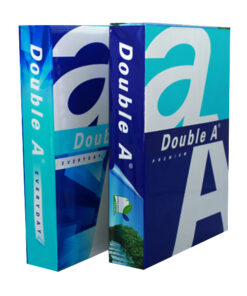
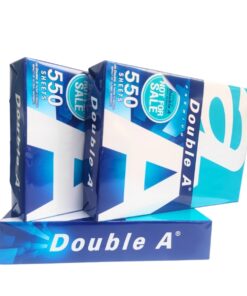
| Giấy in A4 Double A | 70gsm (ram 500 tờ) | Trắng sáng 95%, bề mặt láng mịn | 77.000đ | Đơn từ giao dịch khách hàng, hợp đồng |
| Giấy màu mỏng Grand (khổ a3, a4) | Nhiều màu (khổ A3, A4) | Màu sắc tươi sáng, dễ phân loại | 46.000đ–385.000đ | Phân chia biểu mẫu theo phòng ban hoặc dự án |
| Giấy màu mỏng dạ quang grand a4 75gsm | 75gsm (khổ A4) | Dạ quang nổi bật, bắt mắt | 62.000đ–240.000đ | Phiếu cảnh báo, thông báo gấp, biên nhận kho |
| Giấy mỏng màu vàng chanh a4 80gsm | 80gsm (khổ A4) | Dày dặn, sắc vàng chanh trang nhã | 142.000đ–162.000đ | Biểu mẫu kế toán, phiếu thu chi dài hạn |
| Bảng kính từ di động (hít nam châm) | Nhiều kích thước di động | Mặt kính cường lực cao cấp, có bánh xe | 2.400.000đ–5.400.000đ | Gắn kẹp các mẫu giấy dòng kẻ phân công việc |
Các mức giá dạng dải (46.000đ–385.000đ, 62.000đ–240.000đ, 142.000đ–162.000đ, 2.400.000đ–5.400.000đ) là dải giá biến thể của từng dòng sản phẩm tùy theo khổ giấy A4, A3 hoặc kích thước bảng kính khác nhau.
Đối với khách hàng doanh nghiệp tại TP.HCM, P.T Phúc Thịnh áp dụng chính sách miễn phí giao hàng tận nơi cho đơn hàng từ 2.000.000đ trở lên tại khu vực nội thành (khu vực Cần Giờ, ngoại thành và các tỉnh lân cận áp dụng mức giá trị đơn hàng miễn phí riêng từ 10.000.000đ theo biểu phí của công ty). Khách hàng doanh nghiệp mua số lượng lớn theo tháng được hưởng chính sách công nợ linh hoạt 30 ngày và chiết khấu bậc thang theo sản lượng.
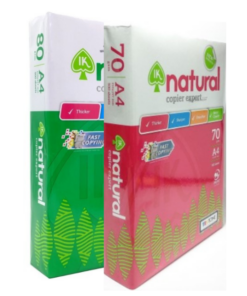
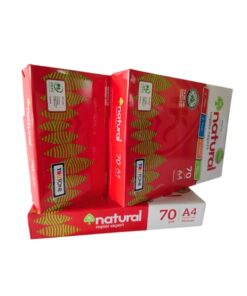
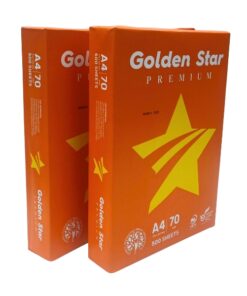
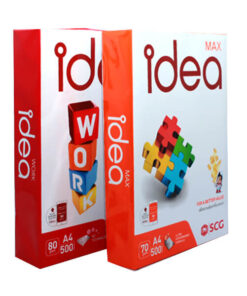
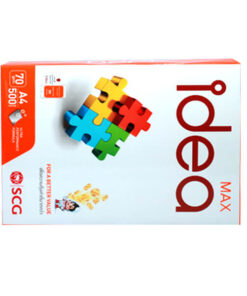
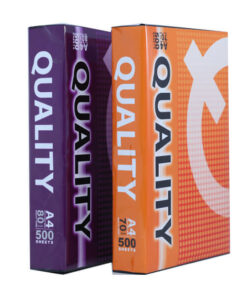
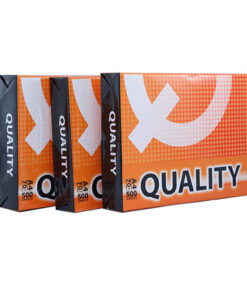
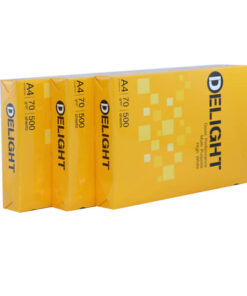
Giấy in
Xem tất cả 16 sản phẩm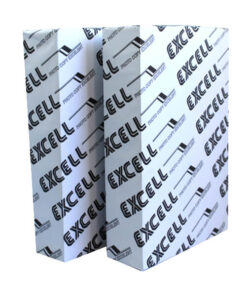

Các lỗi thường gặp khi in mẫu giấy A4 có dòng kẻ và cách khắc phục là gì?
Khi đưa mẫu thiết kế có dòng kẻ chấm từ màn hình máy tính ra bản in thực tế trên máy in laser hoặc máy in phun, người dùng thường gặp phải 3 sự cố kỹ thuật dưới đây. Cả ba đều nhận ra được ngay ở tờ in thử đầu tiên, nên Quý khách hãy in một tờ kiểm tra trước khi chạy cả xấp.
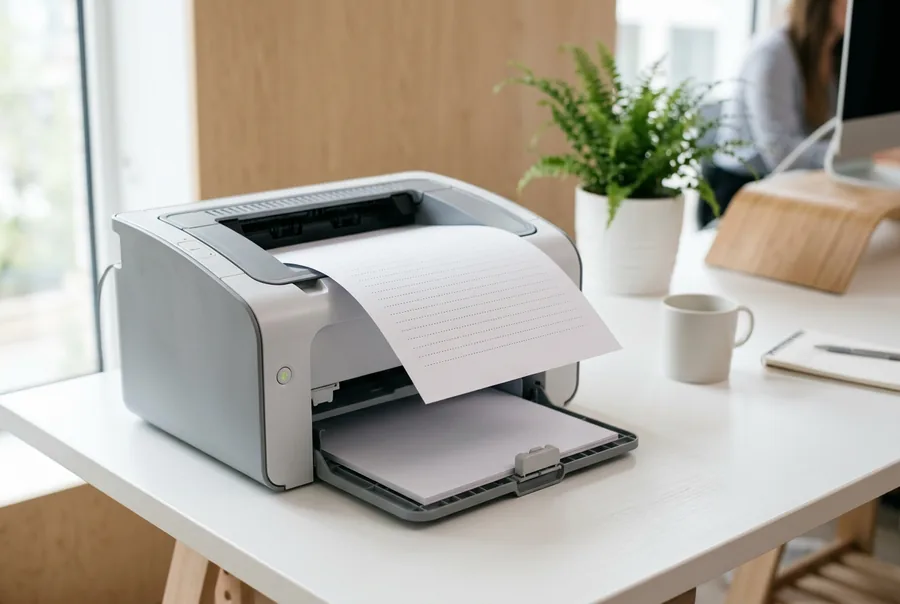
Dòng kẻ chấm bị nhảy dòng mồ côi
Dấu chấm ở cuối dòng bị đẩy xuống thành một dòng mới trơ trọi chỉ chứa 1–2 dấu chấm. Nguyên nhân là điểm dừng Tab stop đặt quá sát hoặc vượt quá lề phải của văn bản, khiến Word không còn chỗ để trải hết chuỗi chấm trên cùng một dòng.
Khắc phục: Quý khách bôi đen các dòng bị lỗi, kéo biểu tượng Tab stop trên thước đo lùi về bên trái khoảng 0,3cm. Nếu cả trang cùng bị, hãy kiểm tra lại phép tính lề ở mục trên thay vì kéo tay từng dòng.
Dòng chấm in ra bị mờ hoặc đứt đoạn
Các chấm tròn li ti in ra không đều mực, đoạn đậm đoạn nhạt. Nguyên nhân thường do hộp mực máy in laser sắp hết mực hoặc trống gạt bị mòn, không phủ đều điện tích cho các điểm ảnh siêu nhỏ. Dấu chấm là chi tiết nhỏ nhất trên trang nên luôn là thứ mờ trước, mờ ở đây là dấu hiệu sớm chứ chưa phải hỏng.
Khắc phục: Vào thiết lập máy in (Printer Properties), tăng độ phân giải in lên 600 DPI hoặc 1200 DPI và lắc đều hộp mực trước khi in số lượng lớn.
Kẹt giấy khi in biểu mẫu số lượng lớn
Khi in liên tục hàng trăm tờ giấy biểu mẫu dòng kẻ, nhiệt độ sấy cao làm giấy giá rẻ bị cong quăn dẫn đến kẹt tại cụm sấy. Khắc phục: nên sử dụng giấy in định lượng chuẩn 70gsm hoặc 80gsm có độ ẩm tiêu chuẩn 4,5% đến 5% như Double A hoặc Paper One để giấy đi qua khay cuốn mượt mà.
Hai con số định lượng và độ ẩm này đều in sẵn trên vỏ ram giấy, nhưng phần lớn người mua chỉ nhìn giá. Bài cách đọc thông số ghi trên ram giấy chỉ rõ chỗ đọc từng chỉ số, hữu ích khi văn phòng in biểu mẫu hằng ngày với số lượng lớn.
P.T Phúc Thịnh phân phối đầy đủ giấy in A4 các định lượng 70gsm, 80gsm, giấy màu biểu mẫu cùng bảng từ, bảng kính văn phòng chính hãng với mức giá cạnh tranh và giao hàng nhanh chóng.
Giấy A4 có dòng kẻ có những loại nào phổ biến?
Có 3 loại phổ biến: giấy kẻ chấm (dùng cho các biểu mẫu điền thông tin), giấy kẻ ngang (dùng cho ghi chép viết tay hệt như vở học sinh) và giấy kẻ ô vuông caro / dot grid (dùng cho dân thiết kế, ghi chép bullet journal hoặc vẽ kỹ thuật).
Làm sao để xóa toàn bộ các điểm dừng Tab bị đặt sai trong Word?
Quý khách bôi đen toàn bộ đoạn văn bản cần sửa, mở hộp thoại Tabs bằng cách nhấp đúp lên thước đo hoặc từ Paragraph Settings, sau đó bấm vào nút Clear All và nhấn OK. Toàn bộ các mốc tab cũ sẽ được dọn sạch về mặc định.
Nên in mẫu giấy có dòng kẻ trên giấy 70gsm hay 80gsm?
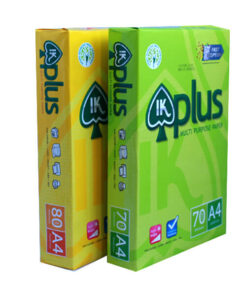
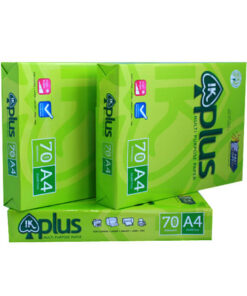
Với các biểu mẫu khảo sát, phiếu nội bộ dùng 1 lần, giấy 70gsm của Excel hay A One là lựa chọn kinh tế nhất. Nếu in mẫu phiếu viết bằng bút máy, bút dạ bi mực nước hoặc lưu trữ nhiều năm, Quý khách nên in trên giấy 80gsm của Double A để nét mực viết tay không bị lem thấm sang mặt sau.
Mẫu giấy A4 có dòng kẻ chấm có tải sẵn file Word được không?
Quý khách hoàn toàn có thể tự tạo một lần trên Word theo hướng dẫn của bài viết rồi lưu lại dưới dạng file Word Template (.dotx). Mỗi lần cần dùng chỉ việc mở mẫu ra in ngay mà không phải thiết lập lại từ đầu.
Giá một ram giấy in A4 để in biểu mẫu tại Phúc Thịnh là bao nhiêu?
Tại P.T Phúc Thịnh, giấy in A4 70gsm dòng Excel có giá 45.000đ/xấp, A One có giá 53.000đ/ram và Double A 70gsm cao cấp có giá 77.000đ/ram. Doanh nghiệp mua theo thùng từ 5 ram trở lên nhận được mức giá sỉ chiết khấu hấp dẫn hơn.


