
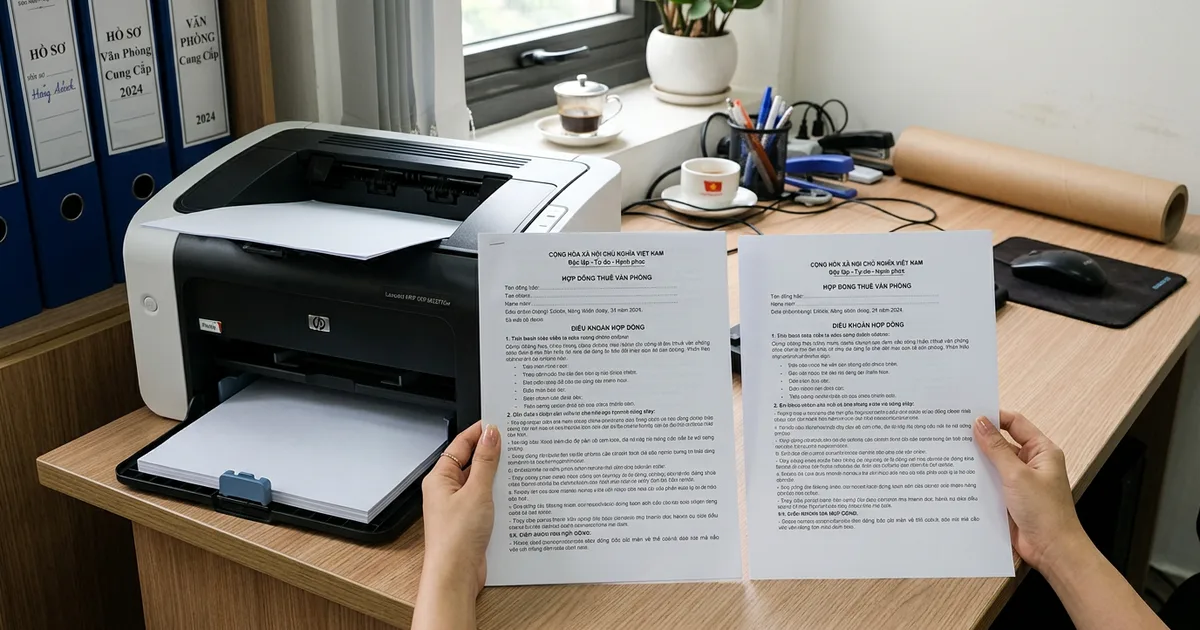
Fit to printer margins tự động thu nhỏ trang tài liệu đi vài phần trăm để toàn bộ nội dung nằm gọn bên trong vùng in an toàn của máy in, giúp tránh mất chữ ở mép giấy nhưng làm sai lệch kích thước thực tế. Ngược lại, Actual size giữ nguyên tỷ lệ 100% của file gốc, đảm bảo các dòng kẻ, khung viền và khoảng cách lề chuẩn xác từng milimet nhưng đòi hỏi tài liệu phải có sẵn lề biên an toàn để không bị máy in cắt xén.
Khi gửi lệnh in tài liệu từ máy tính ra giấy A4, rất nhiều người gặp tình trạng văn bản bị co nhỏ lại khiến lề giấy rộng bất thường, hoặc ngược lại tiêu đề và chân trang bị mất nét sát mép giấy. Nguyên nhân chủ yếu xuất phát từ việc chọn nhầm giữa hai chế độ phóng thu tỷ lệ trang trong hộp thoại in ấn là Fit to printer margins và Actual size.
Việc hiểu rõ cơ chế hoạt động của từng chế độ và thiết lập đúng khổ giấy không chỉ bảo đảm tính thẩm mỹ cho văn bản mà còn giúp bạn biết chọn loại giấy A4 phù hợp với máy in văn phòng để hạn chế tối đa các sự cố kẹt giấy hay lệch mép.
- Fit to printer margins và Actual size là gì?
- Cơ chế thu nhỏ của Fit to printer margins
- Đặc điểm giữ nguyên tỷ lệ 1:1 của Actual size
- Bảng so sánh Fit to printer margins và Actual size khi in A4
- Khi nào nên chọn Fit to printer margins và khi nào bắt buộc dùng Actual size?
- Trường hợp bắt buộc chọn Actual size (100%)
- Trường hợp nên chọn Fit to printer margins
- Tại sao máy in văn phòng thông thường không thể in tràn viền full khổ A4?
- Hướng dẫn chỉnh lề giấy A4 chuẩn xác trong 3 bước
- FAQ: Câu hỏi thường gặp về cách chỉnh máy in vừa khít lề A4
Fit to printer margins và Actual size là gì?
Trong các phần mềm đọc file PDF như Adobe Acrobat Reader, Foxit Reader cũng như trình duyệt web Chrome hay Microsoft Edge, hai tùy chọn kích cỡ trang (Page Sizing & Handling) xuất hiện phổ biến nhất ở cửa sổ lệnh in:
Cơ chế thu nhỏ của Fit to printer margins
Fit to printer margins (thường hiển thị ngắn gọn là Fit hoặc Fit to Printable Area) là tính năng tự động co dãn nội dung trang in. Khi bạn chọn chế độ này, phần mềm sẽ đọc thông số vùng in khả dụng từ driver của máy in đang kết nối, sau đó tự động giảm tỷ lệ phóng thu (thường chỉ co vài phần trăm, tùy vùng in của từng máy) sao cho toàn bộ văn bản và hình ảnh của trang A4 gốc lọt trọn vẹn vào bên trong khoảng lề an toàn mà máy in có thể phun mực hoặc bắn tia laser tới.
Ưu điểm lớn nhất của Fit to printer margins là không bao giờ làm mất chữ, mất số trang hay mất chân bảng biểu. Tuy nhiên, nhược điểm chí mạng của nó là làm thay đổi kích thước vật lý của tài liệu: các ký tự bị thu nhỏ lại, khoảng cách dòng hẹp hơn và lề giấy thực tế in ra sẽ rộng hơn đáng kể so với bản vẽ thiết kế ban đầu.
Đặc điểm giữ nguyên tỷ lệ 1:1 của Actual size
Actual size (tương đương với mức tỷ lệ 100% hoặc 1:1) là chế độ in ấn giữ nguyên kích thước hình học nguyên bản của trang tài liệu. Từng milimet khoảng cách căn lề, kích cỡ chữ 13pt hay 14pt, độ dài đoạn văn và tỷ lệ khung bảng kẻ trong phần mềm đều được truyền tải nguyên vẹn lên mặt giấy in A4.
Chế độ này là yêu cầu bắt buộc đối với các văn bản hành chính, hợp đồng kinh tế, bản vẽ kỹ thuật CAD, sơ đồ kiến trúc và nhãn decal in mã vạch. Tuy nhiên, nếu tài liệu của bạn được căn lề quá sát mép (nằm trong vùng máy không in tới), phần nội dung chạm vào vùng giới hạn cơ học của máy in sẽ bị mất nét hoàn toàn.
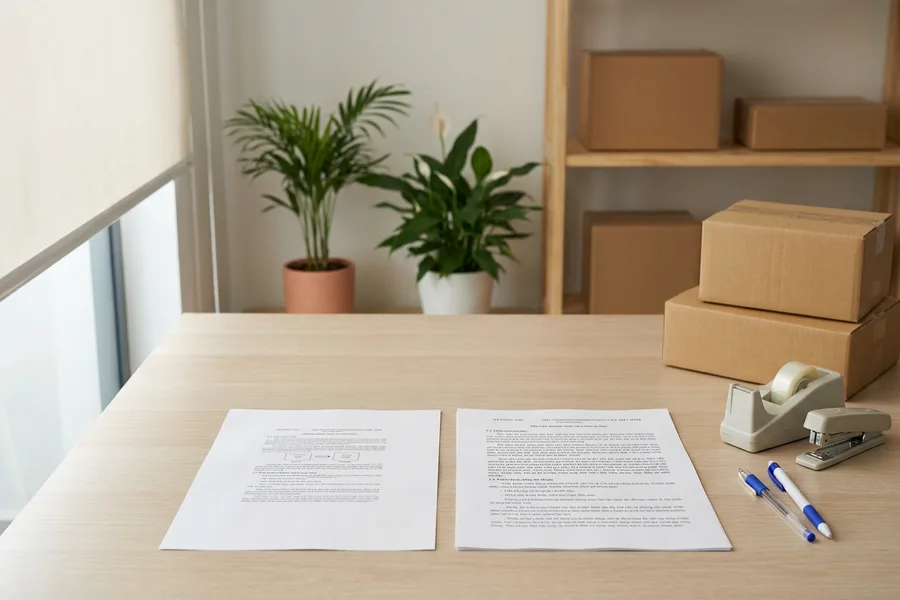
Bảng so sánh Fit to printer margins và Actual size khi in A4
Để giúp bạn dễ dàng đưa ra quyết định chính xác trước khi bấm nút Print, bảng so sánh dưới đây tổng hợp các tiêu chí kỹ thuật cốt lõi giữa hai tùy chọn:
| Tiêu chí so sánh | Chế độ Fit to printer margins | Chế độ Actual size (100%) |
|---|---|---|
| Tỷ lệ phóng thu | Tự động co nhỏ (thường co vài phần trăm) | Cố định chính xác 100% theo file gốc |
| Độ chuẩn xác kích thước | Sai lệch kích thước thật, không dùng để đo đạc | Chuẩn xác tuyệt đối từng milimet |
| Xử lý nội dung sát mép | Thu toàn bộ nội dung vào trong vùng in an toàn | Cắt xén phần nội dung nằm ngoài vùng in máy |
| Lề giấy in thực tế | Rộng hơn đáng kể do cộng thêm khoảng co ngót | Đúng khoảng cách lề đã định dạng trong file |
| Ứng dụng phù hợp nhất | Tài liệu web, slide trình chiếu, file tạo từ khổ Letter | Hợp đồng, công văn hành chính, bản vẽ kỹ thuật, nhãn dán |
Trong Adobe Acrobat Reader còn có tùy chọn thứ ba là “Shrink oversized pages”. Chế độ này thông minh hơn ở chỗ: nếu trang tài liệu có kích thước vượt quá khổ giấy hoặc lấn vào vùng lề máy in, phần mềm mới tự động co nhỏ (như Fit); còn nếu trang tài liệu vốn đã nằm gọn gàng bên trong vùng an toàn, phần mềm sẽ giữ nguyên tỷ lệ 100% (như Actual size).
Khi nào nên chọn Fit to printer margins và khi nào bắt buộc dùng Actual size?
Việc chọn sai chế độ in không chỉ làm mất thời gian in lại mà còn làm lãng phí giấy in văn phòng. Tùy thuộc vào bản chất của tài liệu, bạn nên áp dụng đúng quy tắc sau:
Trường hợp bắt buộc chọn Actual size (100%)
Bạn bắt buộc phải chọn Actual size trong các trường hợp đòi hỏi độ chính xác hình học tuyệt đối:
- Văn bản hành chính và công văn: Theo quy định tại Nghị định 30/2020/NĐ-CP về công tác văn thư, văn bản A4 tiêu chuẩn đã được chừa lề rất thông thoáng (lề trên 20–25mm, lề dưới 20–25mm, lề trái 30–35mm, lề phải 15–20mm). Khoảng lề này đã vượt xa vùng lề chết của máy in, nên in Actual size sẽ giữ đúng khoảng cách lề chuẩn chỉn chu.
- Hợp đồng kinh tế và hồ sơ thầu: Đảm bảo các khung viền, bảng biểu biểu mẫu đóng dấu giáp lai và khoảng cách thụt lề đóng gáy hồ sơ không bị lệch.
- Bản vẽ CAD và thiết kế kiến trúc: Các kỹ sư cần dùng thước đo tỷ lệ trực tiếp trên bản vẽ giấy A4; nếu bị co nhỏ dù chỉ vài phần trăm bởi lệnh Fit, toàn bộ tỷ lệ đo đạc sẽ bị sai lệch hoàn toàn.
- In tem nhãn decal bế sẵn: Giấy decal bế con tem có tọa độ cố định. Nếu chọn Fit, các con nhãn in ra sẽ bị lệch tâm và in đè lên viền bế.
Trường hợp nên chọn Fit to printer margins
Bạn nên ưu tiên chế độ Fit to printer margins khi xử lý các tài liệu có nguồn gốc tự do hoặc thiết kế không chuẩn khổ giấy:
- Tài liệu chuyển đổi từ khổ Letter sang A4: Khổ Letter tiêu chuẩn theo hệ đo lường Bắc Mỹ (8,5 × 11 inch) có chiều ngang rộng hơn nhưng chiều dài ngắn hơn giấy A4. Nếu in Actual size trên giấy A4, phần văn bản sát hai bên mép trái phải rất dễ bị máy in cắt mất. Chế độ Fit sẽ tự động co chiều ngang lại vừa khít với khổ A4.
- Trang web và tài liệu ảnh chụp màn hình: Các trang web thường không có định dạng lề chuẩn cho trang in ấn. Fit to margins sẽ gom toàn bộ giao diện vào trang mà không sợ bị tràn lề.
- Bản in slide thuyết trình PowerPoint: Các trang slide trình chiếu thường có chữ dàn trải sát 4 góc màn hình, chọn Fit giúp tiêu đề và số trang không bị khuất.
Tại sao máy in văn phòng thông thường không thể in tràn viền full khổ A4?
Một thắc mắc rất thường gặp của người dùng là làm thế nào để chỉnh máy in full giấy A4 không chừa một chút viền trắng nào. Tuy nhiên, trên thực tế hầu hết máy in laser văn phòng đều không thể in tràn viền hoàn toàn.
Các dòng máy in laser để bàn phổ biến hiện nay như Canon LBP 2900, Canon LBP 6030, HP LaserJet Pro M404dn hay Brother HL-L2321D và Brother HL-L2366DW đều hoạt động dựa trên cơ chế kéo giấy cơ học. Để đưa một tờ giấy qua khay nạp, cuộn chuyển tiếp, cụm trống từ và cụm sấy nhiệt cao, máy in cần có bánh lăn cao su tỳ vào các mép giấy.
Dải mép giấy rộng vài milimét xung quanh 4 cạnh của tờ giấy A4 được gọi là vùng lề không thể in (Unprintable margin). Nếu tia laser quét mực sát ra tận mép giấy, bột mực sẽ tràn ra ngoài rơi vào trục cao su và lồng sấy, gây cháy khét và làm bẩn mặt sau của toàn bộ các tờ giấy in kế tiếp.
Do đó, driver của các dòng máy in laser văn phòng đều khóa cố định vùng lề an toàn này. Tính năng in tràn viền (Borderless printing) chỉ được hỗ trợ trên các dòng máy in phun màu chuyên dụng như Epson EcoTank L3210 hoặc Epson L8050 khi kết hợp cùng khay in giấy ảnh chuyên nghiệp.
Nếu bạn cần in bìa tài liệu hoặc ấn phẩm có viền hoa văn nổi bật, việc nắm vững cách in giấy bìa cứng A4 không kẹt giấy sẽ giúp bạn vừa định dạng lề cách mép an toàn vừa bảo vệ máy in vận hành êm ái.
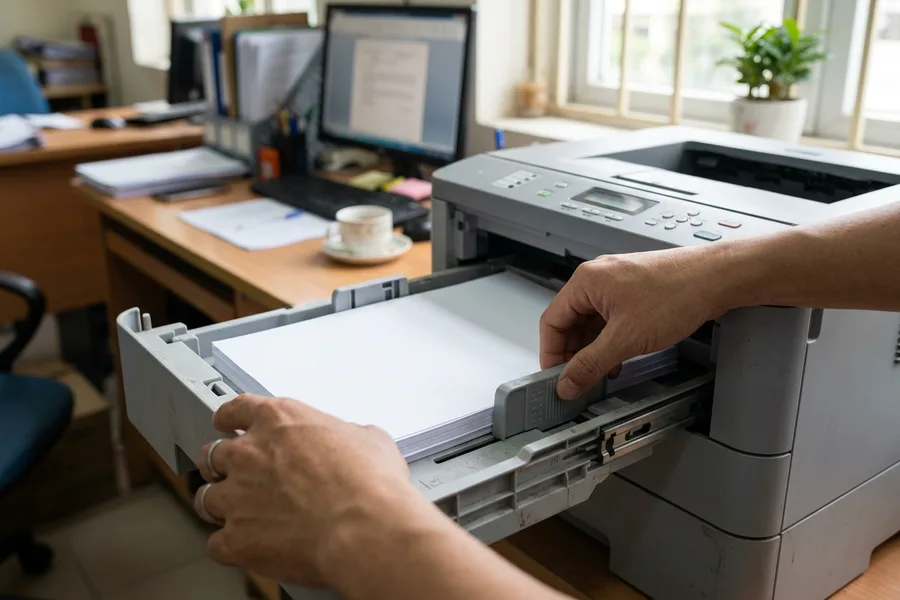
Hướng dẫn chỉnh lề giấy A4 chuẩn xác trong 3 bước
Để bản in A4 ra đời luôn vừa vặn, ngay ngắn và không bị lệch một bên lề, bạn hãy thực hiện đồng bộ quy trình 3 bước từ phần mềm đến phần cứng dưới đây:
- Thiết lập chuẩn khổ giấy A4 trong phần mềm soạn thảo: Đảm bảo phần mềm của bạn đang chọn đúng khổ giấy A4 (210 × 297 mm) thay vì khổ mặc định Letter.
- Trong Microsoft Word: Vào thẻ Layout > chọn Size > bấm chọn A4. Tiếp tục vào mục Margins để thiết lập khoảng lề an toàn cách mép giấy từ 15mm trở lên.
- Trong Microsoft Excel: Vào thẻ Page Layout > chọn Size > chọn A4. Tại mục Scaling, nếu bảng tính bị thừa 1 cột, bạn có thể chọn Fit All Columns on One Page để dồn cột thay vì dùng Fit ngoài lệnh in.
- Tinh chỉnh tùy chọn tỷ lệ trong hộp thoại in (Printer Properties): Khi nhấn tổ hợp phím Ctrl + P, bạn cần kiểm tra kỹ mục Page Sizing & Handling.
- Chọn Actual size đối với văn bản hành chính, văn bản có khung viền hoặc bản vẽ kỹ thuật đã được chừa lề sẵn.
- Chọn Fit to printer margins nếu in văn bản tự do tải từ internet hoặc các trang tài liệu có nội dung tràn sát mép ngoài.
- Bấm vào Properties (hoặc Preferences) của máy in để đảm bảo mục Document Size hoặc Output Size trong driver máy in cũng đang được đặt là A4.
- Kiểm tra phần cứng và đặt giấy đúng cách trong khay nạp: Bản in bị lệch lề trái hoặc lề phải thường xuất phát từ việc giấy đặt lỏng lẻo trong khay nạp.
- Mở khay chứa giấy của máy in (khay cassette chính hoặc khay nạp tay), đặt xấp giấy A4 ngay ngắn, phẳng phiu và không bị cong mép.
- Gạt hai thanh kẹp định vị lề (Paper Guides) ở hai bên trượt sát vào mép giấy A4. Thanh gạt cần ôm vừa khít mép giấy, không để quá lỏng khiến giấy bị xiên khi kéo và không kẹp quá chặt làm phồng cong xấp giấy.
- Nếu sau khi đã đặt giấy và căn chỉnh thanh gạt đúng cỡ A4 mà máy in vẫn không thể kéo giấy vào cuộn sấy, bạn nên tìm hiểu các nguyên nhân khiến máy in không nhận giấy để vệ sinh bánh cao su cuốn giấy hoặc kiểm tra cảm biến khay.
Nếu bạn đã thiết lập đúng tỷ lệ trang và căn chỉnh khay giấy chuẩn xác mà bản in vẫn bị lem mực, nhăn nhúm hoặc kẹt liên tục, hãy tham khảo bài viết đọc triệu chứng để xác định máy in lỗi vì giấy hay vì máy nhằm tìm đúng phương án khắc phục triệt để.
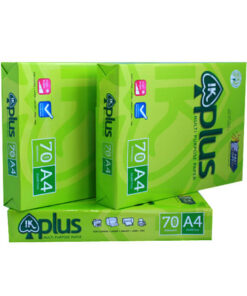
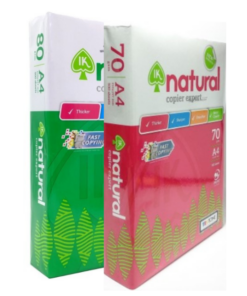
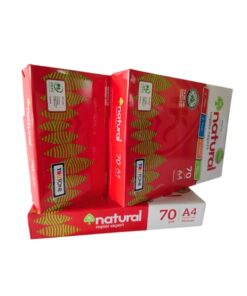
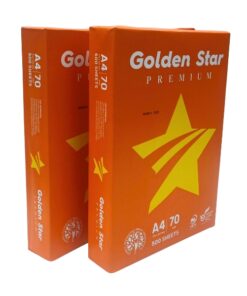
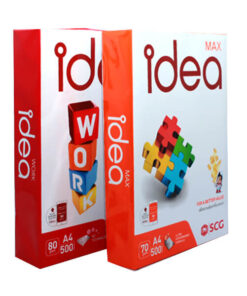
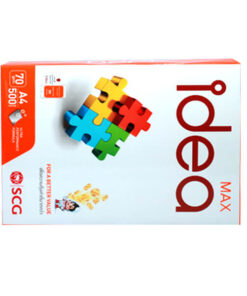
Chất lượng tờ giấy in quyết định trực tiếp đến độ phẳng phiu của văn bản và khả năng bám mực của máy in văn phòng. Giấy A One A4 với độ dày dặn đồng đều, cạnh cắt vuông vắn không bụi giấy giúp máy in kéo từng tờ chuẩn xác, không lo lệch mép hay kẹt giấy. Phúc Thịnh phân phối đầy đủ các dòng giấy in văn phòng chính hãng, đóng gói ram bọc màng chống ẩm chuyên dụng.
Giấy in
Xem tất cả 16 sản phẩm
FAQ: Câu hỏi thường gặp về cách chỉnh máy in vừa khít lề A4
Fit to paper và Fit to printer margins có phải là một tính năng không?
Về cơ bản hai khái niệm này tương tự nhau, đều dùng để co giãn tài liệu cho vừa với trang in. Tuy nhiên, Fit to paper thường co giãn trang tài liệu tới toàn bộ kích thước vật lý của khổ giấy, trong khi Fit to printer margins co tài liệu dựa theo khoảng lề khả dụng thực tế do driver máy in quy định để bảo đảm an toàn mép in.
Tại sao in file PDF thường xuyên bị mất dòng chữ cuối trang?
Hiện tượng này thường xảy ra khi file PDF được tạo theo khổ giấy Letter của Mỹ (ngắn hơn A4 nhưng người gửi căn lề sát đáy) hoặc máy in của bạn đang để mặc định in Actual size trên một tài liệu có lề dưới quá sát mép giấy. Để khắc phục nhanh, bạn chỉ cần chuyển sang tùy chọn Fit to printer margins hoặc Shrink oversized pages trong Adobe Reader trước khi in.
Cài đặt khổ giấy A4 mặc định cho máy in HP và Canon trong Windows ở đâu?
Bạn vào Windows Settings > chọn Devices (hoặc Bluetooth & devices) > Printers & scanners > bấm chọn tên máy in HP hoặc Canon > chọn Printing preferences. Tại thẻ Paper/Quality hoặc Page Setup, bạn đổi mục Paper Size từ Letter sang A4 rồi bấm Apply để máy in luôn mặc định nhận khổ A4 cho mọi lần in sau.
Tại sao in nhãn dán decal bế sẵn bắt buộc phải chọn Actual size?
Các tấm giấy decal bế tem đã được nhà sản xuất dập sẵn các đường viền con tem theo kích thước cố định từng milimet. Nếu bạn chọn Fit to printer margins, phần mềm sẽ tự co nhỏ mẫu thiết kế lại vài phần trăm, khiến nội dung in bị lệch dần khỏi khung tem bế sẵn từ trên xuống dưới.
Làm sao để in tràn toàn bộ viền giấy A4 mà không có lề trắng trên máy laser văn phòng?
Máy in laser để bàn thông thường không có cơ chế in tràn viền vật lý vì giới hạn kỹ thuật của bánh lăn và cụm sấy. Nếu bạn muốn có bản in tràn viền hoàn toàn không còn lề trắng, giải pháp thực tế nhất là in trên khổ giấy A3 hoặc in trên máy in phun chuyên dụng hỗ trợ Borderless printing, sau đó dùng bàn cắt giấy chuyên dụng để xén bỏ phần lề trắng thừa.


