
In booklet từ file PDF là phương pháp in ghép 4 trang tài liệu lên hai mặt của 1 tờ giấy A4, sau đó gấp đôi ở giữa để tạo thành cuốn sách khổ A5 kích thước 148 × 210 mm. Để bản in không bị đảo lộn thứ tự trang, tổng số trang của file PDF bắt buộc phải chia hết cho 4 (như 8, 12, 16, 24 trang). Quý khách mở file trong Adobe Acrobat Reader, chọn lệnh Print, chọn mục Booklet, đặt Booklet subset là Both sides và Binding là Left để máy in tự động xuất bản in chuẩn xác.
Đối với các ấn phẩm nội bộ như tài liệu đào tạo nhân viên, sổ tay quy trình, catalog sản phẩm rút gọn hoặc báo cáo tài chính quý, in booklet khổ A5 từ file PDF giúp tiết kiệm đúng 50% số tờ giấy in và giảm 50% trọng lượng tập tài liệu so với việc in 2 mặt thông thường (hoặc tiết kiệm tới 75% số tờ giấy so với việc in 1 mặt rời). Một doanh nghiệp 40 nhân sự in 200 cuốn tài liệu đào tạo 24 trang mỗi quý: nếu in 1 mặt rời cần tới 4.800 tờ A4, in 2 mặt thông thường cần 2.400 tờ A4, nhưng khi in booklet A5 gấp đôi chỉ cần đúng 1.200 tờ A4 (tiết kiệm trực tiếp 3.600 tờ giấy in A4 so với in 1 mặt rời, hoặc tiết kiệm 1.200 tờ so với in 2 mặt).
Tuy nhiên, rất nhiều nhân viên văn phòng gặp phải tình trạng dở khóc dở cười: in xong gấp lại thì trang số 2 nằm cạnh trang số 15, lề chữ bị thụt sâu vào trong gáy không đọc được, hoặc khi đóng ghim xong mép sách bị so le chìa ra ngoài đến 2mm. Bài viết này hướng dẫn toàn diện nguyên lý phân trang, các bước cài đặt chi tiết trên phần mềm Adobe Acrobat Reader cho cả máy in 2 mặt tự động lẫn máy in 1 mặt thủ công, kèm cách tính toán trừ hao độ trượt gáy khi đóng sách dày.
- In booklet từ file PDF là gì và vì sao doanh nghiệp thường sử dụng?
- Vì sao tổng số trang file PDF in booklet bắt buộc phải chia hết cho 4?
- Chuyện gì xảy ra khi số trang không chia hết cho 4
- Bảng thứ tự trang của một cuốn booklet 8 trang
- Hiện tượng trượt gáy khi in booklet là gì và cách bù trừ thế nào?
- Cách in booklet từ file PDF trên máy in hai mặt tự động thực hiện thế nào?
- Cách in booklet từ file PDF trên máy in một mặt thủ công ra sao?
- Nên chọn loại giấy in và định lượng gsm nào để in booklet bền đẹp?
- Bảng so sánh thông số và giá giấy in booklet tại P.T Phúc Thịnh
- Dụng cụ gia công bấm kim và gấp nếp gáy sách booklet gồm những gì?
In booklet từ file PDF là gì và vì sao doanh nghiệp thường sử dụng?
In booklet (còn gọi là in sách lồng gập gáy hoặc in dạng sách nhỏ) là kỹ thuật in ấn xếp đặt các trang tài liệu theo quy chuẩn phân trang dạng sách gấp. Khác với cách in thông thường in 1 trang tài liệu lên 1 mặt giấy A4, in booklet sẽ thu nhỏ và xếp chính xác 2 trang tài liệu nằm ngang trên 1 mặt giấy A4 (kích thước 210 × 297 mm). Khi in đều cả hai mặt trước và sau của tờ giấy, 1 tờ A4 sẽ chứa trọn vẹn 4 trang tài liệu khổ A5 (kích thước 148 × 210 mm).
Sau khi toàn bộ các tờ giấy được in xong, người thao tác chỉ cần xếp chồng các tờ giấy theo đúng thứ tự xuất ra từ máy in, gấp đôi chính giữa theo chiều dọc và dùng kim bấm bấm cố định ở đường gấp giữa gáy (phương pháp đóng ghim lồng giữa – saddle stitch). Cuốn sách sau khi gấp lại sẽ mở ra đọc tuần tự từ trang đầu tiên đến trang cuối cùng hệt như một cuốn sách bỏ túi chuyên nghiệp.
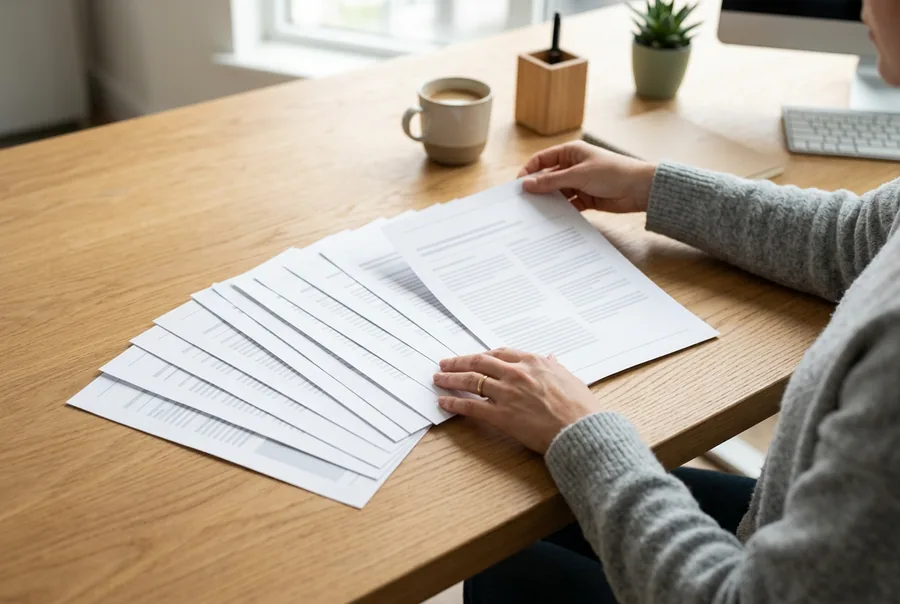
Có 3 lý do cốt lõi khiến định dạng booklet được áp dụng rộng rãi tại các phòng hành chính nhân sự và xưởng in văn phòng:
- Tiết kiệm một nửa chi phí giấy: Cứ 4 trang văn bản A4 tiêu chuẩn khi chuyển sang booklet chỉ tiêu tốn 1 tờ giấy A4 duy nhất, cắt giảm 50% số tờ giấy tiêu thụ cho mỗi đầu tài liệu.
- Gọn gàng và thẩm mỹ: Cuốn sách khổ A5 nhỏ gọn hơn khổ A4, dễ dàng bỏ vào túi xách, cặp công vụ, bìa lá hoặc bìa còng mà không bị quăn góc hay gãy nếp giấy.
- Tránh thất lạc trang tài liệu: Đóng ghim giữa cố định giúp văn bản không bị rơi rớt từng tờ lẻ như khi dùng kẹp bướm hay kẹp acco tạm thời.
Vì sao tổng số trang file PDF in booklet bắt buộc phải chia hết cho 4?
Đây là quy luật hình học vật lý bất biến của kỹ thuật in gấp đôi: mỗi tờ giấy A4 vật lý luôn có đúng 2 mặt in (mặt trước và mặt sau), và mỗi mặt chứa đúng 2 trang A5. Do đó, 1 tờ giấy A4 luôn mang đúng 4 trang nội dung. Nếu Quý khách có 2 tờ A4 gập lại thì tổng số trang là 8, 3 tờ A4 sẽ là 12 trang, 4 tờ là 16 trang, 5 tờ là 20 trang, 6 tờ là 24 trang.
Chuyện gì xảy ra khi số trang không chia hết cho 4
Nếu file PDF gốc của Quý khách có tổng số trang không chia hết cho 4 (ví dụ file có 9, 10, 11, 13, 14, hoặc 15 trang), phần mềm in ấn sẽ tự động xử lý theo một trong hai cách gây lỗi ngoài ý muốn:
- Phần mềm tự chèn thêm các trang giấy trắng ngẫu nhiên vào cuối hoặc xen giữa tài liệu, dẫn đến tình trạng trang bìa sau cùng lại nằm ở một trang bên trong cuốn sách.
- Thứ tự trang bị xáo trộn: trang bìa kết thúc (Back Cover) bị in nhầm sang mặt trong, làm hỏng bố cục trang trọng của ấn phẩm.
Trước khi gửi lệnh in, Quý khách kiểm tra tổng số trang ở thanh công cụ PDF. Nếu số trang là 14 trang, hãy mở phần mềm chỉnh sửa PDF hoặc Word để chèn thêm đúng 2 trang trắng ở cuối tài liệu để đủ 16 trang. Hai trang trắng này sẽ đóng vai trò là mặt trong của bìa sau và trang ghi chú cuối sách, giữ cho trang bìa trước và bìa sau nằm chính xác ở mặt ngoài cùng của cuốn sách.
Bảng thứ tự trang của một cuốn booklet 8 trang
Bảng dưới đây trải nguyên thứ tự trang của một cuốn booklet 8 trang in trên 2 tờ giấy A4. Quý khách có thể tự kiểm bảng của mình bằng một phép cộng: trên mỗi mặt giấy, số trang bên trái cộng số trang bên phải luôn bằng tổng số trang cộng 1 (ở đây là 8 + 1 = 9). Cặp nào cộng ra số khác là đã xếp nhầm thứ tự.
| Thứ tự tờ giấy in | Mặt in giấy A4 | Trang bên trái (Khổ A5) | Trang bên phải (Khổ A5) | Vị trí khi gập thành sách booklet |
|---|---|---|---|---|
| Tờ thứ nhất (Vỏ ngoài) | Mặt ngoài (Mặt 1) | Trang 8 (Bìa sau) | Trang 1 (Bìa trước) | Bìa ngoài cùng của toàn bộ ấn phẩm |
| Mặt trong (Mặt 2) | Trang 2 (Nội dung mở đầu) | Trang 7 (Nội dung áp chót) | Trang đầu tiên khi mở bìa trước | |
| Tờ thứ hai (Ruột trong) | Mặt ngoài (Mặt 3) | Trang 6 (Nội dung sau) | Trang 3 (Nội dung trước) | Lớp giữa ôm lấy hai trang trong cùng |
| Mặt trong (Mặt 4) | Trang 4 (Nội dung giữa) | Trang 5 (Nội dung giữa) | Hai trang chính giữa nơi bấm kim gáy |
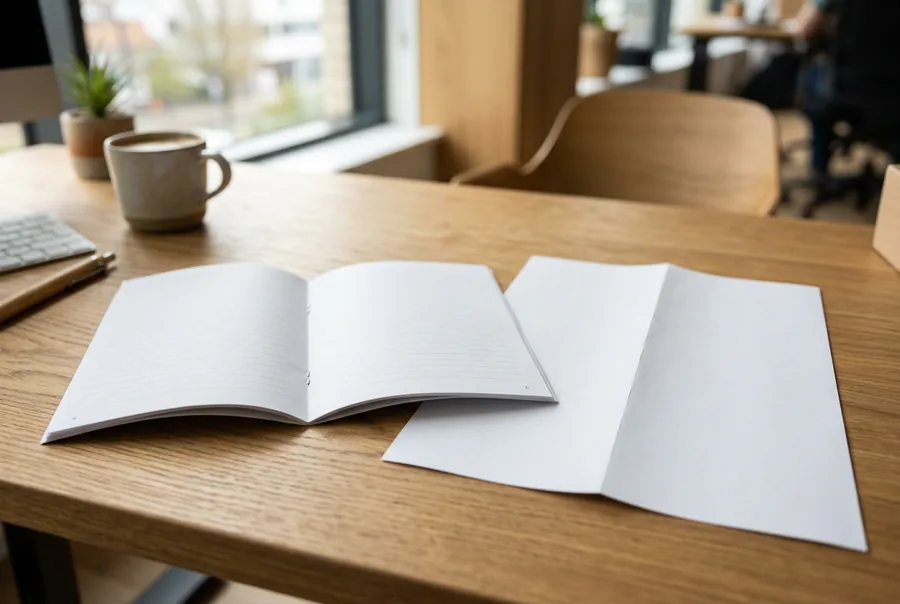
Hiện tượng trượt gáy khi in booklet là gì và cách bù trừ thế nào?
Hiện tượng trượt gáy (trong thuật ngữ in ấn quốc tế gọi là Creep hoặc Binder’s Creep) là sự xê dịch vị trí mép giấy xảy ra khi lồng nhiều tờ giấy vào nhau rồi gập đôi lại. Mỗi tờ giấy in A4 đều có một độ dày vật lý nhất định: giấy định lượng 70gsm dày khoảng 0,09mm đến 0,10mm; giấy định lượng 80gsm dày khoảng 0,11mm.
Khi Quý khách gấp một tập tài liệu gồm 10 tờ A4 (tương đương cuốn booklet 40 trang), các tờ giấy nằm ở lớp lõi trong cùng sẽ bị độ dày của các tờ giấy bên ngoài đẩy dần về phía trước. Kết quả là mép ngoài của các trang ở giữa cuốn sách sẽ thò dài ra ngoài so với trang bìa từ 1,2mm đến 2,5mm. Sau khi bấm ghim và gấp lại, mép cắt của cuốn sách sẽ có hình bậc thang vát xéo chứ không bằng phẳng vuông vức.
Nếu ấn phẩm có đánh số trang hoặc đặt lề ngoài (Outside Margin) quá sát mép cắt (dưới 8mm), khi dùng dao rọc giấy hoặc máy xén xén phẳng mép cạnh ngoài, số trang của các trang trong ruột có nguy cơ bị máy xén chém đứt một nửa con số. Để khắc phục triệt để hiện tượng trượt gáy, Quý khách nên áp dụng hai biện pháp kỹ thuật sau:
- Thiết lập lề an toàn: Khi dàn trang tài liệu ban đầu trên Word hoặc InDesign, luôn để lề trong (Gutter / Inside Margin) tối thiểu 15mm đến 20mm và lề ngoài (Outside Margin) tối thiểu 12mm đến 15mm. Khoảng cách an toàn này bảo đảm khi xén bớt 2mm mép thừa, chữ và số trang vẫn cách mép sách ít nhất 10mm.
- Giới hạn số trang đóng ghim lồng: Khổ in booklet bấm ghim lồng giữa chỉ hoạt động lý tưởng cho các tài liệu có độ dày từ 8 trang đến tối đa 48 trang (tương đương 2 đến 12 tờ giấy A4). Với các tài liệu dày hơn 60 trang (trên 15 tờ giấy A4), độ phồng gáy quá lớn sẽ làm bung kim bấm; lúc này Quý khách nên chuyển sang phương pháp đóng gáy lò xo hoặc đóng bìa còng.
Cách in booklet từ file PDF trên máy in hai mặt tự động thực hiện thế nào?
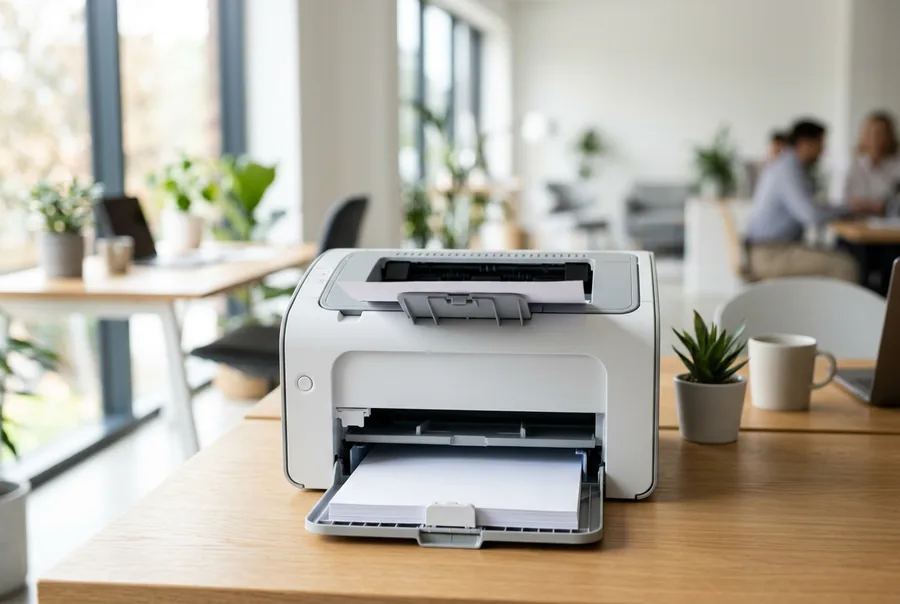
Nếu văn phòng của Quý khách trang bị dòng máy in có bộ đảo mặt tự động (Duplex Automatic Unit như Canon LBP 2900D, Brother HL-L2321D, HP LaserJet Pro M404dn hoặc các dòng máy photocopy đa chức năng Ricoh, Toshiba), quy trình in booklet diễn ra hoàn toàn tự động chỉ trong vài thao tác:
Bên cạnh kỹ thuật đóng cuốn, bạn có thể tra cứu thêm cẩm nang in văn phòng để xử lý nhanh các tác vụ in ấn hằng ngày.
- Mở file PDF: Khởi động phần mềm Adobe Acrobat Reader hoặc Foxit PDF Editor và mở file tài liệu cần in. Không nên in trực tiếp trên trình duyệt web (như Chrome, Edge) vì trình duyệt thường không hỗ trợ thuật toán đảo trang booklet chuẩn.
- Gọi lệnh in: Nhấn tổ hợp phím tắt
Ctrl + Phoặc vào menuFile > Print. - Chọn máy in: Tại ô Printer, chọn đúng tên máy in hỗ trợ hai mặt đang kết nối.
- Kích hoạt chế độ Booklet: Trong mục Page Sizing & Handling, nhấp chọn vào nút Booklet.
- Thiết lập thông số Booklet:
- Tại mục Booklet subset: Chọn Both sides (máy sẽ tự động in mặt trước rồi rút giấy đảo chiều in mặt sau).
- Tại mục Sheets from: Để mặc định từ 1 đến trang cuối.
- Tại mục Binding: Chọn Left (đóng gáy bên trái theo chiều đọc chữ tiếng Việt chuẩn từ trái sang phải).
- Tại mục Orientation: Để chế độ Portrait hoặc để máy tự động nhận diện theo khổ dọc A4.
- Kiểm tra khung Preview: Nhìn vào màn hình mô phỏng bên phải. Nếu thấy trang 1 và trang cuối cùng hiển thị song song trên cùng 1 tờ giấy nằm ngang thì thiết lập đã hoàn toàn chuẩn xác. Bấm nút Print để máy bắt đầu in.
Cách in booklet từ file PDF trên máy in một mặt thủ công ra sao?
Với các dòng máy in phổ thông một mặt (như Canon LBP 2900 hoặc HP 1020), máy không thể tự lật mặt giấy mà đòi hỏi Quý khách phải in hết toàn bộ các mặt trước, sau đó đảo chiều xấp giấy rồi nạp lại vào khay để in tiếp các mặt sau. Đây là khâu rất dễ nhầm chiều dẫn đến in lộn đầu (úp đuôi vào đầu) làm hỏng toàn bộ cả ram giấy.
Thao tác đảo giấy này không riêng gì booklet: mọi tài liệu in hai mặt trên máy một mặt đều vướng đúng chỗ đó, và chiều nạp lại phụ thuộc vào từng dòng máy. Nếu văn phòng của Quý khách thường xuyên phải in hai mặt thủ công, cách in 2 mặt giấy không bị lệch trang hướng dẫn cách xác định chiều cuốn giấy cho từng kiểu khay nạp, làm một lần rồi áp dụng cho mọi lệnh in sau.
Quy trình thực hiện chuẩn xác từng bước như sau:
- In lượt mặt trước (Front side):
- Mở hộp thoại in
Ctrl + Ptrong Adobe Acrobat Reader, chọn nút Booklet. - Tại ô Booklet subset, Quý khách nhấp chọn Front sides only.
- Mục Binding vẫn chọn Left. Bấm Print. Máy sẽ in ra một xấp giấy chỉ có mặt ngoài.
- Mở hộp thoại in
- Xác định chiều đảo giấy: Đợi máy in xong hoàn toàn lượt đầu tiên. Lấy cả xấp giấy ra khỏi khay đỡ giấy xuất. Giữ nguyên trật tự trên dưới của các tờ giấy trong xấp.
- Nạp lại xấp giấy vào khay cấp giấy: Đa số các dòng máy in laser nạp giấy từ khay trước sẽ in lên mặt trên của tờ giấy theo chiều đưa vào. Quý khách lật úp mặt đã in xuống dưới (hoặc tùy theo ký hiệu mũi tên khay nạp của dòng máy) sao cho đầu trang giấy hướng vào bên trong máy in.
- In lượt mặt sau (Back side):
- Quay lại phần mềm Adobe Acrobat Reader, mở lại hộp thoại
Ctrl + P. - Tại mục Booklet subset, chuyển sang chọn Back sides only.
- Giữ nguyên các thông số khác và bấm Print.
- Quay lại phần mềm Adobe Acrobat Reader, mở lại hộp thoại
Mỗi model máy in có cơ chế cuốn giấy khác nhau (máy cuốn giấy từ khay dưới lên hoặc từ khay sau xuống). Trước khi in tập tài liệu 40 trang, Quý khách hãy thiết lập lệnh in thử đúng 4 trang đầu tiên (nhập Pages: 1-4). Đánh dấu chữ X bằng bút chì vào góc trên tờ giấy trắng nháp để nhận biết chính xác chiều cuốn giấy của máy, tránh việc in ngược chiều làm vứt bỏ cả xấp tài liệu.
Cũng với chiếc máy in A4 đó, khi cần một tấm phông nền cho sự kiện thay vì cuốn tài liệu, kỹ thuật lại đi theo hướng ngược lại là ghép nhiều tờ thành một mặt phẳng; hướng dẫn in backdrop khổ lớn từ A4 trình bày cách chia file và canh mép ghép.
Với tài liệu hướng dẫn có nhiều ảnh chụp màn hình, khâu xử lý ảnh phải xong trước khi dàn thành booklet; cách Print Screen và in ra giấy đẹp nêu các bước chỉnh độ phân giải để ảnh không bị rỗ khi thu về khổ nửa trang.
Hội thảo cần cả tài liệu lẫn thẻ đại biểu thì xem cách chọn bao thẻ và dàn phôi trong bài bảng tên nhân viên: các kiểu đeo và cách in.
Nên chọn loại giấy in và định lượng gsm nào để in booklet bền đẹp?
Vì kỹ thuật booklet yêu cầu in cả hai mặt giấy và gấp đôi ở giữa, chất lượng của tờ giấy đóng vai trò quyết định đến 70% độ sắc nét và tính thẩm mỹ của cuốn sách sau khi hoàn thành. Hai tiêu chí quan trọng nhất khi chọn giấy in booklet là định lượng (gsm) và độ đục (opacity) — cả hai đều in sẵn trên vỏ ram, và cách đọc thông số ghi trên ram giấy chỉ rõ chỗ đọc từng chỉ số khi Quý khách đứng chọn hàng:
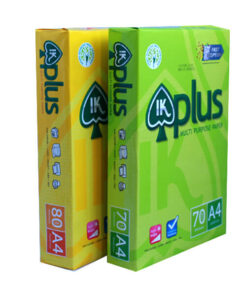
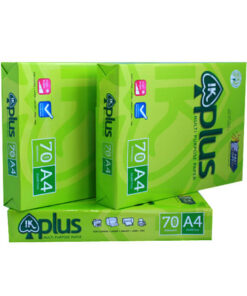
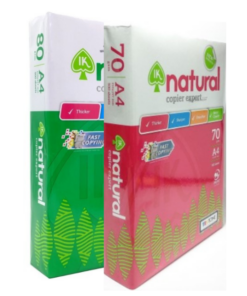
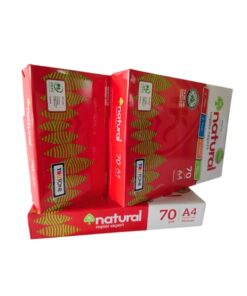
- Định lượng 70gsm: Là lựa chọn tối ưu về chi phí cho các tài liệu nội bộ, giáo trình học tập hoặc bản thảo lưu hành nhanh. Giấy 70gsm mỏng, nhẹ, nếp gấp mềm mại và gáy sách không bị cộm dày. Tuy nhiên, nếu tài liệu có nhiều biểu đồ đổ màu đậm hoặc ảnh chụp, mực in có thể hơi thấu nhẹ sang mặt sau.
- Định lượng 80gsm: Định lượng vàng cho các cuốn booklet gửi ra ngoài doanh nghiệp như hồ sơ năng lực, báo giá, catalog sản phẩm, tài liệu hội thảo. Giấy 80gsm có độ đục cao (trên 94%), độ dày đạt khoảng 0,11mm giúp mực laser không bị nhìn xuyên qua mặt bên kia, trang giấy cứng cáp và chịu được lực kéo của kim bấm tốt hơn.
- Bìa ngoài 120gsm đến 160gsm: Nếu muốn cuốn booklet trang trọng như một ấn phẩm xuất bản thương mại, Quý khách nên in riêng 1 tờ bìa ngoài cùng bằng giấy bìa dày màu hoặc giấy Couche bóng định lượng 160gsm, sau đó bọc ngoài tập ruột 70gsm rồi mới bấm ghim gập đôi.
Bảng so sánh thông số và giá giấy in booklet tại P.T Phúc Thịnh
Bảng số liệu dưới đây cập nhật thông số kỹ thuật và mức giá niêm yết các dòng giấy in A4 chuyên dụng cho in ấn booklet đang được phân phối trực tiếp tại hệ thống P.T Phúc Thịnh:
| Tên dòng giấy in A4 | Định lượng (gsm) | Quy cách đóng gói | Độ đục (%) | Giá niêm yết (Đồng/ram) | Khuyến nghị số trang booklet |
|---|---|---|---|---|---|
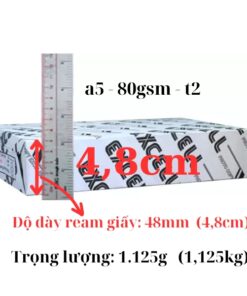
| Giấy in A4 Excel | 70gsm | Xấp dày 4cm tiêu chuẩn | 88% | 45.000đ | Tài liệu nội bộ ngắn dưới 24 trang |
| Giấy in A4 A One | 70gsm | Ram 500 tờ | 90% | 53.000đ | Tài liệu đào tạo phổ thông 20–32 trang |
| Giấy in A4 Paper One | 70gsm | Ram 500 tờ chuẩn | 93% | 69.500đ | Sổ tay quy trình, hướng dẫn 24–40 trang |
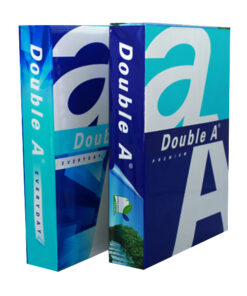
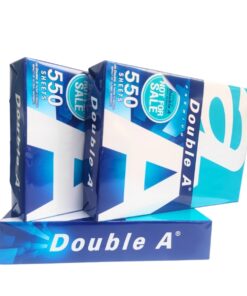
| Giấy in A4 Double A | 70gsm | Ram 500 tờ cao cấp | 95% | 77.000đ | Hồ sơ doanh nghiệp, tài liệu đối tác |
| Giấy in A4 Paper One | 80gsm | Ram 500 tờ chuẩn | 95% | 82.000đ | Booklet in màu, tài liệu hội thảo cao cấp |
| Giấy in A4 Double A | 80gsm | Ram 500 tờ cao cấp | 97% | 94.000đ | Catalog giới thiệu dự án, lưu trữ nhiều năm |
Đối với khách hàng doanh nghiệp tại TP.HCM, P.T Phúc Thịnh áp dụng chính sách miễn phí giao hàng tận nơi cho đơn hàng từ 2.000.000đ trở lên tại khu vực nội thành (khu vực Cần Giờ, ngoại thành và các tỉnh lân cận áp dụng mức giá trị đơn hàng miễn phí riêng từ 10.000.000đ theo biểu phí của công ty). Các công ty và trường học có sản lượng tiêu thụ từ 50 ram giấy mỗi tháng có thể liên hệ trực tiếp phòng kinh doanh để nhận bảng chiết khấu theo hợp đồng cung ứng định kỳ.
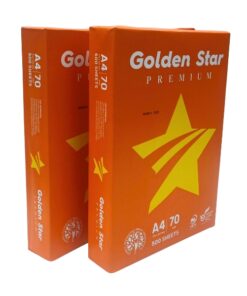
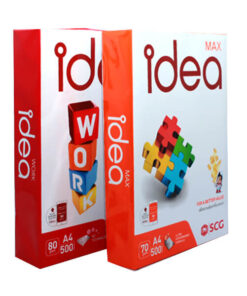
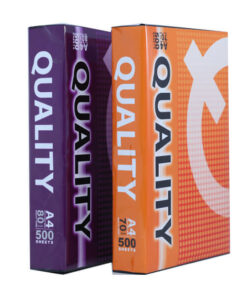
Giấy in
Xem tất cả 16 sản phẩm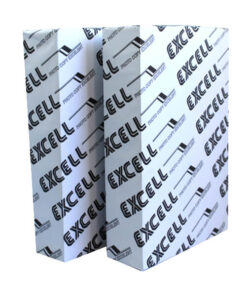
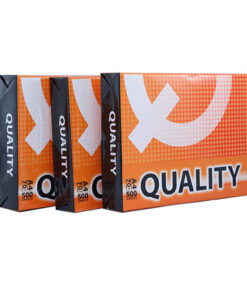
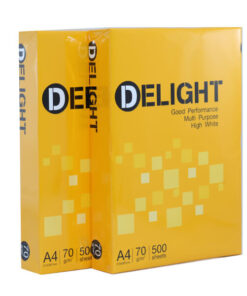
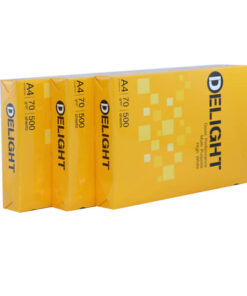
Dụng cụ gia công bấm kim và gấp nếp gáy sách booklet gồm những gì?
Sau khi máy in xuất ra xấp giấy đã phân trang đúng thứ tự, công đoạn hoàn thiện thủ công đòi hỏi Quý khách chuẩn bị 3 dụng cụ cơ bản để cuốn sách đẹp mắt và ngay ngắn:
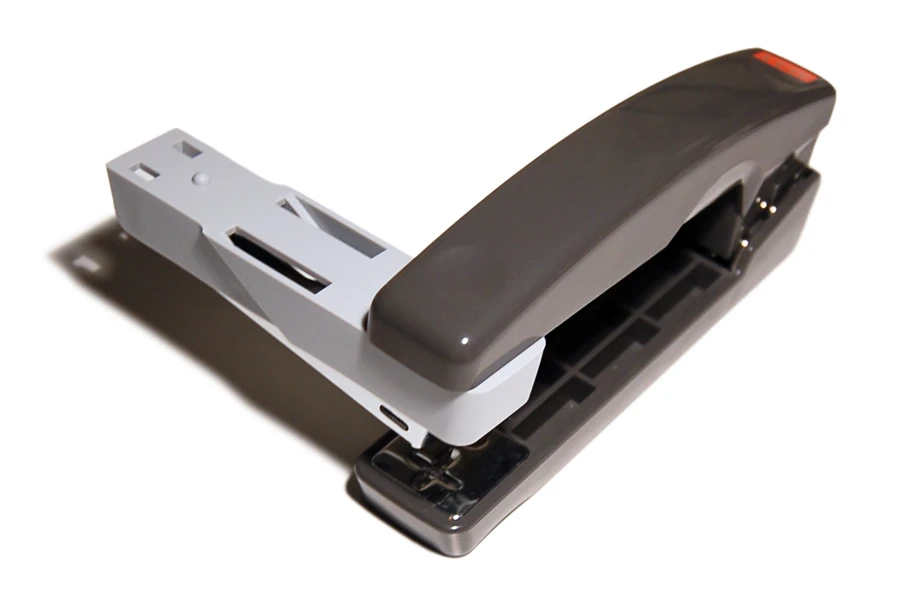
- Dụng cụ vuốt nếp gập (Bone Folder hoặc thước mica): Quý khách lấy toàn bộ xấp giấy, so đều 4 cạnh trên mặt bàn phẳng, gập đôi chính xác mép giấy lại. Dùng thân thước mica phẳng hoặc xương miết giấy vuốt mạnh dọc theo sống lưng để tạo nếp gấp chết sắc nét, giúp tập sách không bị bung phồng.
- Máy bấm kim xoay chiều hoặc bấm kim cán dài: Máy bấm kim văn phòng cỡ nhỏ thông thường chỉ có họng sâu khoảng 5cm đến 6cm, không thể với tới điểm giữa của tờ giấy A4 nằm ngang (khoảng cách từ mép vào tâm gập là 148,5mm). Quý khách cần trang bị máy bấm kim xoay 90 độ hoặc bấm kim cánh tay dài chuyên dụng (như Kw-Trio 5900 hoặc Max HD-10FL) sử dụng kim bấm số 10 hoặc kim số 3 để bấm 2 mũi kim cách nhau khoảng 8cm đến 10cm dọc sống lưng.
- Dao rọc giấy cán nhôm và thước sắt dài 30cm: Dùng để xén phẳng phần mép giấy so le phía ngoài (do hiện tượng trượt gáy gây ra) nếu cuốn booklet dày trên 32 trang.
P.T Phúc Thịnh chuyên cung cấp sỉ giấy in A4 các thương hiệu Double A, Paper One, Excel cùng trọn bộ máy bấm kim xoay chiều, kim bấm số 10 và bìa hồ sơ chuyên dụng cho văn phòng với chính sách giao hàng nhanh tận nơi.
File PDF có in booklet được không?
Hoàn toàn in được. File PDF là định dạng chuẩn xác nhất để in booklet vì cấu trúc trang cố định không bị nhảy dòng hay lệch font chữ như Word. Quý khách chỉ cần mở file bằng Adobe Acrobat Reader hoặc Foxit Reader và chọn chế độ in Booklet.
Làm sao in file PDF vừa khổ giấy A4 mà không bị cắt lề?
Trong hộp thoại Print của Adobe Acrobat Reader, Quý khách kiểm tra mục Page Sizing và bảo đảm đã chọn chế độ Fit hoặc Shrink oversized pages trước khi chuyển sang Booklet. Thiết lập này giúp máy in tự động co tỷ lệ nội dung vừa vặn vào khổ in 148 × 210 mm mà không làm mất thông tin ở 4 cạnh lề.
Cách in 1 mặt trong PDF khi in booklet thế nào?
Nếu sử dụng máy in đơn năng không có tính năng đảo mặt tự động, Quý khách vào mục Booklet subset chọn Front sides only để in toàn bộ các trang mặt trước. Sau khi máy in xong, Quý khách đảo xấp giấy nạp lại vào khay rồi chọn tiếp Back sides only để hoàn tất các trang mặt sau.
Vì sao cuốn sách booklet sau khi in và gập đôi bị so le mép giấy?
Đây là hiện tượng trượt gáy vật lý tự nhiên khi lồng nhiều tờ giấy có độ dày nhất định vào nhau. Để xử lý, Quý khách nên thiết lập lề ngoài tài liệu tối thiểu 15mm khi thiết kế và dùng thước sắt cùng dao cắt giấy sắc bén xén phẳng 1,5mm mép ngoài cùng sau khi đóng ghim.
In booklet số lượng lớn nên chọn loại giấy in A4 nào tiết kiệm chi phí?
Với các tài liệu nội bộ hoặc giáo trình đào tạo thông thường, Quý khách nên chọn giấy in A4 định lượng 70gsm của các dòng như Excel (45.000đ/ram) hoặc A One (53.000đ/ram) để tối ưu ngân sách. Với các ấn phẩm hội thảo hoặc hồ sơ gửi khách hàng, dòng Paper One 70gsm (69.500đ/ram) hoặc Double A 70gsm (77.000đ/ram) sẽ mang lại độ đục và độ sắc nét cao hơn.


