
In ấn văn phòng đạt chuẩn đòi hỏi sự phối hợp đồng bộ giữa ba khâu: thiết lập đúng phần mềm nguồn (định dạng khổ giấy, lề trang, tỷ lệ in), cấu hình chuẩn driver máy in (khay nạp, chế độ duplex hai mặt, media type) và sử dụng giấy in phẳng mịn có định lượng từ 70–80gsm. Bài cẩm nang này hệ thống hóa 145 bài hướng dẫn nghiệp vụ theo 6 trục kỹ thuật in ấn cốt lõi, giúp bạn xử lý nhanh gọn mọi tình huống từ in 2 mặt, in nhiều trang, in khổ lớn đến căn chỉnh lề và tối ưu vật tư vận hành.
Trong nhịp vận hành bận rộn tại các doanh nghiệp, công việc in ấn tài liệu, hợp đồng, chứng từ và báo cáo diễn ra liên tục mỗi ngày. Dù các phần mềm văn phòng như Microsoft Word, Excel, PowerPoint hay trình đọc PDF đều rất phổ biến, không ít nhân sự hành chính vẫn thường xuyên gặp phải những sự cố dở khóc dở cười: in tài liệu 2 mặt bị lộn ngược đầu trang sau, văn bản trên máy tính đủ chữ nhưng in ra bị cắt mất số trang chân trang, slide in ra tốn cả xấp giấy dày, hoặc máy in liên tục kẹt giấy do chọn sai khay nạp. Phần lớn các trục trặc này không xuất phát từ hư hỏng máy móc, mà bắt nguồn từ việc người dùng chưa nắm rõ nguyên lý tương tác giữa định dạng tệp tin và cơ chế cơ khí của thiết bị.
Để giúp bạn làm chủ thiết bị và tiết kiệm tối đa thời gian xử lý sự cố, Phúc Thịnh đúc kết cẩm nang toàn diện tổng hợp toàn bộ các kỹ thuật in ấn văn phòng thường gặp. Hệ thống bài viết này đóng vai trò như một trạm điều hướng trung tâm, phân loại rõ ràng từng nhóm nghiệp vụ cụ thể để bạn tra cứu và áp dụng ngay vào công việc hằng ngày.
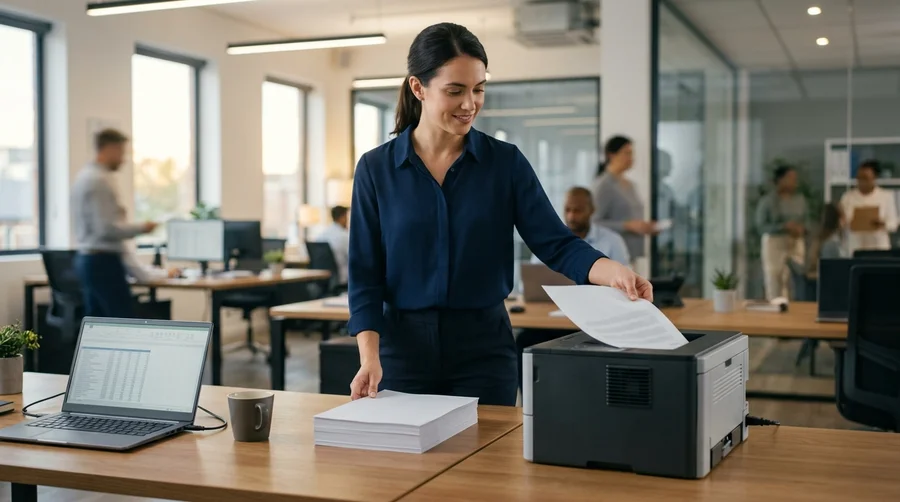
- Hệ thống 145 hướng dẫn công việc in ấn văn phòng gồm những nhóm nào?
- Làm sao để in 2 mặt giấy chuẩn xác mà không bị ngược đầu hay lệch mép?
- Cách in nhiều trang trên 1 tờ giấy và in booklet đóng cuốn thế nào?
- Làm sao để căn lề trang in vừa khít và không bao giờ bị cắt chữ?
- Cách in backdrop và poster khổ lớn từ máy in A4 văn phòng như thế nào?
- Kỹ thuật in ấn theo từng phần mềm nguồn Word, Excel, PowerPoint có gì khác nhau?
- 1. Soạn thảo văn bản Microsoft Word
- 2. Bảng tính Microsoft Excel
- 3. Bài trình chiếu PowerPoint
- 4. Ảnh chụp màn hình và mã phản hồi nhanh QR Code
- Làm sao để tối ưu chi phí mực in và kéo dài tuổi thọ máy in?
- Câu hỏi thường gặp về kỹ thuật in ấn văn phòng
Hệ thống 145 hướng dẫn công việc in ấn văn phòng gồm những nhóm nào?
Kho dữ liệu thực hành in ấn văn phòng của Phúc Thịnh hiện bao gồm hệ thống 145 bài hướng dẫn công việc chuyên sâu, giải quyết từng trường hợp phát sinh từ khâu soạn thảo đến khi trang giấy rời khỏi khay thoát. Thay vì để bạn phải loay hoay tìm kiếm rời rạc, toàn bộ các nội dung nghiệp vụ này được cấu trúc hóa thành 6 trục thao tác kỹ thuật chủ chốt:
| Trục nghiệp vụ cốt lõi | Nhu cầu thực tế tại văn phòng | Kỹ thuật & Thiết lập tiêu chuẩn |
|---|---|---|
| 1. In 2 mặt (Duplex) | In tài liệu nhiều trang, hợp đồng kinh tế, tài liệu lưu trữ nội bộ | Phân biệt đảo mặt tự động và đảo mặt thủ công; quy tắc Flip on Long Edge và Flip on Short Edge; cài đặt lề đối xứng Mirror Margins và lề đóng gáy Gutter. |
| 2. In nhiều trang & Booklet | In slide bài giảng, tài liệu tóm tắt cuộc họp, sổ tay quy trình đóng cuốn | Cấu hình N-up (in 2, 4, 6 trang trên 1 mặt giấy); kỹ thuật in booklet từ file PDF theo quy luật phân trang đối xứng N + 1 để gấp đôi kẹp gáy bấm kim. |
| 3. Căn lề & Tràn mép | Khắc phục lỗi in mất đầu dòng, mất số trang, văn bản lệch lề | Phân định lề văn bản và vùng in biên giới hạn cơ khí của máy in; thiết lập tỷ lệ in 100% hoặc Fit to Printable Area; xử lý xung đột khổ giấy Letter và A4. |
| 4. In khổ lớn từ máy A4 | In sơ đồ tổ chức, bản vẽ tiến độ, backdrop sự kiện, poster nội bộ | Kỹ thuật in phân mảnh Tiling / Poster Print chia file thiết kế lớn thành nhiều trang A4; tạo mép dán chồng Overlap và vạch canh cắt chuẩn xác. |
| 5. Theo phần mềm nguồn | Xử lý tệp Word, bảng tính Excel, bài trình chiếu PowerPoint, ảnh scan, mã QR | Thiết lập vùng in cố định Set Print Area; lặp lại dòng tiêu đề bảng tính; in chế độ Handouts tiết kiệm giấy; tối ưu độ tương phản cho mã vạch và QR Code. |
| 6. Tiết kiệm mực, giấy & Máy in | Tối ưu ngân sách vật tư văn phòng, giảm thiểu kẹt giấy, bảo vệ rulo sấy | Bật chế độ in nháp Draft / Toner Save; chọn định lượng giấy phù hợp mục đích; tuân thủ sức chứa khay nạp và bảo dưỡng con lăn kéo giấy định kỳ. |
Làm sao để in 2 mặt giấy chuẩn xác mà không bị ngược đầu hay lệch mép?
In 2 mặt giấy là thao tác được sử dụng nhiều nhất tại mọi cơ quan, giúp giảm một nửa lượng giấy tiêu thụ và làm tập hồ sơ trở nên gọn gàng, chuyên nghiệp. Tuy nhiên, tình trạng trang sau bị in lộn ngược đầu so với trang trước, hoặc mép chữ bị thụt sâu vào trong gáy sau khi đóng bấm kim là lỗi rất phổ biến.
Để in hai mặt chính xác, trước hết bạn cần xác định máy in của cơ quan là dòng in 2 mặt tự động (Auto Duplex) hay dòng máy in đơn năng đảo mặt thủ công (Manual Duplex) như mẫu Canon LBP 2900. Với máy đảo mặt tự động, driver sẽ tự làm tất cả; bạn chỉ cần chọn đúng hướng lật trang trong hộp thoại Print Properties:
- Flip on Long Edge (Lật theo cạnh dài): Áp dụng cho toàn bộ văn bản in dọc (Portrait). Khi cầm trang giấy lật từ phải sang trái giống như đọc sách, nội dung mặt trước và mặt sau sẽ cùng chiều thuận mắt.
- Flip on Short Edge (Lật theo cạnh ngắn): Áp dụng cho các bảng biểu, báo cáo tài chính in khổ ngang (Landscape). Khi bạn lật mép dưới trang giấy lên trên theo chiều dọc, nội dung mặt sau vẫn giữ đúng hướng đọc xuôi.
Nếu bạn sử dụng máy in một mặt phải đảo thủ công, việc đưa tập giấy vừa in xong trở lại khay nạp đòi hỏi phải nắm vững chiều kéo giấy của từng dòng máy. Bạn có thể xem bài hướng dẫn chi tiết về cách in 2 mặt giấy không bị lệch trang để ghi nhớ quy tắc đặt giấy ngửa hay úp mặt cho từng nhịp in.
Bên cạnh hướng lật, việc thiết lập lề đóng gáy là yếu tố then chốt. Trong Microsoft Word, tại thẻ Page Setup, bạn hãy chọn mục Multiple pages thành Mirror margins (lề đối xứng). Lúc này, thay vì cố định lề trái (Left) và lề phải (Right), Word sẽ đổi thành lề trong (Inside) và lề ngoài (Outside). Bạn đặt lề trong từ 2,5–3,0 cm hoặc tăng thêm thông số Gutter từ 1,0–1,5 cm. Thiết lập này đảm bảo khi đóng gáy bấm kim hoặc đóng bìa còng, đường bấm sẽ không đè lấn vào bất kỳ con chữ nào của cả hai mặt trang giấy.
Khi in đảo 2 mặt, mực in laser được sấy nhiệt độ cao ở cả hai bề mặt giấy. Bạn nên ưu tiên sử dụng giấy có định lượng từ 70gsm đến 80gsm với độ đục cao để tránh hiện tượng thấu chữ sang trang đối diện. Bạn có thể tham khảo bài test giấy Clever Up in 2 mặt để đánh giá độ dày và khả năng chịu nhiệt thực tế trên máy in tốc độ cao.
Cách in nhiều trang trên 1 tờ giấy và in booklet đóng cuốn thế nào?
Đối với các tài liệu phục vụ hội thảo, tài liệu tham khảo nội bộ hoặc slide đào tạo, việc in mỗi trang văn bản lên một mặt giấy A4 riêng biệt thường gây lãng phí không cần thiết. Hai giải pháp kỹ thuật giúp tinh gọn hồ sơ hiệu quả nhất là in N-up (nhiều trang trên một mặt) và in Booklet (dạng sách gấp đôi).
Kỹ thuật in nhiều trang (Pages per sheet) cho phép thu nhỏ và gom 2, 4 hoặc 6 trang tài liệu vào trong diện tích của một tờ giấy A4 duy nhất. Khi thiết lập trong mục Print của Word hoặc Adobe Acrobat, bạn chọn mục Pages per sheet tương ứng. Trình điều khiển máy in sẽ tự động tính toán tỷ lệ co chữ để sắp xếp các trang theo thứ tự đọc từ trái qua phải, từ trên xuống dưới. Để nắm rõ cách bố trí thứ tự trang và kích cỡ chữ phù hợp giúp văn bản thu nhỏ vẫn đọc rõ, bạn hãy tham khảo cách in nhiều trang trên 1 tờ giấy để áp dụng cho các buổi họp nội bộ.
Kỹ thuật in đóng cuốn Booklet lại là bài toán cao cấp hơn, biến tập tài liệu PDF nhiều trang thành một cuốn cẩm nang nhỏ gọn khổ A5 được gấp đôi từ các tờ giấy A4. Trong Adobe Acrobat Reader, bạn chỉ cần chọn chế độ Booklet, phần mềm sẽ tự động áp dụng thuật toán phân bổ trang đối xứng. Quy luật cốt lõi của in booklet là tổng số thứ tự của hai trang nằm cạnh nhau trên cùng một mặt in luôn bằng tổng số trang cộng thêm 1 ($N + 1$). Nếu cơ quan bạn thường xuyên phát hành tài liệu đào tạo hoặc nội quy doanh nghiệp dạng sổ tay bỏ túi, bài hướng dẫn chuyên sâu về hướng dẫn in booklet từ file PDF sẽ giải thích cặn kẽ cách lập bảng phân trang và thứ tự gấp dập ghim gáy.
Làm sao để căn lề trang in vừa khít và không bao giờ bị cắt chữ?
Tình trạng tài liệu khi soạn thảo trên màn hình vi tính hiển thị rất đẹp mắt nhưng khi in ra giấy lại bị mất một phần dòng tiêu đề đầu trang, mất số trang ở chân trang (Footer), hoặc mất một vài ký tự ở mép phải văn bản là nỗi ám ảnh thường trực của người làm công tác văn thư. Sự cố này xuất phát từ việc người dùng chưa phân biệt được sự khác nhau giữa lề văn bản và vùng in giới hạn của phần cứng máy in.
Mỗi dòng máy in laser hoặc in phun đều có một khoảng viền bao quanh mép giấy gọi là vùng cấm in (Non-printable Area), thông thường dao động từ 4 mm đến 6 mm ở mỗi cạnh do cấu tạo cơ khí của trục cuốn và gạt sấy. Nếu bạn đặt lề văn bản trong Word quá sát mép (ví dụ để lề dưới 0,5 cm), toàn bộ các ký tự nằm trong dải 5 mm mép ngoài sẽ bị máy in bỏ qua và tạo nên hiện tượng cắt chữ.
Để khắc phục triệt để tình trạng này, bạn cần thực hiện đồng bộ các bước căn chỉnh sau:
- Đồng bộ khổ giấy mặc định về chuẩn A4:
- Rất nhiều bản cài đặt Word và Windows mặc định khổ giấy là Letter (khổ chuẩn Bắc Mỹ) ngắn hơn nhưng bè rộng hơn so với chuẩn A4 (210 × 297 mm) được dùng tại Việt Nam.
- Vào thẻ Layout > Size > chọn A4. Đồng thời vào mục Printer Properties kiểm tra khay giấy đã nhận đúng khổ A4.
- Thiết lập khoảng cách lề an toàn:
- Luôn đặt lề trên (Top) và lề dưới (Bottom) từ 1,5 cm đến 2,0 cm.
- Khoảng cách từ mép giấy đến chân trang (Header & Footer from edge) nên đặt từ 1,0 cm trở lên để số trang không rơi vào vùng cơ khí giới hạn.
- Lựa chọn tỷ lệ co giãn phù hợp trong hộp thoại in:
- Trong mục thiết lập Print, chọn tùy chọn Fit to Printable Area (hoặc Shrink to fit) thay vì để mặc định 100%. Lựa chọn này giúp phần mềm tự động thu nhỏ nội dung một khoảng rất nhẹ để toàn bộ văn bản nằm gọn hoàn toàn trong vùng in hợp lệ.
Để xem các bước thao tác trực quan trên từng phiên bản phần mềm văn phòng, bạn có thể tham khảo thêm bài viết hướng dẫn in Word không bị cắt chữ nhằm xử lý dứt điểm các lỗi mất nét mép giấy.
Cách in backdrop và poster khổ lớn từ máy in A4 văn phòng như thế nào?
Khi văn phòng cần chuẩn bị gấp một tấm phông nền (backdrop) cho buổi liên hoan nội bộ, một bảng thông báo sự kiện, hoặc một sơ đồ quy trình khổ lớn như A2 (420 × 594 mm), A1 (594 × 841 mm) hay A0 (841 × 1189 mm) mà không kịp gửi tới nhà in quảng cáo chuyên nghiệp, bạn hoàn toàn có thể tận dụng chiếc máy in A4 có sẵn tại cơ quan.
Phương pháp này sử dụng tính năng in phân mảnh (Poster Print / Tiling Print) được tích hợp sẵn trong driver của hầu hết các hãng máy in hiện đại hoặc trình đọc PDF như Adobe Acrobat:
- Thiết lập chế độ in Poster: Trong hộp thoại in của Adobe Acrobat, tại mục Page Sizing & Handling, bạn bấm chọn nút Poster. Phần mềm sẽ tự động lấy kích thước file gốc khổ lớn và chia đều thành một lưới gồm nhiều trang giấy A4 (ví dụ cấu hình 2×2 gồm 4 tờ A4 để ghép thành khổ A2, hoặc 3×3 gồm 9 tờ A4 để ghép thành tấm poster lớn).
- Tạo mép dán chồng (Overlap): Đây là thông số quan trọng nhất giúp việc ghép nối các tờ giấy không bị đứt đoạn hình ảnh. Bạn nhập thông số Overlap trong khoảng từ 0,5 cm đến 1,0 cm. Khi in ra, mép cạnh của mỗi tờ A4 sẽ được in lặp lại một dải hình ảnh mỏng tương ứng.
- Bật vạch chỉ cắt (Cut Marks): Đánh dấu chọn ô Cut marks để máy in thêm các đường vạch canh góc thanh mảnh ở bốn cạnh của từng tờ A4, giúp bạn dùng dao rọc giấy cắt tỉa chính xác mép thừa trước khi dán keo nối.
Khi lắp ghép, bạn chỉ cần dùng thước kẻ kim loại và dao rọc giấy gọt bỏ mép biên theo vạch chỉ thị, sau đó sử dụng băng dính giấy hoặc băng dính trong để cố định mặt sau. Bạn có thể tham khảo bài viết chi tiết về hướng dẫn in backdrop khổ lớn từ A4 để nắm trọn vẹn quy trình pha keo dán phẳng phiu và không bị xô lệch họa tiết.
Kỹ thuật in ấn theo từng phần mềm nguồn Word, Excel, PowerPoint có gì khác nhau?
Mỗi phần mềm trong bộ ứng dụng tin học văn phòng có cấu trúc xử lý trang in hoàn toàn khác nhau. Nắm bắt được đặc thù của từng ứng dụng giúp bạn thao tác nhanh chóng và bản in luôn đạt tính thẩm mỹ cao nhất:
1. Soạn thảo văn bản Microsoft Word
Word quản lý trang in theo từng phân đoạn (Section). Khi trong cùng một tài liệu có cả trang in dọc chứa điều khoản và trang in ngang chứa bảng tổng kết, bạn cần chèn Section Break (Next Page) thay vì ngắt trang Page Break thông thường. Ngoài ra, tính năng Print Selection (chỉ in vùng đang bôi đen) là mẹo cực kỳ hữu ích khi bạn chỉ cần xuất lấy một trích đoạn hợp đồng mà không muốn in toàn bộ tài liệu dài.
2. Bảng tính Microsoft Excel
Excel không tự động chia trang như Word mà hiển thị trên một mặt phẳng dữ liệu vô tận, do đó việc in bảng tính thường dễ gặp tình trạng các cột dữ liệu bị xé lẻ sang trang sau. Nguyên tắc vàng khi in Excel là:
- Quét chọn vùng dữ liệu cần in rồi vào Page Layout > Print Area > Set Print Area.
- Vào Print Titles, tại ô Rows to repeat at top, chọn dòng tiêu đề của bảng để tiêu đề luôn tự động lặp lại ở đầu mỗi trang in tiếp theo.
- Tại mục co giãn (Scaling), chọn Fit All Columns on One Page để ép toàn bộ số cột bề ngang nằm gọn trong 1 trang giấy, giúp người đọc dễ theo dõi bảng biểu.
3. Bài trình chiếu PowerPoint
Nếu bạn in slide PowerPoint theo chế độ mặc định Full Page Slides, mỗi trang giấy chỉ chứa đúng 1 slide với diện tích phủ mực rất lớn, làm tiêu hao mực in nhanh chóng và tạo ra tập tài liệu dày cộp cồng kềnh. Giải pháp chuẩn mực tại các buổi họp là chuyển chế độ in sang Handouts (chọn dạng 3 slides/page kèm các dòng kẻ ngang để người nghe ghi chép, hoặc 6 slides/page để theo dõi tiến trình). Bạn có thể tìm hiểu thêm về cách in PowerPoint tiết kiệm giấy để thiết lập bảng phối màu xám Grayscale loại bỏ nền tối màu.
4. Ảnh chụp màn hình và mã phản hồi nhanh QR Code
Đối với việc chụp màn hình để in chứng từ giao dịch trực tuyến hoặc email xác nhận, người dùng hay gặp lỗi hình ảnh bị mờ nhạt hoặc vỡ hạt. Tham khảo bài viết cách Print Screen và in ra giấy đẹp sẽ giúp bạn chọn đúng độ phân giải màn hình và cách tinh chỉnh độ tương phản trước khi bấm in.
Tương tự, khi cần in mã vạch hoặc mã phản hồi nhanh lên tài liệu quảng bá, bạn nên đọc kỹ bài hướng dẫn về cách in QR Code rõ nét trên giấy để đảm bảo kích thước khối vuông tiêu chuẩn và độ tương phản giúp camera điện thoại quét nhạy ngay trong lượt đầu.
Làm sao để tối ưu chi phí mực in và kéo dài tuổi thọ máy in?
Chi phí in ấn văn phòng không chỉ nằm ở giá thành của giấy và hộp mực, mà còn phụ thuộc rất lớn vào tần suất bảo trì và tuổi thọ của cụm máy in. Vận hành máy in đúng kỹ thuật theo khuyến nghị của nhà sản xuất giúp doanh nghiệp cắt giảm đáng kể chi phí tiêu hao:
| Dòng máy in văn phòng | Khay nạp chuyên dụng | Sức chứa khay nạp | Dải định lượng nhận được | Đặc điểm đường ra giấy |
|---|---|---|---|---|
| Canon LBP 2900 / 2900B | Khe nạp tay (Manual Feed Slot) | Đúng 1 tờ/lượt (kể cả nhãn decal) | Plain: 64 g/m² · Heavy Paper: tới 163 g/m² | Chỉ úp mặt lên nóc máy (Face-down). Không có cửa thoát sau. |
| Canon LBP 6030 / 6030w | Khay đa năng (Multi-Purpose Tray) | Giấy 60–80 g/m² ~150 tờ · Giấy decal ~50 tờ | 60 – 163 g/m² | Úp mặt lên khay nóc tiêu chuẩn. |
| Brother HL-L2321D / HL-L2366DW | Khe nạp tay (Manual Feed Slot) | Đúng 1 tờ/lượt cho vật liệu dày | Khay gầm: 60–105 g/m² · Khe tay: 60–163 g/m² | Có cửa sau ngửa mặt (Face-up) cho đường giấy đi thẳng 180 độ. |
| HP LaserJet Pro M404dn / MFP M428fdn | Khay đa năng Tray 1 | 100 tờ giấy thường hoặc giấy dày | 60 – 200 g/m² | Khay nóc 150 tờ úp mặt. Cửa sau chỉ là cửa gỡ kẹt giấy. |
Tuyệt đối không cố nhồi một xấp nhiều tờ vào khe nạp tay (Manual Feed Slot) của máy in Canon LBP 2900 hoặc Brother HL-L2321D. Khe nạp này được cơ cấu cơ khí thiết kế để chỉ nhận đúng 1 tờ/lượt. Việc nhét nhiều tờ cùng lúc sẽ gây kẹt cứng tại cụm con lăn kéo giấy, làm cong gãy lẫy gạt cảm biến và có nguy cơ làm rách bao lụa sấy nhiệt độ cao.
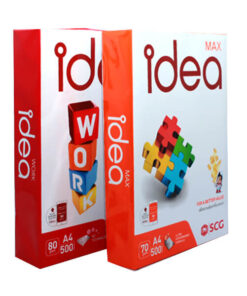
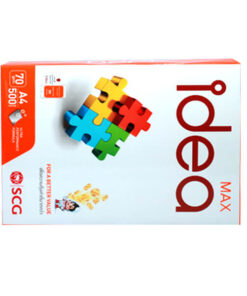
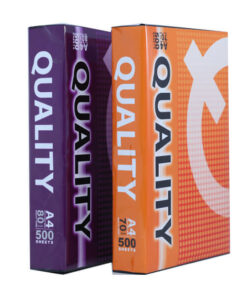
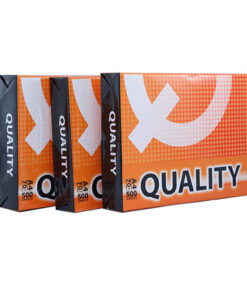
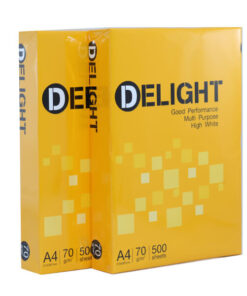
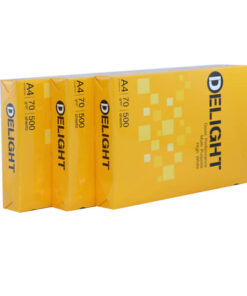
Song song với cơ khí thiết bị, việc lựa chọn đúng loại giấy in phù hợp với từng mục đích sử dụng sẽ giúp hệ thống máy in vận hành êm ái, giảm thiểu bụi giấy và tối ưu chi phí mua sắm vật tư cho phòng hành chính:
| Dòng giấy in văn phòng | Quy cách đóng gói phân phối | Định lượng & Khổ giấy | Ứng dụng phù hợp nhất |
|---|---|---|---|
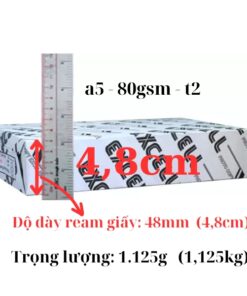
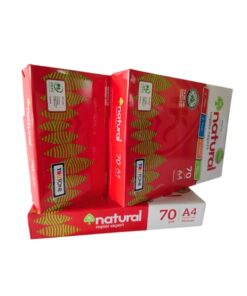
| Giấy in Excel tem xanh | Đóng gói theo xấp độ dày: 4cm, 4,5cm và 5cm | 70gsm (A3, A4, A5) | In văn bản lưu hành nội bộ, phiếu thông tin, chứng từ giao nhận, tài liệu nháp hằng ngày. |
| Giấy in Excel tem đỏ | Đóng gói theo xấp độ dày: 4,2cm, 4,8cm và 5,3cm | 80gsm (A3, A4, A5) | In hai mặt hạn chế thấu mực, báo cáo tài chính, tài liệu gửi đối tác, hợp đồng kinh tế. |
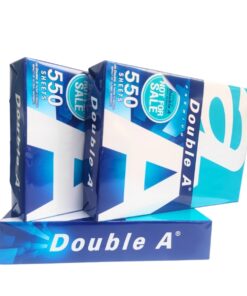
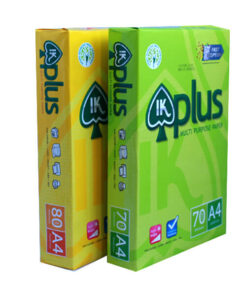
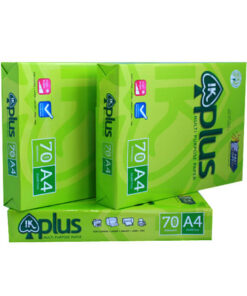
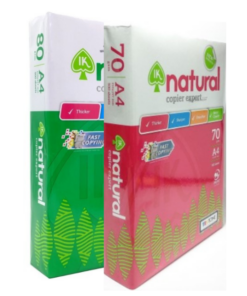
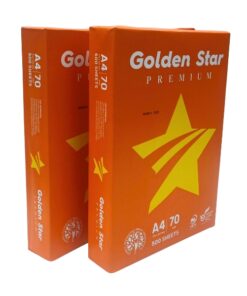
| Giấy in Golden Star A4 | Thùng 5 ram (500 tờ/ram) | 70gsm (A4 chuẩn) | In ấn hành chính khối lượng lớn, đạt chứng nhận PEFC bảo vệ môi trường, vận hành trơn tru trên máy photo tốc độ cao. |
| Giấy in Bãi Bằng A4 | Thùng 5 ram (500 tờ/ram) | 60gsm (A4 chuẩn) | Giải pháp kinh tế cho việc in đơn hàng, bảng kê xuất nhập kho, tài liệu nháp số lượng lớn. |
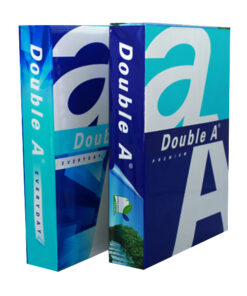
Phúc Thịnh cung cấp đầy đủ các thương hiệu giấy in văn phòng cao cấp, giấy photocopy và vật tư in ấn chuẩn định lượng với giá sỉ hợp lý và ổn định, giao hàng nhanh chóng tận nơi cho doanh nghiệp.
Giấy in
Xem tất cả 16 sản phẩm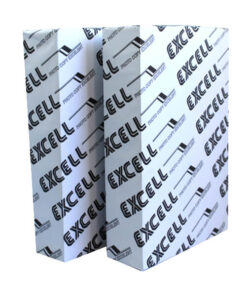
Câu hỏi thường gặp về kỹ thuật in ấn văn phòng
Máy in văn phòng Canon LBP 2900 có thể in 2 mặt tự động được không?
Canon LBP 2900 và 2900B là dòng máy in laser đơn năng không tích hợp bộ đảo mặt cơ học tự động (Auto Duplex). Để in 2 mặt trên dòng máy này, bạn cần sử dụng tính năng in trang chẵn lẻ (Odd/Even Pages) hoặc chọn chế độ Manual Duplex trong phần mềm, sau đó tự tay đảo ngược tập giấy rồi nạp lại vào khay nạp để in mặt thứ hai.
Tại sao văn bản hiển thị đủ trên máy tính nhưng in ra lại bị mất dòng chân trang?
Lỗi này xảy ra do khoảng cách lề dưới hoặc vị trí chân trang (Footer from bottom) trong Word đặt quá nhỏ (dưới 1,0 cm), khiến số trang rơi đúng vào vùng cơ học giới hạn không thể phủ mực của trục sấy máy in. Ngoài ra, việc phần mềm soạn thảo đặt khổ giấy Letter trong khi khay nạp thực tế là giấy A4 cũng làm sai lệch tọa độ mép chân trang.
Khi nào nên dùng giấy in định lượng 70gsm và khi nào bắt buộc dùng 80gsm?
Giấy định lượng 70gsm là tiêu chuẩn phổ biến nhất, đáp ứng tốt nhu cầu in văn bản một mặt, tài liệu tham khảo nội bộ và chứng từ thông thường với chi phí tiết kiệm. Giấy 80gsm có độ đanh dày và độ cản quang cao hơn, bắt buộc nên dùng khi in tài liệu đảo 2 mặt nhằm chống nhìn thấu mực, hoặc dùng cho hồ sơ năng lực, hợp đồng pháp lý và tài liệu gửi khách hàng quan trọng.
In booklet từ file PDF cần ít nhất bao nhiêu trang để đóng cuốn đẹp?
Tệp tài liệu in booklet cần có tổng số trang chia hết cho 4 (ví dụ 8, 12, 16, 20 trang) vì mỗi tờ giấy A4 in gập đôi sẽ tạo thành đúng 4 trang sách khổ A5. Nếu tệp của bạn có số trang lẻ, phần mềm Adobe Acrobat sẽ tự động chèn thêm các trang trắng vào cuối cuốn tài liệu để làm tròn đủ một tờ giấy.
Vì sao in mã QR Code trên giấy photocopy hay bị mờ và máy quét không đọc được?
Mã QR Code không quét được thường do ba nguyên nhân: kích thước in ra quá nhỏ (cạnh dưới 1,5 cm), file ảnh mã QR chèn vào văn bản ở định dạng chất lượng thấp bị vỡ hạt điểm ảnh, hoặc do cài đặt máy in ở chế độ tiết kiệm mực Draft khiến các khối vuông màu đen bị nhạt màu và không đủ độ tương phản quang học.


