
Để Print Screen và in ra giấy đẹp không bị mờ vỡ hạt, bạn cần cắt đúng vùng nội dung cần lấy thay vì chụp cả màn hình, đồng thời xử lý tăng độ tương phản để chữ đen nổi bật trên nền giấy trắng. Khi in, hãy chèn ảnh vào Word hoặc PowerPoint, giữ nguyên tỷ lệ khung hình, tránh kéo giãn ảnh quá mức và thiết lập chế độ in chất lượng cao (High Quality) ở tỷ lệ 100% trên khổ giấy A4 tiêu chuẩn.
Trong công việc văn phòng hàng ngày, thao tác chụp màn hình (Print Screen) rồi in ra giấy là nhu cầu rất quen thuộc để đính kèm chứng từ thanh toán, lưu vết giao dịch ngân hàng, báo cáo lỗi phần mềm hoặc lưu lại sơ đồ hướng dẫn. Tuy nhiên, rất nhiều bạn gặp phải tình trạng ảnh chụp hiển thị trên màn hình máy tính thì sắc nét nhưng khi in ra giấy in văn phòng lại bị mờ nhạt, vỡ hạt pixel, chữ răng cưa hoặc nền bị xám xịt làm tốn mực in. Phúc Thịnh sẽ hướng dẫn bạn toàn tập bí quyết chụp màn hình và thiết lập in ấn chuẩn xác để có những bản in đẹp mắt và chuyên nghiệp nhất.
- Phím Print Screen (PrtScn) là gì và có tác dụng như thế nào?
- Tại sao ảnh chụp màn hình máy tính khi in ra giấy thường bị vỡ nét và xám xịt?
- Những tổ hợp phím tắt chụp màn hình chuẩn xác nhất trên Windows và macOS?
- 1. Các phím tắt chụp màn hình trên máy tính Windows
- 2. Các tổ hợp phím chụp màn hình trên máy tính macOS
- Quy trình 4 bước xử lý ảnh chụp màn hình để in ra giấy A4 sắc nét từng chi tiết?
- Bước 1: Chèn ảnh vào phần mềm văn phòng (Word hoặc PowerPoint)
- Bước 2: Cắt bỏ các chi tiết thừa xung quanh (Crop)
- Bước 3: Tinh chỉnh độ sáng và độ tương phản (Khử nền xám)
- Bước 4: Cân chỉnh kích thước in thực tế và thiết lập máy in
- Nên chọn loại giấy in và vật tư văn phòng nào để in ảnh chụp tài liệu đẹp nhất?
- Những thắc mắc thường gặp khi in ảnh chụp màn hình máy tính (FAQ)?
Phím Print Screen (PrtScn) là gì và có tác dụng như thế nào?
Phím Print Screen (thường được viết tắt là PrtScn, PrntScrn, PrtSc hoặc PrtScr) là một phím cứng chức năng nằm ở góc trên bên phải của hầu hết các bàn phím máy tính để bàn và laptop hiện nay. Tác dụng nguyên thủy của phím này từ thời kỳ hệ điều hành MS-DOS là gửi toàn bộ nội dung ký tự trên màn hình trực tiếp đến cổng máy in để in ra giấy. Trong các hệ điều hành đồ họa hiện đại như Windows và macOS, phím Print Screen có nhiệm vụ chụp lại ảnh tĩnh của màn hình tại thời điểm bấm phím và lưu tạm vào bộ nhớ tạm (Clipboard) của máy tính.
Sau khi nhấn phím này, bạn có thể dán (Paste bằng tổ hợp phím Ctrl + V) hình ảnh chụp được vào bất kỳ phần mềm soạn thảo nào như Microsoft Word, Excel, PowerPoint, Paint hoặc cửa sổ chat Zalo, Gmail để chỉnh sửa và phục vụ in ấn.
Tại sao ảnh chụp màn hình máy tính khi in ra giấy thường bị vỡ nét và xám xịt?
Nhiều bạn thắc mắc tại sao cùng một hình ảnh nhìn trên màn hình Retina hay màn hình Full HD rất mịn màng nhưng khi in ra giấy lại vỡ vụn. Nguyên nhân bắt nguồn từ sự chênh lệch rất lớn giữa công nghệ hiển thị kỹ thuật số và công nghệ in ấn cơ học:
- Độ phân giải hiển thị (DPI): Màn hình máy tính thông thường chỉ hiển thị hình ảnh ở mật độ điểm ảnh khoảng 72 đến 96 DPI (Dots Per Inch), trong khi các dòng máy in laser văn phòng đòi hỏi mật độ từ 300 DPI trở lên (thậm chí 600 đến 1200 DPI) để các đường nét hiển thị sắc nét trên thớ giấy. Khi bạn phóng to một bức ảnh 96 DPI để vừa trọn trang giấy A4, các điểm ảnh bị kéo giãn cưỡng bức dẫn đến hiện tượng vỡ hạt (pixelation) và mờ nhòe.
- Khác biệt hệ màu RGB và CMYK: Màn hình sử dụng hệ màu phát quang RGB với dải màu rực rỡ và độ sáng cao. Trong khi đó, máy in dùng hệ màu mực hấp thụ CMYK (Xanh – Hồng – Vàng – Đen). Khi in, máy in phải chuyển đổi dải màu, khiến những vùng màu xanh sáng hoặc hiệu ứng đổ bóng mờ trên giao diện web chuyển thành những mảng màu xám đục loang lổ trên giấy.
- Nền giao diện máy tính không phải màu trắng tinh: Rất nhiều website hoặc phần mềm có nền màu xám đục hoặc trắng ngà. Khi nhìn trên màn hình, mắt bạn cảm nhận đó là màu trắng, nhưng khi in ra giấy, máy in phun hoặc laser sẽ cố gắng phun mực xám lên toàn bộ trang giấy, vừa gây tốn mực vừa làm bản in trông nhem nhuốc.
| Thông số kỹ thuật | Màn hình máy tính (Digital) | Bản in máy in văn phòng (Print) | Hệ quả khi in trực tiếp không xử lý |
|---|---|---|---|
| Mật độ điểm ảnh (DPI) | 72 – 96 DPI (màn hình phổ thông) | 300 – 600 DPI (chuẩn in sắc nét) | Ảnh bị vỡ hạt, răng cưa khi phóng to khổ A4 |
| Không gian màu sắc | Hệ màu RGB phát quang (sáng rực) | Hệ màu mực CMYK phản xạ ánh sáng | Màu sắc bản in bị sẫm lại, tối hơn so với màn hình |
| Màu nền giao diện | Thường là màu xám nhạt hoặc màu kem | Màu trắng thớ giấy tự nhiên | Máy in rải mực xám toàn bộ nền làm lem bản in |
| Tỷ lệ khung hình | Màn hình chữ nhật ngang 16:9 hoặc 16:10 | Khổ giấy A4 đứng hoặc ngang (1:1.414) | Thừa nhiều khoảng trống trắng hoặc bị cắt mép |
Những tổ hợp phím tắt chụp màn hình chuẩn xác nhất trên Windows và macOS?
Thay vì chỉ bấm duy nhất phím PrtScn để chụp toàn bộ màn hình (bao gồm cả thanh tác vụ Taskbar và các icon lộn xộn không cần thiết), bạn nên sử dụng các tổ hợp phím thông minh để chụp đúng vùng nội dung trọng tâm:
1. Các phím tắt chụp màn hình trên máy tính Windows
- Windows + Shift + S (Khuyên dùng): Kích hoạt công cụ Snipping Tool tích hợp sẵn trên Windows 10 và Windows 11. Màn hình sẽ mờ đi và con trỏ chuột biến thành dấu thập. Bạn chỉ việc kéo thả chuột để khoanh đúng vùng văn bản hoặc bảng biểu cần in. Ảnh cắt xong sẽ tự động lưu vào Clipboard với chất lượng gốc cực nét.
- Alt + PrtScn: Chỉ chụp lại duy nhất cửa sổ ứng dụng bạn đang mở làm việc (Active Window), loại bỏ hoàn toàn màn hình nền Desktop và thanh Taskbar phía dưới.
- Windows + PrtScn: Chụp toàn bộ màn hình và tự động lưu thẳng thành file ảnh định dạng PNG vào thư mục
Pictures \ Screenshotstrên máy tính mà không cần qua khâu dán thủ công.
2. Các tổ hợp phím chụp màn hình trên máy tính macOS
- Command + Shift + 4 (Khuyên dùng): Con trỏ chuột chuyển thành hình dấu thập kèm tọa độ điểm ảnh. Bạn kéo thả để khoanh vùng chữ nhật cần chụp và ảnh sẽ lưu tự động ra màn hình Desktop.
- Command + Shift + 4 rồi nhấn phím Spacebar: Con trỏ chuyển thành hình máy ảnh. Bạn rê chuột vào cửa sổ trình duyệt hoặc ứng dụng cần lấy rồi bấm chuột trái để chụp riêng cửa sổ đó kèm viền bóng mờ thẩm mỹ.
- Command + Shift + 3: Chụp trọn vẹn toàn bộ màn hình máy Mac.
Quy trình 4 bước xử lý ảnh chụp màn hình để in ra giấy A4 sắc nét từng chi tiết?
Để có một bản in tài liệu từ ảnh chụp màn hình đẹp như in tài liệu gốc từ file Word hay PDF, bạn hãy thực hiện theo quy trình 4 bước tinh chỉnh đơn giản sau đây:
Bước 1: Chèn ảnh vào phần mềm văn phòng (Word hoặc PowerPoint)
Mở một trang tài liệu Word trắng mới, nhấn tổ hợp phím Ctrl + V để dán bức ảnh bạn vừa chụp bằng Snipping Tool vào trang giấy. Lưu ý quan trọng: bạn tuyệt đối không nên in trực tiếp ảnh từ ứng dụng xem ảnh mặc định Photos của Windows vì phần mềm này thường tự động kéo dãn ảnh gây mờ nét.
Bước 2: Cắt bỏ các chi tiết thừa xung quanh (Crop)
Bấm chọn vào bức ảnh, chọn thẻ công cụ Picture Format trên thanh menu của Word, sau đó bấm nút Crop. Kéo các chốt đen ở góc để cắt sát mép nội dung văn bản hoặc biểu đồ cần in, loại bỏ triệt để các khoảng trống thừa thãi hai bên.
Bước 3: Tinh chỉnh độ sáng và độ tương phản (Khử nền xám)
Đây là bước quyết định giúp bản in thoát khỏi tình trạng xám xịt:
- Tại thẻ Picture Format, bấm vào mục Corrections.
- Trong bảng tùy chọn, bạn hãy tăng Contrast (Độ tương phản) lên mức +20% hoặc +40%, đồng thời tăng Brightness (Độ sáng) lên mức +10% hoặc +20%.
- Thao tác này sẽ ép toàn bộ vùng nền màu xám nhạt biến thành màu trắng tinh khiết trùng với màu giấy in, trong khi các nét chữ và đường kẻ đen được làm đậm đà và tương phản rõ rệt.
Bước 4: Cân chỉnh kích thước in thực tế và thiết lập máy in
Khi kéo dãn kích thước ảnh trên trang Word, bạn luôn giữ phím Shift và kéo tại 4 góc của ảnh để giữ nguyên tỷ lệ khung hình chuẩn, tránh việc kéo ở cạnh giữa làm méo mó hình dạng chữ viết. Nếu bạn cần in nhiều tài liệu ảnh chụp màn hình trên cùng một tờ giấy để dán nhãn ghi chú hoặc lưu trữ sổ tay, bạn có thể tham khảo thêm kỹ thuật chỉnh máy in vừa khít lề giấy A4 để bản in không bị tràn mép.
Ảnh chụp màn hình thường được chèn vào slide trước khi in phát cho người dự họp; lúc đó cách in PowerPoint tiết kiệm giấy mới là thứ quyết định số tờ phải in, vì gộp 4 hay 6 slide một mặt cho kết quả rất khác nhau về chi phí.
Nếu tài liệu hướng dẫn có nhiều ảnh chụp màn hình nối tiếp nhau, áp dụng cách in 2 trang, 4 trang trên 1 mặt giấy A4 sẽ giúp tiết kiệm đáng kể số tờ giấy in mà vẫn dễ theo dõi.
Khi dán ảnh chụp màn hình vào văn bản tài liệu, hãy tham khảo cách xử lý in Word bị cắt chữ để các khung hình và bảng biểu không bị tràn ra ngoài lề trang in.
| Các bước thực hiện | Công cụ thao tác | Thao tác kỹ thuật cốt lõi | Kết quả đạt được trên bản in |
|---|---|---|---|
| Bước 1: Chụp và dán | Win + Shift + S • Word | Cắt vùng chọn • Dán vào Word bằng Ctrl + V | Giữ nguyên độ phân giải gốc của điểm ảnh |
| Bước 2: Cắt gọt biên | Công cụ Crop trong Word | Cắt sát mép chữ, loại bỏ thanh taskbar thừa | Khung hình tập trung, bố cục trang gọn gàng |
| Bước 3: Khử nền xám | Picture Format > Corrections | Tăng Contrast +20% đến +40% • Tăng Brightness | Nền trắng sạch bóng, chữ đen đậm nét không tốn mực |
| Bước 4: Thiết lập in | Hộp thoại Print (Ctrl + P) | Chọn khổ A4 • Chế độ High Quality • Scale 100% | Đường nét liền mạch, sắc sảo và không răng cưa |
Nên chọn loại giấy in và vật tư văn phòng nào để in ảnh chụp tài liệu đẹp nhất?
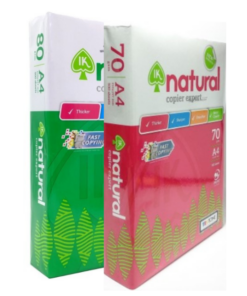
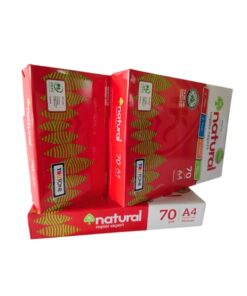
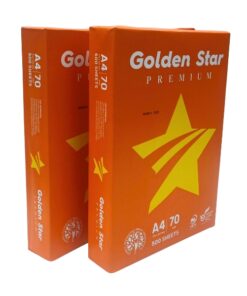
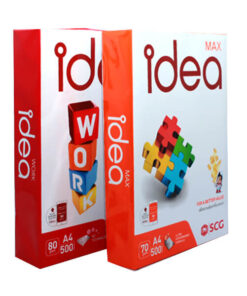
Bên cạnh kỹ thuật xử lý hình ảnh trên máy tính, chất lượng thớ giấy và định lượng của giấy in đóng vai trò rất quan trọng quyết định độ sắc nét của mực in. Nếu bạn dùng loại giấy quá mỏng (dưới 65gsm) hoặc giấy tái chế thô ráp, mực in laser sẽ dễ bị nhòe thớ giấy và mực in phun sẽ thấm xuyên qua mặt sau.
Đối với nhu cầu in tài liệu chụp màn hình văn phòng, bạn nên sử dụng giấy in định lượng từ 70gsm đến 80gsm với độ trắng cao từ 90% ISO trở lên. Thớ giấy mịn màng giúp hạt mực bám dính chắc chắn và phản ánh trung thực độ tương phản của chữ viết. Ngoài ra, trong trường hợp bạn cần in các ảnh chụp màn hình ghi chú giá bán, mã vạch hoặc thông tin sản phẩm để dán lên kiện hàng, việc sử dụng các dòng giấy dán nhãn chuyên dụng sẽ tiện lợi hơn rất nhiều so với việc in giấy thường rồi dùng băng keo dán thủ công.
Bạn có thể tham khảo bảng đối chiếu một số dòng giấy in và vật tư văn phòng thông dụng đang được phân phối chính hãng tại Phúc Thịnh:
| Tên sản phẩm vật tư | Quy cách đóng gói | Đơn vị bán | Đơn giá niêm yết (VNĐ) |
|---|---|---|---|
| Giấy dán giá tiền | Cuộn nhãn dán bế sẵn tiện lợi | Cuộn | 2.800đ |
| Giấy excel | Giấy in văn phòng thông dụng bề mặt láng mịn | Ram | 23.000đ |
| Giấy note dạ quang Xingli | Tệp giấy ghi chú phân trang tiện lợi nhiều màu | Xấp | 8.000đ |
| Giấy roki a0 – 300gsm | Giấy vẽ mỹ thuật dày dặn khổ lớn | Tờ | 11.000đ |
| Giấy cuộn a0 (a1, a2) | Giấy cuộn vẽ kỹ thuật số chuyên dụng | Cuộn | 130.000đ |
Nếu bạn có nhu cầu in ấn tài liệu hai mặt để đóng cuốn thành sổ tay hướng dẫn nội bộ hoặc tài liệu đào tạo từ các ảnh chụp màn hình, bạn có thể tham khảo thêm hướng dẫn cách in 2 mặt không bị lệch trang và bài viết hướng dẫn in booklet từ file PDF để tối ưu hóa chi phí in ấn và tạo ra những cuốn tài liệu đẹp mắt nhất.
Bạn cần mua giấy in văn phòng chất lượng cao hoặc tư vấn vật tư in ấn?
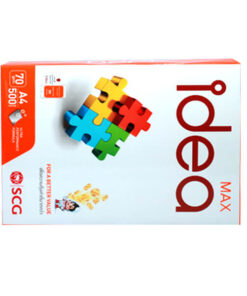
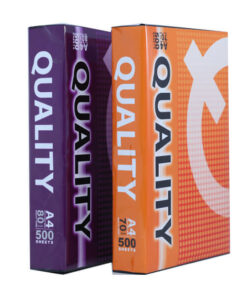
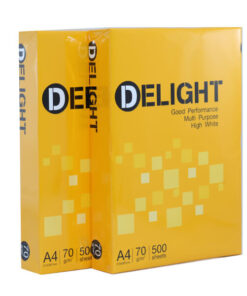
Liên hệ ngay với Phúc Thịnh qua số điện thoại 0902.308.802 để nhận tư vấn và báo giá ưu đãi hôm nay, hoặc bấm vào nút bên dưới để xem chi tiết các sản phẩm giấy in chính hãng.
Giấy in
Xem tất cả 16 sản phẩm
Những thắc mắc thường gặp khi in ảnh chụp màn hình máy tính (FAQ)?
Tại sao ảnh chụp màn hình khi in ra máy in laser lại bị sọc đen ở viền ngoài?
Hiện tượng sọc đen ở viền thường xuất hiện do bức ảnh chụp màn hình của bạn bị dính một dải viền bóng mờ (drop shadow) hoặc thanh viền cửa sổ của phần mềm. Để xử lý, bạn chỉ cần bấm vào ảnh trong Word, dùng công cụ Crop xén bớt 2 đến 3 mm ở mỗi cạnh là bản in sẽ sạch sẽ tinh tươm.
Có nên phóng to ảnh chụp màn hình chiếm trọn toàn bộ tờ giấy A4 không?
Không nên phóng to hết khổ giấy nếu ảnh chụp chỉ là một vùng cắt nhỏ hoặc cửa sổ thoại. Vì ảnh màn hình chỉ có mật độ điểm ảnh 72 đến 96 DPI, việc phóng to cưỡng bức ra kích thước 210 x 297 mm sẽ làm hạt pixel vỡ lớn và chữ bị nhòe. Bạn nên giữ kích thước ảnh ở mức vừa phải tương xứng với nội dung hiển thị thực tế.
Tôi có thể dùng phần mềm Paint để chỉnh sửa ảnh chụp màn hình trước khi in không?
Có thể dùng rất tốt. Sau khi bấm phím PrtScn, bạn mở phần mềm Paint có sẵn trên máy tính, nhấn Ctrl + V để dán ảnh. Tại Paint, bạn có thể dùng công cụ Select để cắt vùng cần lấy, vẽ mũi tên hoặc khoanh tròn ghi chú màu đỏ, sau đó lưu file ảnh định dạng PNG để giữ chất lượng sắc nét nhất trước khi in.
Nên lưu ảnh chụp màn hình dưới đuôi file PNG hay JPEG để in ấn?
Bạn nên ưu tiên lưu ảnh dưới định dạng PNG. Định dạng PNG sử dụng thuật toán nén không mất dữ liệu (lossless), giúp giữ các đường nét văn bản, biểu đồ và icon sắc sảo tuyệt đối. Trong khi đó, định dạng JPEG sử dụng nén mất dữ liệu, dễ tạo ra các vệt mờ nhiễu hạt xung quanh các con chữ khi in ra giấy.
Phúc Thịnh có cung cấp các loại giấy in A4 chất lượng cao chống lem mực không?
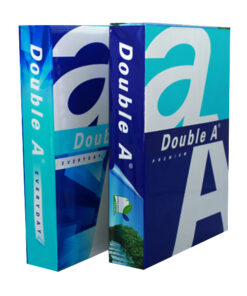
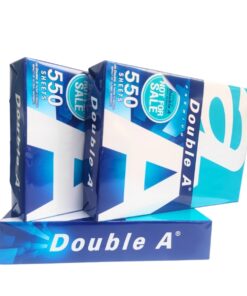
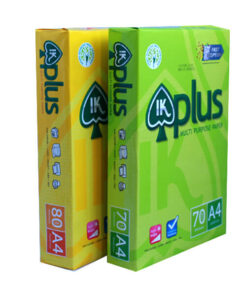
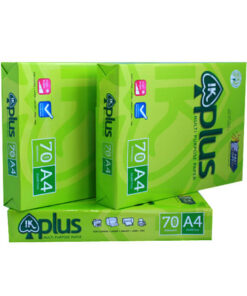
Phúc Thịnh cung cấp đầy đủ các thương hiệu giấy in văn phòng cao cấp như Double A, PaperOne, IK Plus, Excel với độ trắng sáng vượt trội và bề mặt láng mịn chống kẹt giấy. Bạn có thể đặt hàng trực tiếp qua hotline của công ty để được giao hàng nhanh chóng tận nơi.


