
Cách in giấy Decal Tomy A5 trên Word không bị lệch chuẩn 100%
Th12
Bạn đang loay hoay vì in hàng chục tờ Decal Tomy A5 nhưng nội dung vẫn bị lệch ra ngoài khung tem? Việc lãng phí giấy in và thời gian căn chỉnh thủ công là “nỗi đau” chung của rất nhiều nhân viên văn phòng khi xử lý các loại tem nhãn mã vạch. Đừng lo lắng, với kinh nghiệm cung cấp văn phòng phẩm cho hàng loạt đối tác lớn như Thế Giới Di Động và Bách Hóa Xanh, PT Phúc Thịnh sẽ hướng dẫn bạn quy trình thiết lập và in ấn chuẩn xác đến từng milimet ngay trên Microsoft Word.
Tóm Tắt Nhanh
- Đo đạc thực tế: Không chỉ dựa vào thông số trên bao bì, hãy dùng thước đo kích thước thực tế của tem và khoảng cách giữa các tem để thiết lập chính xác.
- Thiết lập khổ giấy A5: Lỗi phổ biến nhất là để mặc định khổ Letter hoặc A4 trong Word, hãy chuyển ngay sang khổ A5 trước khi soạn thảo.
- Sử dụng tính năng Labels: Tận dụng công cụ Mailings > Labels trong Word để tạo lưới tem tự động thay vì kẻ bảng thủ công dễ sai lệch.
- In nháp trên giấy thường: Luôn in thử một bản trên giấy trắng thường và ướm thử lên tờ Decal trước khi in hàng loạt để tiết kiệm chi phí.
- Chất lượng giấy in: Sử dụng giấy in decal Tomy A5 chính hãng giúp mực bám tốt, hạn chế kẹt giấy và sai lệch kích thước do cắt xén không chuẩn.
Giấy Decal Tomy A5 là gì và tại sao cần thiết lập riêng?
Trước khi đi vào kỹ thuật in, chúng ta cần hiểu rõ về vật liệu mình đang sử dụng. Decal (đề can) là loại nhãn tự dính có sẵn lớp keo, chỉ cần lột ra và dán.
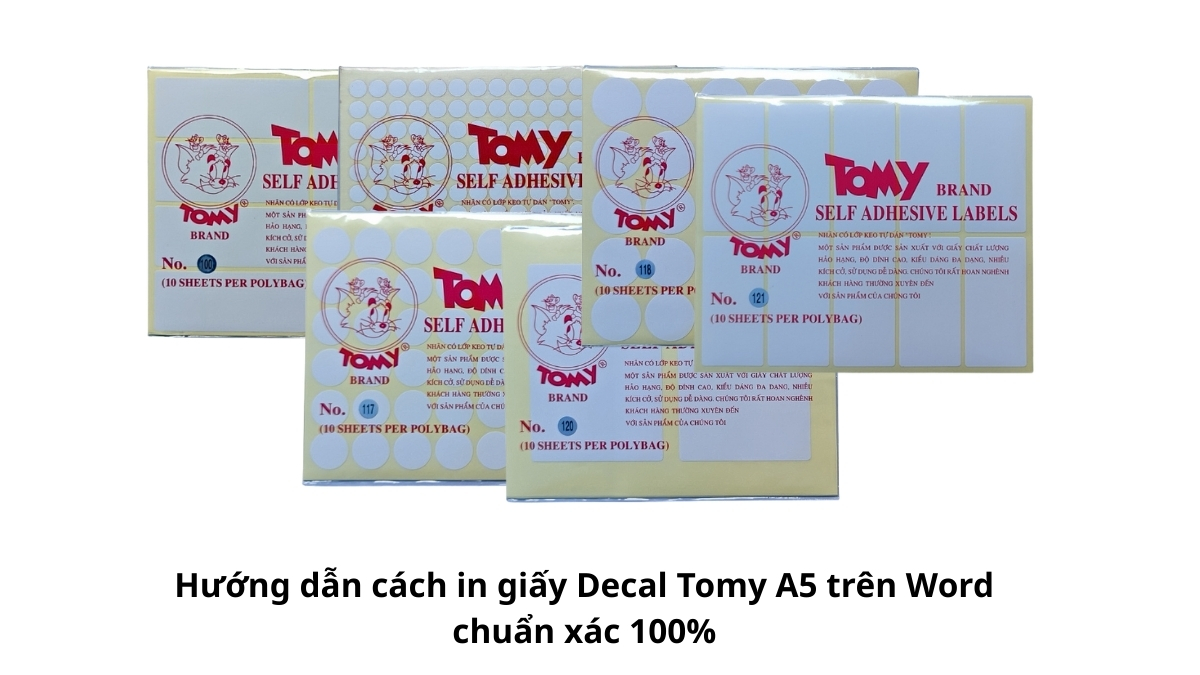
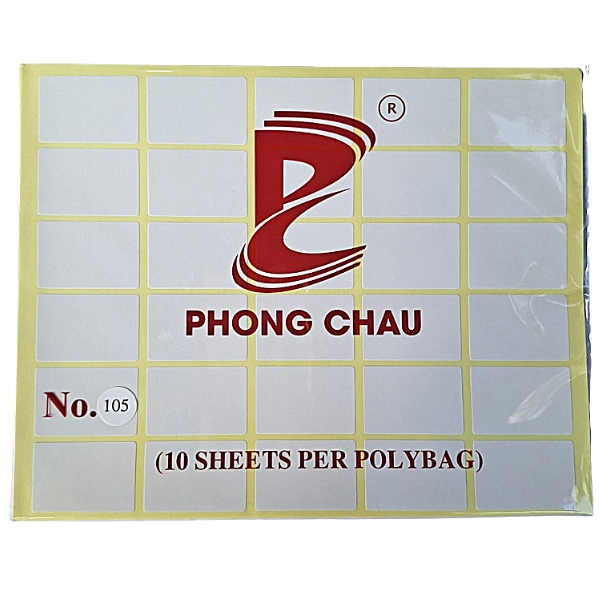
Đối với dòng Decal Tomy khổ A5, đây là loại giấy in tem nhãn chia sẵn kích thước (bế sẵn) rất phổ biến tại Việt Nam. Các mã thông dụng như Tomy 99, 100, 101, 102… đều nằm trên khổ giấy A5 nhưng lại có số lượng tem và kích thước tem hoàn toàn khác nhau. Chính vì sự đa dạng này, Word không có sẵn mẫu (template) mặc định, buộc người dùng phải thiết lập thủ công (custom) để máy in hiểu được vị trí cần in.
Cần chuẩn bị những gì trước khi in giấy Decal Tomy A5?
Để đảm bảo quy trình cách in giấy decal tomy a5 diễn ra suôn sẻ, bạn cần chuẩn bị:
- Phần mềm: Microsoft Word (phiên bản 2010 trở lên là tốt nhất).
- Thước kẻ: Dùng để đo kích thước tem (nếu bạn không nhớ mã số hoặc mất vỏ hộp).
- Máy in: Máy in Laser hoặc in phun đều được, nhưng cần đảm bảo khay giấy hỗ trợ khổ A5 và đã được cài đặt Driver đúng cách.
- Giấy in: Chắc chắn rằng bạn đang sở hữu Decal A5 Tomy chất lượng cao để tránh tình trạng mực bị nhòe hoặc giấy bị kẹt trong quá trình cuốn.
Tham khảo thêm một số sản phẩm Giấy in mà PT Phúc Thịnh đang cung cấp
-
 Giấy A One
Khoảng giá: từ 28.500 ₫ đến 68.000 ₫
Giấy A One
Khoảng giá: từ 28.500 ₫ đến 68.000 ₫ -
 Giấy Paper One
Khoảng giá: từ 34.000 ₫ đến 154.000 ₫
Giấy Paper One
Khoảng giá: từ 34.000 ₫ đến 154.000 ₫ -
 Giấy Golden Star a4 70gsm giá rẻ
51.500 ₫/ram
Giấy Golden Star a4 70gsm giá rẻ
51.500 ₫/ram -
 Giấy Delight
Khoảng giá: từ 55.500 ₫ đến 113.000 ₫
Giấy Delight
Khoảng giá: từ 55.500 ₫ đến 113.000 ₫ -
 Giấy Ik Plus
Khoảng giá: từ 32.500 ₫ đến 127.000 ₫
Giấy Ik Plus
Khoảng giá: từ 32.500 ₫ đến 127.000 ₫ -
 Giấy Clever Up
Khoảng giá: từ 56.800 ₫ đến 68.000 ₫
Giấy Clever Up
Khoảng giá: từ 56.800 ₫ đến 68.000 ₫
Hướng dẫn in tem mã vạch Tomy trên Word chi tiết từng bước
Đây là phương pháp sử dụng tính năng Labels trong Word, giúp bạn tạo ra một khuôn mẫu chính xác 100% cho mọi lần in sau này.
Bước 1: Thiết lập chức năng Labels trong Word
Mở Microsoft Word, trên thanh công cụ chọn thẻ Mailings, sau đó chọn Labels. Một hộp thoại Envelopes and Labels sẽ hiện ra.
Bước 2: Tạo mẫu giấy in mới (New Label)
Tại hộp thoại Labels, bạn chọn nút Options. Vì khổ giấy Tomy A5 là đặc thù tại Việt Nam nên trong danh sách có sẵn của Microsoft sẽ không có. Bạn cần chọn nút New Label… để thiết lập thông số mới.
Bước 3: Nhập thông số kỹ thuật tem (Quan trọng nhất)
Đây là bước quyết định việc in có bị lệch hay không. Bạn cần nhập chính xác các thông số dựa trên mã giấy Tomy bạn đang dùng (Ví dụ: Tomy 99, 100, 101…).
| Thông số (Tiếng Anh) | Ý nghĩa (Tiếng Việt) | Lưu ý khi nhập |
|---|---|---|
| Top margin | Lề trên | Khoảng cách từ mép trên tờ giấy đến mép tem đầu tiên. |
| Side margin | Lề bên | Khoảng cách từ mép trái tờ giấy đến mép tem đầu tiên. |
| Vertical pitch | Khoảng cách dọc | Chiều cao tem + khoảng trắng giữa 2 hàng tem. |
| Horizontal pitch | Khoảng cách ngang | Chiều rộng tem + khoảng trắng giữa 2 cột tem. |
| Page size | Khổ giấy | Bắt buộc chọn A5 (148 x 210 mm). |
Mẹo nhỏ: Nếu bạn sử dụng các mẫu tem phổ biến như cách in giấy tomy 99 hay cách in giấy tomy 100, bạn có thể tìm kiếm các bộ thông số có sẵn (Template) trên mạng hoặc liên hệ PT Phúc Thịnh để được cung cấp file mẫu.
Bước 4: Hoàn tất và soạn thảo nội dung
Sau khi nhập xong, đặt tên cho mẫu (ví dụ: “Decal Tomy 100”) và nhấn OK. Tại hộp thoại ban đầu, chọn New Document. Word sẽ tạo ra một trang văn bản mới với các ô lưới mờ tương ứng đúng với số lượng tem trên tờ giấy. Bây giờ bạn chỉ cần nhập nội dung vào các ô này.
Làm thế nào để xử lý lỗi in giấy Tomy bị lệch?
Dù đã làm đúng các bước trên, đôi khi bạn vẫn gặp trường hợp bản in thực tế bị lệch so với màn hình. Dưới đây là các nguyên nhân và cách khắc phục từ kinh nghiệm thực tế tại các kho xưởng:
Kiểm tra lại khay giấy máy in
Khổ giấy A5 nhỏ hơn A4 rất nhiều. Khi nạp giấy vào máy in, bạn phải khép chặt hai thanh chặn giấy (Grip) sát vào mép tờ Decal. Nếu để lỏng, giấy sẽ bị xô lệch trong quá trình máy cuốn, dẫn đến nội dung in bị xiên xẹo.
Điều chỉnh Scale khi in (Print Scaling)
Một lỗi rất phổ biến là trong hộp thoại in (Ctrl + P), phần cài đặt “Scale to paper size” (Tỷ lệ) đang để chế độ “Fit to page” hoặc một tỷ lệ khác 100%. Hãy chắc chắn rằng bạn chọn “Actual Size” hoặc “No Scaling” (Không tỷ lệ) để máy in giữ nguyên kích thước thiết kế.
Canh chỉnh lề bù trừ (Offset)
Nếu tất cả các tem đều bị lệch về một hướng (ví dụ: lệch sang trái 2mm), bạn có thể quay lại phần Page Layout > Margins trong Word để tăng hoặc giảm lề trái (Left Margin) tương ứng 2mm để bù trừ. Đây là cách căn lề giấy in mã vạch 3 tem hay decal A5 hiệu quả nhất khi máy in của bạn đã cũ và bộ cuốn giấy không còn chuẩn xác.
Template giấy Tomy A5 Word cho các mã phổ biến
Để tiết kiệm thời gian, bạn có thể tham khảo bảng thông số kích thước của một số mã Decal Tomy A5 thông dụng nhất hiện nay mà PT Phúc Thịnh đang phân phối:
| Mã Tomy | Kích thước tem (mm) | Số lượng tem/tờ | Ứng dụng phổ biến |
|---|---|---|---|
| Tomy 99 | 34 x 22 mm | 24 tem | In mã vạch, giá tiền nhỏ. |
| Tomy 100 | 37 x 26 mm | 24 tem | Dán ghi chú hồ sơ, số thứ tự. |
| Tomy 101 | 50 x 37 mm | 12 tem | Nhãn tên, địa chỉ gửi thư. |
| Tomy 102 | 52 x 47 mm | 12 tem | Tem phụ sản phẩm, logo công ty. |
Việc nắm rõ kích thước giúp bạn dễ dàng thiết lập template giấy tomy a5 word hoặc kiểm tra lại xem mình đã mua đúng loại giấy cho nhu cầu sử dụng hay chưa.
Tại sao nên chọn mua giấy in Decal tại PT Phúc Thịnh?
Ngoài kỹ thuật in, chất lượng giấy quyết định 50% vẻ đẹp của tem nhãn. Tại PT Phúc Thịnh, chúng tôi hiểu rằng một tờ decal kém chất lượng (lớp keo chảy, bề mặt không bám mực) có thể làm hỏng cả lô hàng hoặc gây hại cho đầu phun máy in của bạn.
Với nguồn hàng đặt riêng từ nhà máy, các sản phẩm Decal Tomy A5 tại PT Phúc Thịnh luôn đảm bảo:
- Độ trắng sáng tiêu chuẩn, giúp mã vạch in ra rõ nét, máy quét dễ dàng đọc được.
- Lớp keo dính chắc chắn trên nhiều bề mặt (giấy, nhựa, nilon).
- Đường bế (cắt) sắc sảo, dễ dàng bóc tách mà không làm rách tem.
- Giá thành tối ưu cho doanh nghiệp mua số lượng lớn (Bách Hóa Xanh, trường học, xí nghiệp…).
FAQ: Câu Hỏi Thường Gặp Về In Decal Tomy
Làm sao để tải mẫu in giấy Tomy trên Word?
Hiện tại Word không có sẵn mẫu Tomy A5. Bạn có thể tự tạo theo hướng dẫn ở trên bằng chức năng Labels, hoặc tìm kiếm các file “.doc” được chia sẻ trên mạng với từ khóa “Template Tomy [mã số]”. PT Phúc Thịnh cũng hỗ trợ gửi file mẫu cho khách hàng mua sản phẩm.
Có thể dùng Excel để in giấy Decal Tomy A5 không?
Có thể. Tuy nhiên, việc căn chỉnh lề và kích thước ô (cell) trong Excel khó khăn và kém chính xác hơn Word. Cách tốt nhất là dùng Excel để chứa dữ liệu (Danh sách tên, mã số) và dùng tính năng Mail Merge trong Word để đổ dữ liệu sang tem in.
Tại sao in mã vạch trên giấy Tomy A5 máy quét không đọc được?
Nguyên nhân thường do độ phân giải khi in quá thấp hoặc kích thước mã vạch bị co giãn sai tỷ lệ. Hãy đảm bảo in ở chế độ chất lượng cao (High Quality) và không chọn chế độ “Fit to page” khi in.
Giấy Decal Tomy A5 có in được trên máy in màu không?
Được. Giấy Tomy A5 tương thích tốt với cả máy in Laser đen trắng và máy in phun màu. Tuy nhiên, với máy in phun, cần đợi vài giây để mực khô hoàn toàn trước khi chạm vào để tránh bị lem.
Cài đặt khổ giấy in tomy a5 trên máy in như thế nào?
Vào Start > Devices and Printers > Chuột phải vào máy in chọn Printer Properties > Preferences. Tại mục Paper Size, chọn A5. Nếu không có A5, chọn Custom và nhập kích thước 148mm x 210mm.
Việc in ấn tem nhãn chính xác không chỉ giúp công việc văn phòng trở nên chuyên nghiệp hơn mà còn tiết kiệm đáng kể chi phí vật tư. Hy vọng hướng dẫn trên đã giúp bạn làm chủ được kỹ thuật in giấy Decal Tomy A5.
Bạn cần nguồn cung cấp giấy in Decal ổn định, giá tốt cho công ty? Hãy liên hệ ngay với PT Phúc Thịnh. Chúng tôi cam kết mang đến giải pháp văn phòng phẩm toàn diện, tối ưu chi phí cho doanh nghiệp của bạn.


