
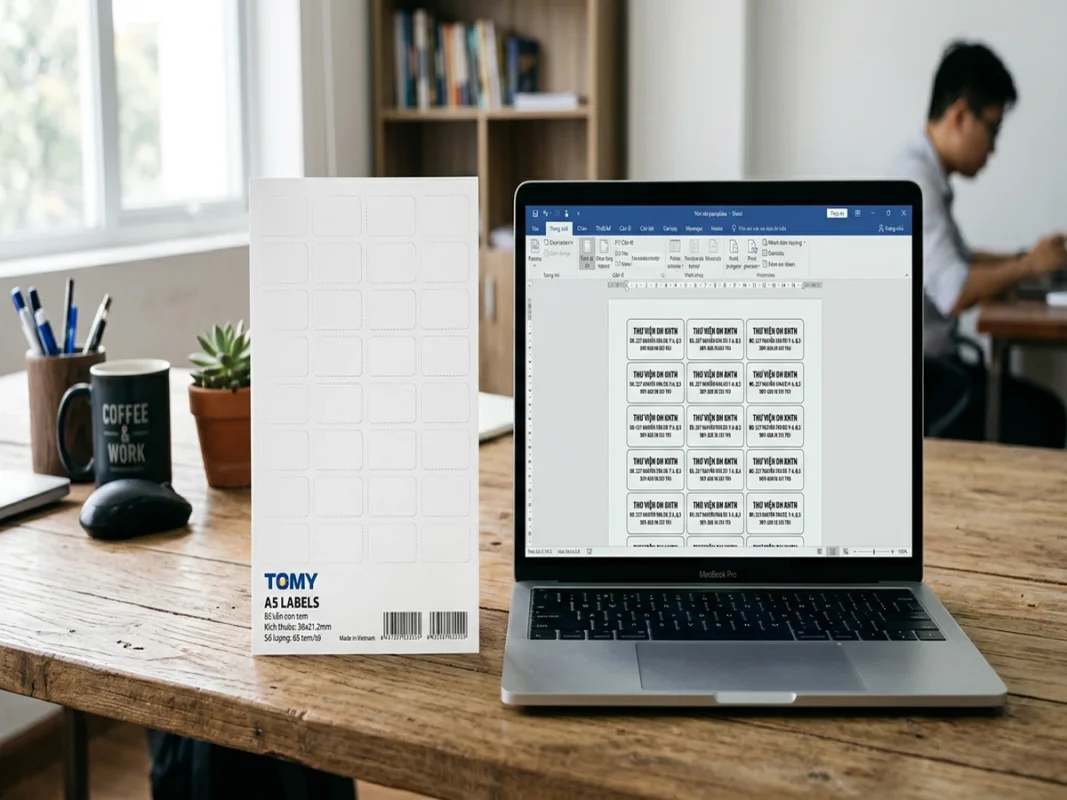
Mẫu in giấy decal Tomy A5 mã 99–124 trên Microsoft Word là giải pháp căn chỉnh khuôn tem định dạng sẵn giúp bạn in nhãn mã vạch, nhãn hồ sơ và tem giá chuẩn xác mà không bị lệch lề. Thay vì phải căn chỉnh thủ công từng ô dễ gây lãng phí giấy in, bạn có thể thiết lập trực tiếp thông số chuẩn của từng mã tem qua tính năng Labels trong Word hoặc tải mẫu lưới định sẵn, kết hợp cùng tính năng Mail Merge để in hàng loạt nhanh chóng.
In tem nhãn dán sản phẩm, mã vạch hàng hóa và nhãn phân loại hồ sơ là công việc thường nhật tại các phòng ban văn phòng, cửa hàng bán lẻ và kho bãi. Trong đó, giấy decal bế sẵn khổ A5 thương hiệu Tomy từ lâu đã trở thành vật tư quen thuộc nhờ sự tiện lợi và đa dạng kích thước tem.
Tuy nhiên, do các con tem đã được cắt bế định hình sẵn trên bề mặt tờ giấy, chỉ cần một sai sót nhỏ trong khâu thiết lập trang in trên Word cũng khiến toàn bộ nội dung bị trôi ra ngoài mép tem. Nắm vững bảng thông số kích thước từ mã 99 đến 124 cùng phương pháp định dạng mẫu in chuẩn sẽ giúp bạn hoàn thành công việc dán nhãn gọn gàng, tiết kiệm tối đa thời gian và vật tư in ấn.
Giấy decal Tomy A5 là gì và vì sao cần mẫu in chuẩn trên Word?
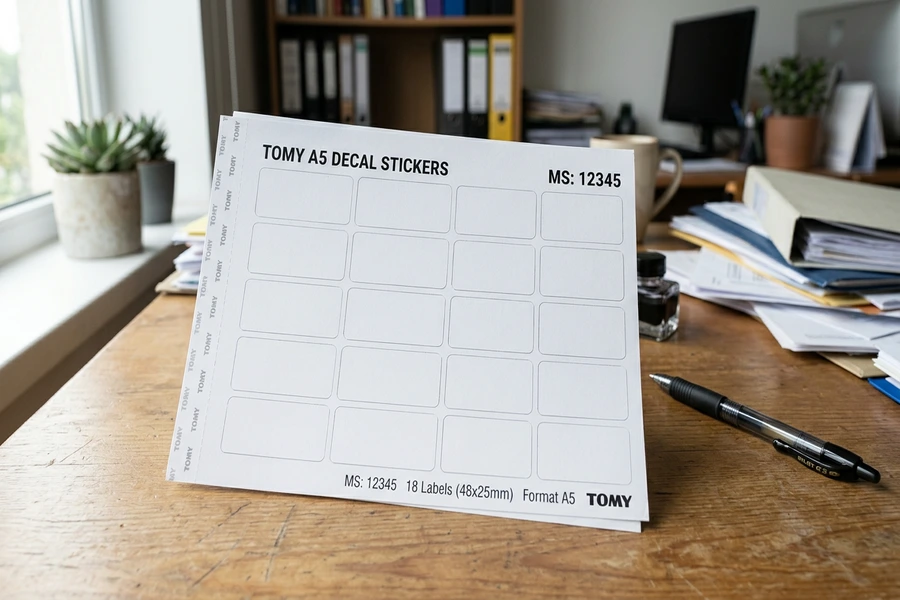
Giấy decal Tomy A5 là loại giấy decal dạng tờ khổ A5 (kích thước tiêu chuẩn 148 × 210 mm), trên bề mặt giấy được cắt bế sẵn thành các con tem hình chữ nhật hoặc hình tròn với kích cỡ cố định theo từng mã hiệu từ No. 99 đến No. 124.
Cấu tạo của mỗi tờ giấy decal Tomy A5 gồm ba lớp cơ bản: lớp mặt trên cùng bằng giấy trắng mịn bắt mực tốt, lớp keo dính acrylic phủ đều phía dưới có độ bám dính cao trên các bề mặt nhựa, thủy tinh hay bìa giấy, và lớp đế tráng silicon mỏng giúp người dùng dễ dàng lột tách từng con tem để sử dụng. Trong hệ thống các loại giấy decal và tem nhãn thông dụng hiện nay, dòng tem bế Tomy A5 rất được ưa chuộng nhờ sự gọn nhẹ và khả năng nạp tốt vào hầu hết các dòng máy in văn phòng để bàn.
Khác với việc in ấn tài liệu thông thường, in tem bế sẵn đòi hỏi độ chính xác tuyệt đối về vị trí tọa độ của từng ô chữ. Khi soạn thảo trên Microsoft Word, nếu bạn chỉ kẻ bảng tự do theo mắt nhìn mà không tính toán chính xác lề trên (Top margin), lề cạnh (Side margin), chiều cao tem (Label height), chiều rộng tem (Label width) cũng như bước nhảy giữa các tem (Pitch), hiện tượng lệch lề tích lũy sẽ xuất hiện. Sai số chỉ 0,5 mm ở hàng thứ nhất có thể biến thành sai lệch 3 mm đến 5 mm ở những hàng tem cuối cùng, làm hỏng toàn bộ bản in.
Nếu đơn vị của bạn có nhu cầu in ấn tem nhãn quy mô lớn hơn với số lượng tem nhiều hơn trên mỗi lượt nạp, bạn có thể tham khảo thêm bài viết hướng dẫn tải mẫu in tem decal A4 mã 125 đến 149 để nắm vững thông số của dòng tem bế khổ lớn.
Kích thước các mã tem decal Tomy A5 từ 99 đến 124 chuẩn là bao nhiêu?
Mỗi mã số trong dòng sản phẩm Tomy A5 đại diện cho một quy cách bế tem riêng biệt, phục vụ cho các mục đích dán nhãn từ vi mạch điện tử siêu nhỏ đến nhãn kiện hàng lớn.
Bảng dưới đây tổng hợp chi tiết thông số kích thước hình học, và ứng dụng thực tế của 26 mã tem A5 (No. 99 đến No. 124). Decal Tomy A5 có 24 mã; No. 101 và No. 110 chỉ có ở dòng Phong Châu. Số tem trên mỗi tờ, hãy đếm trên tờ thật trước khi nhập vào Word:
| Mã số Tomy | Kích thước tem (mm) | Ứng dụng dán nhãn thực tế |
|---|---|---|
| Tomy 99 | 7 × 31 | Dán mã số linh kiện điện tử nhỏ, mã mẫu xét nghiệm, ống nghiệm |
| Tomy 100 | 37 × 96 | Nhãn gáy hồ sơ lớn, tem nhãn kiện hàng thùng carton nhỏ |
| Tomy 101 | 50 × 96 | In thông tin vận đơn, địa chỉ người nhận bưu phẩm, nhãn thùng |
| Tomy 102 | 52 × 47 | Tem phụ sản phẩm nhập khẩu, tem thông số kỹ thuật máy móc |
| Tomy 103 | 36 × 62 | Nhãn tên tài sản cố định, nhãn phân loại tài liệu lưu trữ |
| Tomy 104 | 25 × 78 | Dán gáy bìa còng mỏng, nhãn lọ thuốc, vật tư y tế |
| Tomy 105 | 25 × 37 | In mã vạch hàng hóa bán lẻ, tem giá sản phẩm siêu thị |
| Tomy 106 | 25 × 25 | Tem vuông in logo mini, mã QR code sản phẩm, tem giá nhỏ |
| Tomy 107 | 17 × 50 | Dán nhãn định danh khay linh kiện, gáy tài liệu mỏng |
| Tomy 108 | 19 × 36 | In mã định danh tài sản, mã phụ kiện văn phòng phẩm |
| Tomy 109 | 12 × 37 | Nhãn gáy kẹp tài liệu, tem mã vạch hẹp dán mép sản phẩm |
| Tomy 110 | 16 × 22 | Tem đánh dấu phân loại kệ sách, nhãn số thứ tự hồ sơ |
| Tomy 111 | 14 × 21 | Tem mã vạch mini, nhãn linh kiện điện thoại, thiết bị viễn thông |
| Tomy 112 | 8 × 20 | Dán đầu dây cáp mạng viễn thông, đánh dấu cổng switch |
| Tomy 113 | 11 × 18 | Nhãn định danh micro chip, linh kiện điện tử chính xác |
| Tomy 114 | Đường kính 11 (tròn) | Tem tròn bảo hành ốc vít, tem niêm phong mini linh kiện |
| Tomy 115 | Đường kính 14 (tròn) | Tem tròn đánh dấu kiểm tra chất lượng (QC Pass), phân loại màu |
| Tomy 116 | Đường kính 18 (tròn) | Tem dán nắp lọ hóa mỹ phẩm, tem đánh dấu ngày sản xuất |
| Tomy 117 | Đường kính 23 (tròn) | Tem logo tròn thương hiệu, tem niêm phong nắp hộp bánh kẹo |
| Tomy 118 | Đường kính 30 (tròn) | Sticker logo dán ly cốc đồ uống, nhãn bao bì thực phẩm sạch |
| Tomy 119 | 92 × 157 | Phiếu đóng gói kiện hàng lớn, nhãn cảnh báo nguy hiểm kho bãi |
| Tomy 120 | 81 × 121 | Bảng chỉ dẫn thiết bị văn phòng, nhãn dán khay tài liệu tổng |
| Tomy 121 | 36 × 77 | Nhãn gáy bìa còng 5 cm đến 7 cm, tem kiện hàng trung bình |
| Tomy 122 | 17 × 85 | Dán dọc theo gáy bìa lưu trữ tài liệu văn phòng, cặp tài liệu nhiều ngăn |
| Tomy 123 | 10 × 29 | Tem mã vạch cạnh bên hàng tiêu dùng, thân bút viết, dụng cụ nhỏ |
| Tomy 124 | 38 × 52 | Nhãn phụ hàng hóa tổng hợp, mã QR code kèm thông tin nhà sản xuất |
Cách thiết lập và sử dụng mẫu in giấy Tomy A5 trên Microsoft Word như thế nào?
Sau khi xác định đúng mã số tem decal cần dùng, bạn có thể dễ dàng thiết lập một trang in mẫu vừa khít trên Microsoft Word thông qua ba bước thực hiện tiêu chuẩn dưới đây:
- Khởi tạo khuôn tem qua tính năng Labels: Mở một tài liệu Word mới, chuyển tới thẻ Mailings, bấm Start Mail Merge rồi chọn Labels để mở hộp thoại Label Options. Đi đúng lối này thì nút Update Labels ở bước trộn thư mới bấm được.
- Trong mục Label vendors, chọn Other/Custom và bấm New Label để định nghĩa khuôn tem mới theo kích thước đo thực tế của tờ Tomy.
- Tại mục Page size, chọn khổ giấy Custom với kích thước chuẩn khổ A5 là chiều rộng 14,8 cm và chiều cao 21,0 cm.
- Nhập chính xác các thông số: lề trên (Top margin), lề bên (Side margin), chiều cao tem (Label height), chiều rộng tem (Label width), số cột (Number across) và số hàng (Number down) đối chiếu từ bảng kích thước.
- Bấm OK (hai lần) để Word tự động tạo ra một trang tài liệu chứa bảng lưới (Table) đã được khóa cố định kích thước từng ô tương ứng với từng con tem bế.
- Nạp dữ liệu tự động bằng Mail Merge: Nếu bạn cần in số lượng lớn tem với nội dung thay đổi liên tục như tên hàng hóa, mã vạch hay giá thành, hãy kết hợp file mẫu Word với bảng tính Excel. Kỹ năng áp dụng hướng dẫn in tem nhãn từ Excel sẽ giúp bạn sắp xếp các cột dữ liệu bài bản trước khi liên kết.
- Vẫn tại thẻ Mailings, bấm Select Recipients và chọn Use an Existing List để trỏ tới file bảng tính Excel chứa danh mục hàng hóa.
- Đặt con trỏ chuột vào ô tem đầu tiên trên góc trái trang in, chọn Insert Merge Field để chèn các trường dữ liệu cần in như tên sản phẩm hay mã vạch.
- Bấm nút Update Labels trên thanh công cụ để Word tự động sao chép cấu trúc và các trường dữ liệu sang toàn bộ các ô tem còn lại trên toàn trang.
- Bấm Preview Results để kiểm tra trực quan nội dung hiển thị trên từng con tem trước khi tiến hành in thật.
- Thiết lập lệnh in chính xác: Nhấn tổ hợp phím Ctrl + P để mở cửa sổ in ấn tài liệu.
- Trong phần cài đặt máy in (Printer Properties hoặc Page Setup), bạn bắt buộc phải chọn khổ giấy in là A5 (148 × 210 mm), không để mặc định khổ Letter hay A4.
- Tại mục tỉ lệ phóng thu (Scale hoặc Page Sizing), luôn chọn chế độ Actual Size hoặc tỉ lệ đúng 100%; tuyệt đối không tích chọn Fit to Page hay Shrink oversized pages vì máy in sẽ tự động co nhỏ tài liệu gây lệch lề.
- Để xem thêm các mẹo căn chỉnh chi tiết và tránh trượt lề khi in ấn, bạn có thể theo dõi thêm bài viết chia sẻ về cách in giấy decal Tomy A5 trên Word không lệch.

Giấy in
Xem tất cả 16 sản phẩm




Khi in giấy decal Tomy thường gặp những lỗi gì và xử lý thế nào?
Trong quá trình in ấn tem nhãn trên giấy decal Tomy A5, nhân viên văn phòng và người quản lý kho thường gặp phải một số trục trặc kỹ thuật làm giảm chất lượng bản in hoặc gây lãng phí vật tư:
- Nội dung in bị lệch dần về phía cuối trang: Đây là lỗi phổ biến nhất. Các hàng tem trên cùng in rất đẹp và cân đối, nhưng càng xuống các hàng phía dưới, chữ càng bị trôi tụt xuống mép cắt bế. Nguyên nhân chủ yếu là do trong phần mềm Word hoặc cài đặt Driver máy in đang để mặc định khổ giấy Letter (chiều dài 279,4 mm) thay vì khổ A5 (chiều dài 210 mm), khiến máy in tính toán sai bước nhảy hàng dọc (Vertical pitch). Để khắc phục, bạn chỉ cần đồng bộ thiết lập khổ giấy A5 ở cả phần Page Setup của Word lẫn cài đặt Paper Size của máy in.
- Máy in bị kẹt giấy hoặc trượt bánh cao su kéo giấy: Giấy decal bế tem gồm ba lớp nên có độ dày dặn và độ cứng cao hơn giấy photocopy văn phòng thông thường. Lớp đế tráng silicon phía sau cũng có độ trơn trượt nhất định. Khi nạp quá nhiều tờ decal vào khay gầm, các bánh xe cao su cuốn giấy rất dễ bị trượt hoặc kéo theo cùng lúc hai ba tờ gây kẹt giấy trong thân máy. Cách xử lý là nạp từng tờ qua khe nạp tay (Canon LBP 2900, Brother HL-L2366DW nhận đúng 1 tờ mỗi lượt) hoặc khay đa năng nếu máy có (Tray 1 của HP M404dn), đồng thời gạt hai thanh dẫn hướng giấy ở hai bên ép sát vừa vặn mép giấy A5 để tờ giấy di chuyển thẳng trục.
- Mực in laser bị bong tróc khi cọ xát hoặc miết tay: Bản in laser dùng nhiệt của cụm sấy để nung chảy hạt mực bột bám chặt vào sợi giấy. Do tờ decal dày hơn bình thường, lớp giấy mặt có thể chưa kịp hấp thu đủ nhiệt lượng trong thời gian lướt qua trục sấy nhanh. Cách giải quyết là mở hộp thoại thuộc tính máy in (Printer Properties), tại mục Paper Type hoặc Media Type, chuyển từ Plain Paper sang chế độ Labels hoặc Heavy Paper. Khi chọn chế độ này, máy in sẽ tự động hãm chậm tốc độ lăn trục của lô ép để giấy nhận đủ nhiệt lượng, giúp mực chín đều và bám dính vĩnh viễn trên bề mặt tem.
In thử trên giấy A5 thường trước khi in hàng loạt lên decal
Trước khi đưa giấy decal Tomy vào khay in, bạn luôn nên in thử bản mẫu ra một tờ giấy photocopy A5 thông thường. Đặt tờ in thử chồng khớp lên tờ decal Tomy và đưa lên phía ánh sáng đèn để soi xem nội dung từng ô có nằm hoàn toàn bên trong đường viền bế tem hay không. Thao tác kiểm tra này giúp bạn phát hiện ngay độ lệch lề để kịp thời tinh chỉnh trên Word mà không làm lãng phí cả xấp decal đắt giá.
Chọn mua giấy decal Tomy A5 chính hãng để bản in sắc nét và bám dính bền lâu
Giấy decal Tomy A5 chuẩn chất lượng với bề mặt giấy mịn màng, bắt mực đều, keo dính acrylic chắc chắn và viền tem cắt bế sắc sảo sẽ giúp quy trình dán nhãn của bạn diễn ra nhanh chóng, chuyên nghiệp. Bạn có thể tham khảo trực tiếp các dòng sản phẩm giấy decal A5 Tomy tại Phúc Thịnh hoặc khám phá thêm danh mục giấy decal văn phòng để lựa chọn đúng chủng loại tem nhãn phù hợp cho nhu cầu kho vận và văn phòng.
Có thể in giấy decal Tomy A5 trực tiếp từ phần mềm Excel không?
Bạn có thể in trực tiếp từ Excel nhưng việc căn chỉnh độ rộng cột và chiều cao dòng trên bảng tính Excel để khớp tuyệt đối với các con tem bế sẵn phức tạp hơn rất nhiều so với Word. Giải pháp chuyên nghiệp và tiết kiệm thời gian nhất là lưu trữ cơ sở dữ liệu hàng hóa trên file Excel, sau đó liên kết với mẫu in định dạng sẵn trên Microsoft Word thông qua tính năng Mail Merge (Trộn thư) để in ấn.
Mẫu in giấy decal Tomy 105 dùng cho mục đích gì và có kích thước bao nhiêu?
Decal Tomy mã 105 là mã tem hay dùng trong bán lẻ và kho bãi, có kích thước mỗi con tem theo chiều ngang 25 mm và chiều dọc 37 mm. Kích thước này rất vừa vặn để in mã vạch chuẩn EAN-13, mã định danh sản phẩm SKU và giá bán dán lên bao bì sản phẩm.
Giấy decal Tomy A5 có in được trên máy in phun màu văn phòng không?
Giấy decal Tomy A5 tương thích tốt với cả máy in laser đen trắng lẫn các dòng máy in phun màu văn phòng. Tuy nhiên, khi in bằng mực nước trên máy in phun, bề mặt decal cần khoảng vài giây để khô mực tự nhiên; bạn nên tránh dùng tay miết ngay lên bề mặt tem vừa in ra để không làm nhòe hình ảnh.
Vì sao khi in tem Tomy các con tem ở hàng dưới cùng luôn bị lệch lề?
Hiện tượng lệch lề dồn về cuối trang xảy ra do sự không đồng nhất về thiết lập khổ giấy giữa Word và máy in. Khi mẫu thiết kế là khổ A5 (dài 210 mm) nhưng máy in lại hiểu ngầm là khổ Letter (dài 279,4 mm) hoặc do bạn chọn chế độ in Fit to Page, khoảng cách bước nhảy hàng dọc sẽ bị kéo dãn khiến chữ ở hàng tem dưới cùng bị trôi ra ngoài viền bế.
Cần lưu ý gì khi nạp giấy decal Tomy A5 vào máy in văn phòng để không bị kẹt giấy?
Do giấy decal gồm ba lớp và có độ trơn của lớp đế silicon, bạn nên nạp từng tờ qua khe nạp tay, hoặc một xấp mỏng vào khay đa năng nếu máy có khay này. Đồng thời gạt chặt hai thanh cố định mép giấy để tờ decal đi vào trục cuốn theo đường thẳng, tránh bị xéo góc gây kẹt giấy.


