
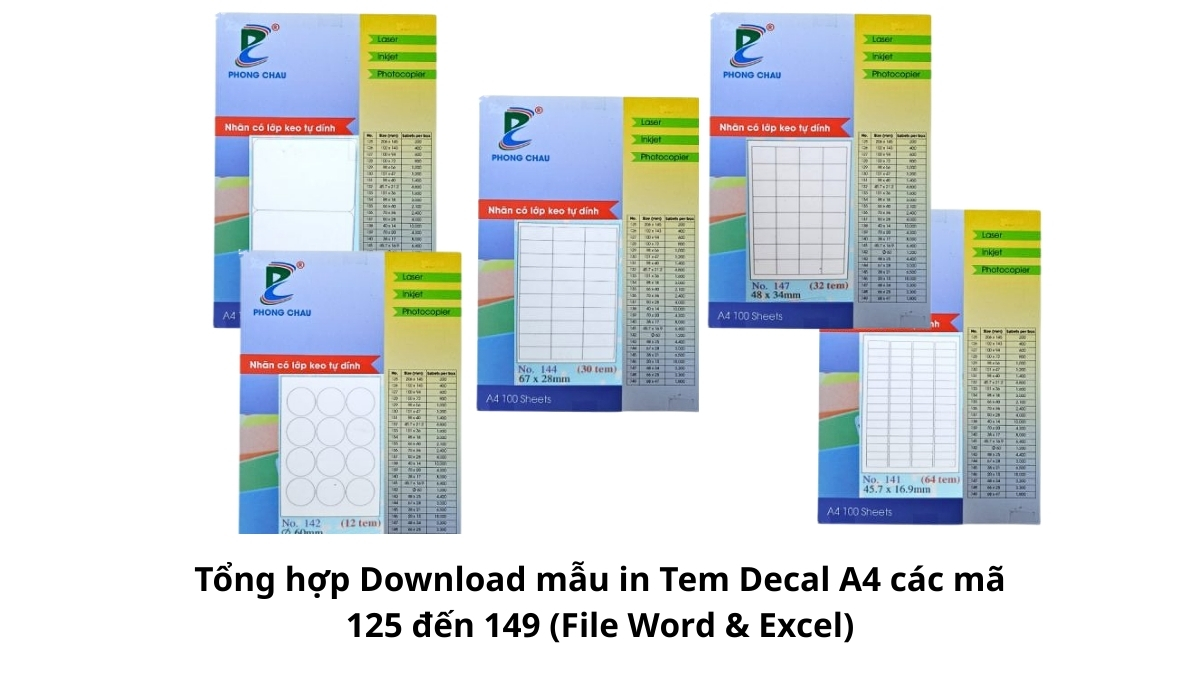
Mẫu in tem decal A4 từ mã 125 đến 149 được định dạng chuẩn theo tỷ lệ 1:1 trên file Word và Excel, giúp bạn in ấn tem nhãn hàng hóa, mã vạch và hồ sơ chính xác mà không tốn công căn chỉnh thước kẻ thủ công. Khi kết hợp mẫu bảng Word với dữ liệu Excel qua tính năng Mail Merge, bạn có thể hoàn tất hàng trăm con tem sắc nét trong vài phút, loại bỏ hoàn toàn nguy cơ lệch dòng hay lãng phí decal. Bạn chỉ cần tải mẫu đúng mã, nạp giấy vào máy in và tiến hành in ấn nhanh chóng.
Việc in ấn tem nhãn mã vạch, tem phụ sản phẩm và nhãn dán hồ sơ trên giấy decal A4 là nhu cầu thường nhật của rất nhiều doanh nghiệp, cửa hàng bán lẻ và bộ phận hành chính văn phòng. Tuy nhiên, không ít nhân sự từng gặp tình trạng dở khóc dở cười: mất cả buổi sáng tự kẻ bảng trên Word nhưng khi in ra thì chữ một nơi, mép tem một nẻo, làm hỏng cả xấp decal đắt tiền. Nguyên nhân chính là do kích thước từng ô tem bế sẵn trên tờ A4 đòi hỏi độ chính xác đến từng phần mười milimet (mm), chỉ cần lệch 0,5mm ở con tem đầu tiên thì đến hàng tem cuối cùng độ lệch đã lên tới 5mm hoặc 10mm.
Để giúp bạn giải quyết triệt để vấn đề này, Phúc Thịnh đã tổng hợp và chuẩn hóa trọn bộ file mẫu in tem decal A4 từ mã số No. 125 đến No. 149 định dạng Word (.docx) và Excel (.xlsx). Bài viết này sẽ cung cấp bảng tra cứu kích thước chi tiết, link tải trọn bộ mẫu in và hướng dẫn bạn quy trình trộn thư Mail Merge tự động cực kỳ nhanh gọn.
- Vì sao bạn nên dùng file mẫu in tem decal A4 chuẩn thay vì tự vẽ bảng?
- Kích thước các mã tem decal A4 từ 125 đến 149 được quy định thế nào?
- Các tùy chọn nhãn dán chuyên dụng khác tại Phúc Thịnh
- Làm thế nào để in tem hàng loạt bằng tính năng Mail Merge trong Word và Excel?
- Bước 1: Soạn bảng dữ liệu nguồn trên Excel
- Bước 2: Kết nối file Excel vào mẫu tem trên Word
- Bước 3: Chèn trường dữ liệu và nhân bản nhãn với Update Labels
- Bước 4: Kiểm tra bản in thử trên giấy thường trước khi in decal thật
- Cách xử lý 4 lỗi lệch lề và nhòe mực phổ biến khi in decal A4
- Làm sao để thiết lập thông số driver máy in tối ưu khi in decal A4?
- Cần kiểm tra những hạng mục kỹ thuật nào trước khi bấm in tem decal hàng loạt?
- Mua giấy decal A4 và tem nhãn chất lượng ở đâu tại TP.HCM?
Vì sao bạn nên dùng file mẫu in tem decal A4 chuẩn thay vì tự vẽ bảng?
Nhiều người thường có thói quen mở phần mềm Microsoft Word, chọn lệnh chèn bảng (Insert Table) rồi ước lượng kích thước để tự chia ô tem. Tuy nhiên, giấy decal A4 bế sẵn (tiêu biểu như các dòng Tomy A4) được sản xuất theo khuôn bế cơ khí công nghiệp với các thông số nghiêm ngặt bao gồm:
- Kích thước con tem: Chiều rộng và chiều cao của từng con tem đơn lẻ được tính bằng milimet (ví dụ: mã 125 là 206 × 145 mm, mã 135 là 66 × 40 mm).
- Khoảng cách mép (Margins): Khoảng cách từ mép trên, mép dưới, mép trái và mép phải của tờ giấy A4 (khổ chuẩn 210 × 297 mm) đến hàng tem đầu tiên.
- Khoảng cách giữa các tem (Pitch / Spacing): Khe hở thoát keo nằm giữa hai con tem liền kề theo chiều ngang (Horizontal Pitch) và chiều dọc (Vertical Pitch), thường dao động từ 1mm đến 3mm.
Nếu bạn tự kẻ bảng thông thường, bảng Word sẽ mặc định giãn dòng tự động khi văn bản dài ra, hoặc bỏ qua phần lề biên kỹ thuật của tờ decal. Ngược lại, file mẫu chuẩn được thiết lập sẵn các thuộc tính cố định: khóa chiều cao hàng (Exact row height), cố định độ rộng cột, đặt lề ô bằng 0mm và loại bỏ chế độ tự co giãn (Automatically resize to fit contents). Nhờ đó, từng dòng chữ và mã vạch sẽ nằm gọn gàng vào tâm con tem mà không bao giờ bị lệch sang tem bên cạnh.
Bên cạnh đó, việc chọn đúng vật liệu nhãn dán cũng rất quan trọng đối với độ bền của tem. Bạn có thể tham khảo thêm bài viết so sánh decal A4 đế vàng và đế xanh loại nào tốt để nắm rõ độ bám dính của lớp keo acrylic cũng như độ dày của từng loại giấy nền khi nạp qua cụm sấy máy in laser.
Kích thước các mã tem decal A4 từ 125 đến 149 được quy định thế nào?
Để tải đúng file mẫu in phù hợp với loại giấy decal bạn đang có, việc đầu tiên là xác định chính xác mã số in trên vỏ hộp. Dưới đây là bảng thông số kích thước chi tiết của các mã decal bế sẵn A4 phổ biến nhất trên thị trường hiện nay:
| Mã số tem | Kích thước con tem (Rộng × Cao) | Bố trí (Cột × Hàng) | Số tem / tờ A4 | Ứng dụng phổ biến trong thực tế |
|---|---|---|---|---|
| No. 125 | 206 × 145 mm | 1 cột × 2 hàng | 2 tem | Nhãn dán thùng carton lớn, tem vận chuyển bưu kiện cồng kềnh |
| No. 126 | 102 × 143 mm | 2 cột × 2 hàng | 4 tem | Phiếu giao hàng bưu điện, nhãn thông tin pallet hàng hóa |
| No. 127 | 100 × 94 mm | 2 cột × 3 hàng | 6 tem | Nhãn phụ hàng nhập khẩu, tem bảng thông số thiết bị gia dụng |
| No. 128 | 100 × 72 mm | 2 cột × 4 hàng | 8 tem | Tem nhãn cảnh báo hàng dễ vỡ, nhãn nhận diện linh kiện máy móc |
| No. 129 | 98 × 56 mm | 2 cột × 5 hàng | 10 tem | Nhãn dán bìa hồ sơ lưu trữ, tem thông tin tài sản văn phòng |
| No. 130 | 101 × 47 mm | 2 cột × 6 hàng | 12 tem | Tem phụ hộp mỹ phẩm, nhãn dán thực phẩm đóng hộp |
| No. 131 | 98 × 40 mm | 2 cột × 7 hàng | 14 tem | Nhãn thông tin sản phẩm trên túi zip, tem phụ chai lọ thủy tinh |
| No. 132 | 45,7 × 21,2 mm | 4 cột × 12 hàng | 48 tem | Tem mã vạch quản lý kho, nhãn dán giá tiền trong siêu thị mini |
| No. 133 | 101 × 36 mm | 2 cột × 8 hàng | 16 tem | Nhãn dán gáy sổ bìa còng, tem niêm phong mép hộp sản phẩm |
| No. 134 | 98 × 18 mm | 2 cột × 15 hàng | 30 tem | Nhãn dán đánh dấu cáp mạng viễn thông, tem tên dán dụng cụ học tập |
| No. 135 | 66 × 40 mm | 3 cột × 7 hàng | 21 tem | Tem phụ hàng tiêu dùng, nhãn hướng dẫn sử dụng tiếng Việt |
| No. 136 | 70 × 35 mm | 3 cột × 8 hàng | 24 tem | Mã vạch Code 128 kèm tên sản phẩm và đơn giá bán lẻ |
| No. 137 | 50 × 28 mm | 4 cột × 10 hàng | 40 tem | Nhãn kiểm kê thiết bị văn phòng, tem dán ly trà sữa, cà phê |
| No. 139 | 70 × 20 mm | 3 cột × 14 hàng | 42 tem | Mã vạch linh kiện điện tử nhỏ, mã phụ tùng xe máy |
| No. 140 | 38 × 17 mm | 5 cột × 16 hàng | 80 tem | Tem bảo hành thiết bị, tem giá tiền đồ trang sức, phụ kiện |
| No. 145 | 38 × 21 mm | 5 cột × 13 hàng | 65 tem | Tem mã QR truy xuất nguồn gốc, nhãn phụ lọ thuốc nhỏ giọt |
Lưu ý kỹ thuật khi mở file mẫu
Toàn bộ file mẫu in tem Word được kẻ bảng dưới dạng đường viền ẩn (No Border) hoặc hiển thị đường lưới mờ (View Gridlines). Khi mở file trên Word, nếu bạn chưa thấy khung ô, hãy vào thẻ Layout trên thanh công cụ và bấm bật nút View Gridlines để nhìn rõ từng ô tem mà không lo đường kẻ bị in ra giấy.
Các tùy chọn nhãn dán chuyên dụng khác tại Phúc Thịnh
Ngoài các mã tem hình chữ nhật bế sẵn từ 125 đến 149 trên khổ A4, nhiều đơn vị còn có nhu cầu sử dụng các dạng nhãn dán đặc thù khác. Tại Phúc Thịnh, chúng tôi cung cấp đầy đủ các quy cách tem nhãn tiêu chuẩn với mức giá niêm yết minh bạch:
- Giấy decal A4 tem tròn: Quy cách bế sẵn các hình tròn đường kính 10mm, 15mm hoặc 20mm, chuyên dùng dán tem bảo hành, niêm phong nắp hộp hoặc chấm màu phân loại hồ sơ, giá bán 60.000đ/xấp 100 tờ.
- Decal mã vạch nhiệt cuộn 100 × 100 mm dài 50m: Quy cách bế chuẩn gồm 490 tem trên một cuộn (bố trí 1 tem trên 1 hàng), dùng trực tiếp cho máy in mã vạch nhiệt không cần ruy băng mực, rất tiện lợi cho các đơn vị chuyển phát nhanh và kho vận.
- Giấy decal A4 nguyên tấm (Đế vàng / Đế xanh): Tờ phẳng trơn 210 × 297 mm không bế sẵn, cho phép bạn tự do in ấn thiết kế poster nhỏ, tem kích thước tùy biến rồi dùng máy cắt hoặc kéo tỉa theo ý muốn.
Khi quản lý văn phòng phẩm và hồ sơ chứng từ, bạn cũng có thể tham khảo phương pháp ứng dụng 4 màu giấy A4 phân loại hồ sơ để phối hợp nhịp nhàng giữa màu giấy in ruột và màu tem nhãn dán bên ngoài gáy bìa lưu trữ.
Làm thế nào để in tem hàng loạt bằng tính năng Mail Merge trong Word và Excel?
Khi bạn cần in 50 con tem với nội dung hoàn toàn giống nhau (chẳng hạn cùng một logo và địa chỉ), bạn chỉ cần gõ nội dung vào ô đầu tiên rồi sao chép dán sang các ô còn lại. Nhưng khi cần in danh sách 500 mặt hàng khác nhau với tên gọi, mã vạch, mã SKU và giá bán riêng biệt, tính năng Mail Merge (Trộn thư) của Word và Excel là giải pháp cứu cánh giúp bạn hoàn thành công việc chỉ trong 4 bước đơn giản.
Bước 1: Soạn bảng dữ liệu nguồn trên Excel
Bạn mở một trang tính Excel mới và tạo bảng dữ liệu với dòng đầu tiên là tiêu đề các cột, ví dụ: Ma_SP, Ten_San_Pham, Don_Gia, Xuat_Xu. Lưu ý quan trọng:
- Không gộp ô (Merge Cells) ở bất kỳ dòng nào trong bảng dữ liệu.
- Dòng trên cùng bắt buộc phải là tên trường dữ liệu viết không dấu hoặc viết liền để Word dễ nhận diện.
- Các cột mã vạch hoặc số điện thoại nên định dạng kiểu văn bản (Text) để không bị mất số 0 ở đầu.
- Lưu file Excel và đóng file lại trước khi kết nối với Word để tránh xung đột quyền truy cập tệp tin.
Bước 2: Kết nối file Excel vào mẫu tem trên Word
Mở file Word mẫu in tem tương ứng với mã số bạn cần dùng (ví dụ: file Mau_Tomy_135.docx):
- Trên thanh công cụ của Word, chọn thẻ Mailings > bấm Start Mail Merge > chọn Labels. Trong hộp thoại hiện ra, bạn chỉ cần bấm nút Cancel vì mẫu bảng đã được thiết lập sẵn.
- Bấm tiếp nút Select Recipients > chọn Use an Existing List…
- Duyệt tới vị trí lưu file Excel dữ liệu vừa tạo ở Bước 1 > chọn sheet chứa dữ liệu > bấm OK.
Bước 3: Chèn trường dữ liệu và nhân bản nhãn với Update Labels
Sau khi kết nối, bạn đặt con trỏ chuột vào con tem đầu tiên (ô góc trên cùng bên trái của bảng):
- Bấm nút Insert Merge Field trên thẻ Mailings và chọn lần lượt các trường thông tin cần in: tên sản phẩm, giá bán, xuất xứ.
- Căn chỉnh phông chữ, cỡ chữ, căn lề giữa (Center) và in đậm theo đúng bố cục bạn mong muốn.
- Bấm nút Update Labels nằm ngay trên thanh công cụ Mailings. Ngay lập tức, Word sẽ tự động nhân bản toàn bộ định dạng và các trường dữ liệu sang tất cả các ô tem còn lại trên toàn trang, kèm theo mã lệnh
«Next Record». - Bấm nút Preview Results để xem trước dữ liệu thật từ Excel hiển thị trên từng con tem.
Bước 4: Kiểm tra bản in thử trên giấy thường trước khi in decal thật
Đây là nguyên tắc vàng của mọi kỹ thuật viên in ấn chuyên nghiệp. Bạn tuyệt đối không nên đưa ngay giấy decal thật vào máy in ở lượt đầu tiên:
Trường hợp đơn vị của bạn sử dụng giấy decal bế sẵn khổ nhỏ gọn cho máy in để bàn, hãy tham khảo thêm hướng dẫn tải mẫu in giấy decal Tomy A5 mã 99–124 bằng Word.
- Nạp 1 tờ giấy A4 thông thường (định lượng 70gsm hoặc 80gsm) vào khay máy in.
- Trên Word, bấm Finish & Merge > chọn Print Documents… > chọn in trang hiện tại (Current Record hoặc From 1 to 1).
- Đặt tờ giấy thường vừa in đè lên tờ giấy decal Tomy bế sẵn, giơ lên trước nguồn sáng mạnh (bóng đèn huỳnh quang hoặc cửa sổ).
- Kiểm tra xem các dòng chữ có nằm lọt trọn vẹn vào viền bế của con tem hay không. Nếu chữ bị lệch sang trái hoặc xuống dưới 1mm, bạn chỉ cần điều chỉnh lại lề trang (Page Setup > Margins) trong Word rồi in thử lại trước khi đưa decal vào in chính thức.
Cách xử lý 4 lỗi lệch lề và nhòe mực phổ biến khi in decal A4
Trong quá trình in ấn thực tế tại văn phòng, bạn có thể gặp phải một số trục trặc kỹ thuật. Dưới đây là bảng tổng hợp nguyên nhân và giải pháp khắc phục triệt để:
| Hiện tượng lỗi | Nguyên nhân cốt lõi | Cách xử lý kỹ thuật chính xác |
|---|---|---|
| Tem bị lệch dần về cuối trang | Tài liệu Word đang đặt khổ giấy Letter (khổ chuẩn Bắc Mỹ) thay vì A4 (210 × 297 mm), hoặc thanh kẹp khay giấy bị lỏng | Vào Page Setup chuyển khổ giấy sang chuẩn A4 (210 × 297 mm); gạt chặt hai thanh dẫn hướng giấy ở khay nạp máy in khít mép giấy |
| Mực laser bị tróc khi cọ xát | Driver máy in đang đặt chế độ giấy Plain Paper (giấy thường), nhiệt độ lô sấy chưa đủ làm chín hạt mực trên mặt decal tráng phủ | Mở cài đặt máy in (Printing Preferences) > chọn Media Type chuyển sang chế độ Heavy Paper hoặc Labels (106–163gsm) |
| Mực in phun bị nhòe nét | Độ phủ mực quá dày hoặc bề mặt decal bóng không tương thích với mực gốc nước thông thường | Chỉnh Quality trong driver về mức Standard, bật chế độ sấy khô tự nhiên hoặc đổi sang loại decal chuyên dụng cho máy in phun |
| Kẹt giấy hoặc cuốn nhiều tờ | Nạp cả xấp decal dày vào khay nạp tay, cạnh keo decal dính vào nhau hoặc cao su kéo giấy bị bẩn | Chỉ nạp từng tờ một vào khe nạp tay; vệ sinh quả đào cao su bằng khăn vi sợi ẩm, miết tơi mép giấy trước khi đặt vào khay |
Cảnh báo thao tác cơ khí đối với máy in laser phổ thông
Với dòng máy in laser văn phòng phổ biến như Canon LBP 2900, khe nạp tay (Manual Feed Slot) ở phía trước được nhà sản xuất thiết kế để nhận đúng 1 tờ duy nhất cho mỗi lượt nạp, áp dụng cho cả giấy thường lẫn giấy tem Label. Việc nhồi xấp 5 đến 10 tờ decal vào khe nạp này là nguyên nhân phổ biến gây kẹt giấy cứng và làm rách lớp đế dính vào cụm sấy. Ngoài ra, dòng máy này chỉ thoát giấy úp mặt lên nóc (Face-down) và không có cửa mở phía sau, do đó bạn cần đặt chế độ giấy dày để máy tự động giảm tốc độ kéo giấy, giúp đường đi của decal được êm ái hơn.
Làm sao để thiết lập thông số driver máy in tối ưu khi in decal A4?
Mỗi hãng máy in có một giao diện driver khác nhau, nhưng quy tắc chung để sấy chín mực decal và chống kẹt giấy là chọn đúng dải định lượng vật liệu in. Dưới đây là cấu hình chuẩn đã được kiểm chứng trên các dòng máy in thông dụng:
| Dòng máy in văn phòng | Khay nạp khuyến nghị | Cài đặt Media Type (Loại giấy) | Ngưỡng định lượng giấy tiếp nhận | Đường thoát giấy |
|---|---|---|---|---|
| Canon LBP 2900 | Khe nạp tay (Manual Feed Slot) – đúng 1 tờ | Heavy Paper hoặc Heavy Paper H | 64–163 g/m² | Ra khay nóc úp mặt (Face-down), không có cửa sau |
| HP LaserJet Pro M404dn | Khay đa năng Tray 1 (chứa tối đa 100 tờ) | Labels hoặc Heavy 111–130g | 60–200 g/m² | Khay nóc 150 tờ (cửa sau chỉ dùng để gỡ kẹt giấy) |
| Brother HL-L2321D | Khe nạp tay (Manual Feed Slot) – đúng 1 tờ | Thick Paper hoặc Thicker | 60–163 g/m² | Mở nắp thoát sau để giấy chạy thẳng ngửa mặt (Face-up) |
Cần kiểm tra những hạng mục kỹ thuật nào trước khi bấm in tem decal hàng loạt?
Để đảm bảo quá trình in tem nhãn diễn ra suôn sẻ, không phát sinh lỗi lệch mép hay lãng phí vật tư, bạn nên thực hiện theo bảng danh mục kiểm tra sau:
| Thứ tự kiểm tra | Hạng mục kỹ thuật | Tiêu chuẩn đạt yêu cầu | Hành động khi chưa đạt |
|---|---|---|---|
| Bước 1 | Cài đặt khổ giấy trên phần mềm Word | Khổ giấy bắt buộc phải là A4 (210 × 297 mm) | Vào thẻ Layout > Size chọn lại khổ A4 |
| Bước 2 | Tỷ lệ phóng thu trang in (Scale) | Mức phóng thu trong hộp thoại Print đặt đúng 100% (Actual Size) | Bỏ chọn các chế độ Fit to page hoặc Shrink oversize |
| Bước 3 | Thiết lập loại giấy trên Driver máy in | Chọn Media Type là Heavy Paper hoặc Labels (106–163gsm) | Chuyển từ Plain Paper sang Heavy Paper để tăng nhiệt sấy |
| Bước 4 | Căn chỉnh thanh dẫn hướng khay giấy | Hai thanh gạt hai bên ép sát vừa khít mép tờ giấy decal | Gạt thanh dẫn hướng vào trong, tránh để giấy bị xô lệch khi cuốn |
| Bước 5 | In thử nghiệm trên giấy A4 thường | Nội dung in nằm gọn bên trong đường bế tem khi soi đèn | Cân chỉnh lại lề ô trong Page Setup nếu bị lệch quá 0,5mm |
Thước kẻ
Xem tất cả 2 sản phẩm
Mua giấy decal A4 và tem nhãn chất lượng ở đâu tại TP.HCM?
Chất lượng bản in tem nhãn không chỉ phụ thuộc vào kỹ năng căn chỉnh phần mềm mà còn quyết định rất lớn bởi chất lượng của phôi giấy decal. Những loại decal trôi nổi giá rẻ trên thị trường thường gặp các lỗi nghiêm trọng: lớp keo chịu nhiệt kém dễ chảy ra bám vào trục cao su sấy khi in laser, mép bế không đứt rời khiến tem bị rách khi lột, hoặc mặt giấy quá nhám làm hao mòn đầu kim và trống từ.
Công ty TNHH ĐT TM DV Phúc Thịnh là đơn vị phân phối văn phòng phẩm và các dòng giấy decal in ấn chất lượng cao uy tín tại TP.HCM và các tỉnh lân cận. Phúc Thịnh luôn sẵn sàng đồng hành cùng bạn với những giải pháp in ấn thực tế và tiết kiệm nhất:
- Cung cấp đầy đủ các mã giấy decal bế sẵn A4 Tomy từ 125 đến 149 chính hãng, đường bế sắc nét, độ dính keo acrylic vượt trội trên nhiều bề mặt carton, nhựa, thủy tinh và kim loại.
- Chính sách giá sỉ ưu đãi tận gốc cho các đại lý, văn phòng doanh nghiệp và chuỗi cửa hàng bán lẻ, đi kèm hóa đơn VAT hợp lệ đầy đủ.
- Đội ngũ tư vấn tận tâm, sẵn sàng hỗ trợ khách hàng kiểm tra mã tem, chia sẻ file mẫu Word/Excel và hướng dẫn kỹ thuật in ấn chi tiết.
Bạn cần đặt mua giấy decal A4 hoặc tư vấn quy cách tem nhãn chuẩn?
Liên hệ ngay với Phúc Thịnh qua số điện thoại 0902.308.802 để nhận báo giá sỉ ưu đãi hôm nay, hoặc bấm vào nút bên dưới để xem toàn bộ danh mục sản phẩm decal chất lượng cao.
Tôi có thể dùng máy in phun màu gia đình để in trên giấy decal bế sẵn Tomy A4 không?
Có thể dùng được, tuy nhiên bạn cần lưu ý bề mặt decal Tomy thông thường là giấy ford nhám nhẹ nên sẽ bám mực phun rất đều với văn bản và mã vạch đen trắng. Nếu bạn in ảnh màu sắc nét hoặc hình ảnh có độ phủ mực cao, mực gốc nước có thể lâu khô hơn giấy ảnh bóng chuyên dụng. Bạn nên chỉnh chế độ in trong driver sang Plain Paper với chất lượng Standard hoặc High để tránh hiện tượng thừa mực làm cong vênh mép tem.
Tại sao khi in tem decal bằng máy in laser lại hay bị bong chữ khi miết tay vào?
Hiện tượng hạt mực laser không bám chắc vào mặt tem decal thường xuất phát từ việc driver máy in đang để mặc định chế độ Plain Paper. Do giấy decal có cấu tạo 3 lớp (mặt giấy, lớp keo và đế chống dính) nên dày hơn giấy photo thông thường, làm cụm sấy không kịp truyền đủ nhiệt lượng từ 180°C đến 200°C để làm chảy hoàn toàn hạt mực. Bạn chỉ cần vào Printing Preferences đổi cài đặt Media Type sang Heavy Paper hoặc Labels (định lượng 106–163gsm) để máy in tự giảm tốc độ kéo và nung nhiệt kỹ hơn.
Làm thế nào để in mã vạch từ Excel sang Word mà không bị lỗi biến thành dãy số thông thường?
Để máy quét đọc được mã vạch sau khi in ra, bạn cần cài đặt thêm phông chữ mã vạch chuyên dụng trên máy tính (như font Code 39 hoặc Code 128). Khi nhập dữ liệu trên Excel đối với font Code 39, bạn phải thêm dấu sao (*) ở đầu và cuối chuỗi mã, ví dụ *SP12345*. Khi trộn thư trên Word, bạn chỉ cần chọn trường dữ liệu đó và đổi định dạng phông chữ sang font Code 39, hệ thống sẽ tự động hiển thị dưới dạng các vạch đen trắng tiêu chuẩn.
Nếu mã tem tôi đang dùng không có sẵn trong bộ mẫu tải về thì phải làm sao?
Nếu bạn sử dụng một mã tem lạ hoặc nhãn đặt riêng theo kích thước đặc biệt, bạn có thể tự tạo template chuẩn trên Word bằng cách vào thẻ Mailings > chọn Labels > bấm nút Options… > chọn New Label…. Tại đây, bạn dùng thước đo chính xác con tem thật theo đơn vị milimet và điền đầy đủ các thông số: Label height (chiều cao tem), Label width (chiều rộng tem), Top margin (lề trên), Side margin (lề cạnh), Number across (số cột) và Number down (số hàng) rồi lưu lại thành một mẫu nhãn riêng cho các lần in sau.
Giấy decal A4 tem tròn và decal mã vạch nhiệt tại Phúc Thịnh có những kích thước nào?
Tại Phúc Thịnh, dòng giấy decal A4 tem tròn bế sẵn có các kích cỡ đường kính thông dụng như 10mm, 15mm, 20mm với nhiều màu sắc nổi bật (đỏ, vàng, xanh dương, xanh lá, cam), đóng gói xấp 100 tờ giá 60.000đ. Ngoài ra, Phúc Thịnh còn cung cấp decal mã vạch nhiệt dạng cuộn 100 × 100 mm dài 50m gồm 490 tem dùng cho máy in nhiệt trực tiếp, cùng các dòng decal bế khuôn theo kích cỡ tiêu chuẩn công nghiệp phục vụ đa dạng nhu cầu dán nhãn bao bì và đóng gói hàng hóa.


