
Hướng dẫn cách in giấy Decal A4 chuẩn màu, không kẹt giấy ✅
Th12
Để in giấy Decal A4 chuẩn màu và không bị kẹt giấy trên máy in văn phòng, bạn cần thực hiện đúng quy trình: Làm sạch bề mặt giấy, cài đặt khổ giấy (Media Type) sang chế độ “Label” hoặc “Heavy Paper”, chọn chất lượng in “Best/High”, và sử dụng khay nạp giấy tay (Manual Feed) để đường giấy đi thẳng. Việc bỏ qua các thiết lập này là nguyên nhân chính dẫn đến tình trạng mực không bám, lem màu hoặc kẹt giấy làm hỏng trục cuốn.
Tóm Tắt Nhanh
- Chọn đúng loại giấy: Đừng dùng giấy in văn bản thường, hãy chọn chế độ “Label” hoặc “Heavy Paper” để máy in hiểu độ dày của decal.
- Chỉnh màu sắc nét: Thiết lập chế độ in “Best Photo” hoặc “High Quality” giúp mực bám sâu, hình ảnh trên decal rực rỡ hơn.
- Tránh kẹt giấy: Sử dụng khay nạp giấy tay (khay ưu tiên) giúp giấy đi thẳng, hạn chế tối đa việc decal bị bong tróc trong máy.
- Nguồn giấy chất lượng: Sử dụng giấy decal đế xanh/vàng từ nguồn uy tín như PT Phúc Thịnh giúp bảo vệ đầu phun và trục cuốn.
- Tư vấn tận tâm: Liên hệ PT Phúc Thịnh để được hỗ trợ kỹ thuật in ấn và chọn loại decal phù hợp nhất cho doanh nghiệp.
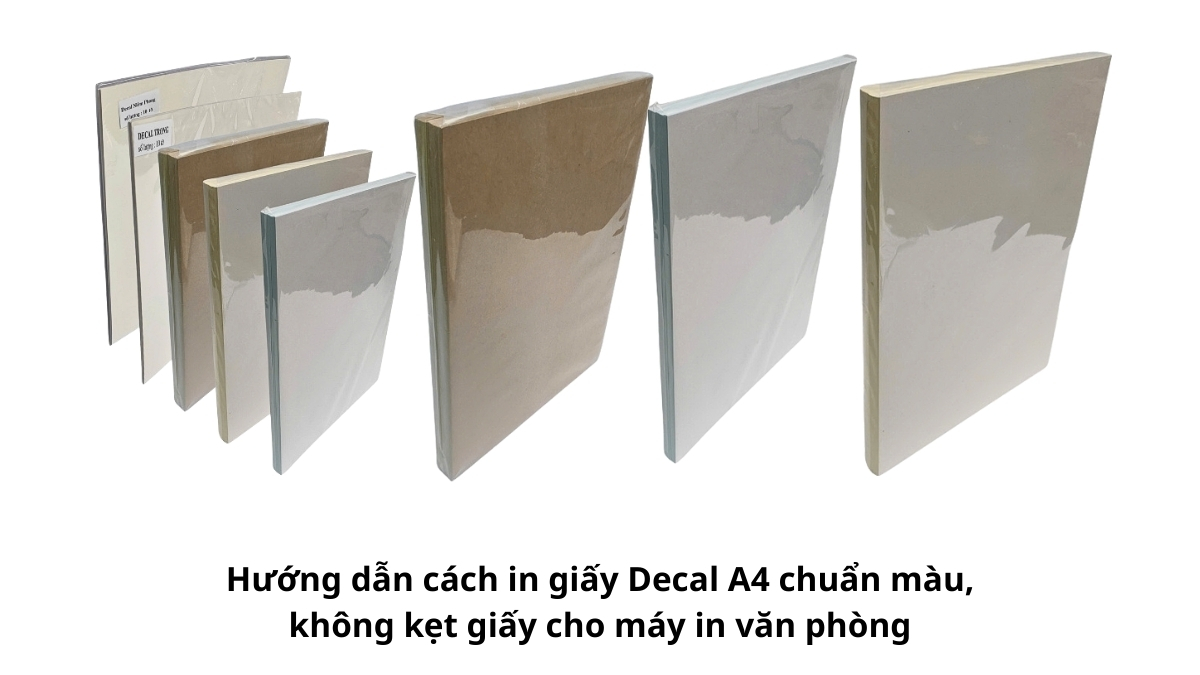
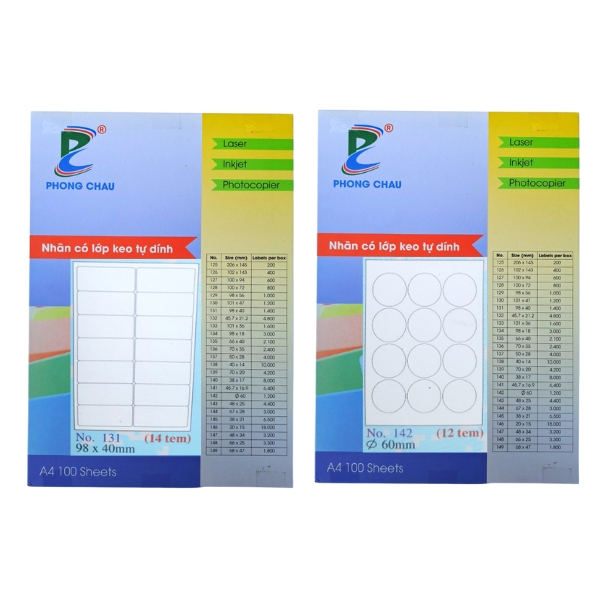
Giấy Decal A4 là gì? Giấy Decal A4 là loại giấy tự dính, có sẵn lớp keo ở mặt sau được bảo vệ bởi lớp đế (thường là đế xanh hoặc đế vàng). Khác với giấy in thông thường, decal đòi hỏi kỹ thuật in và cài đặt máy in đặc thù để đảm bảo mực bám tốt và không bị bong tróc lớp keo trong quá trình gia nhiệt.
Tại sao in giấy Decal A4 thường bị kẹt hoặc lem màu?
Nhiều nhân viên văn phòng thường gặp khó khăn khi chuyển từ in văn bản thông thường sang in tem nhãn, decal. Các vấn đề phổ biến nhất là giấy bị kẹt, mực bị nhòe hoặc bản in không đúng màu. Hiểu rõ nguyên nhân gốc rễ sẽ giúp bạn khắc phục triệt để.
Độ dày và cấu tạo khác biệt của giấy Decal
Giấy decal có cấu tạo 4 lớp (lớp mặt, lớp keo, lớp ngăn cách, lớp đế), do đó nó dày và cứng hơn nhiều so với giấy in A4 tiêu chuẩn (định lượng 70-80gsm). Nếu bạn để nguyên thiết lập máy in mặc định (Plain Paper), máy sẽ không tạo đủ nhiệt độ sấy (đối với máy in laser) hoặc không phun lượng mực phù hợp (đối với máy in phun), dẫn đến mực không bám chết vào giấy.
Sai lầm khi chọn khay nạp giấy
Hầu hết các máy in văn phòng có hai đường nạp giấy: khay gầm (Cassette) và khay tay (Manual Feed/Multi-purpose Tray). Khay gầm thường cuộn giấy theo hình chữ U. Với giấy decal cứng, việc bị uốn cong mạnh dễ làm bong lớp tem ra khỏi đế ngay trong máy, gây kẹt giấy nghiêm trọng và dính keo vào trục cuốn.
Cài đặt khổ giấy in decal chưa chuẩn
Máy in cần được “thông báo” rằng nó đang xử lý một loại giấy đặc biệt. Nếu không cài đặt khổ giấy in decal đúng trong phần Driver máy in, trục lăn sẽ quay với tốc độ của giấy thường, không đủ thời gian để mực khô hoặc sấy chín mực.
Hướng dẫn cách in giấy Decal A4 chuẩn màu từng bước
Dưới đây là quy trình chuẩn mà đội ngũ kỹ thuật tại PT Phúc Thịnh đúc kết sau nhiều năm cung cấp văn phòng phẩm cho các đối tác lớn như Thế Giới Di Động và Bách Hóa Xanh.
Bước 1: Chuẩn bị file thiết kế và giấy in
Trước khi in, hãy đảm bảo file thiết kế của bạn có hệ màu phù hợp.
- Hệ màu: Nên thiết kế ở hệ màu CMYK nếu in máy in phun màu hoặc laser màu để màu sắc khi in ra sát với thực tế nhất.
- Kiểm tra giấy: Lấy lượng giấy vừa đủ, tơi giấy để tránh tĩnh điện làm dính nhiều tờ vào nhau cùng lúc (double feeding). Đảm bảo giấy phẳng, không quăn mép.
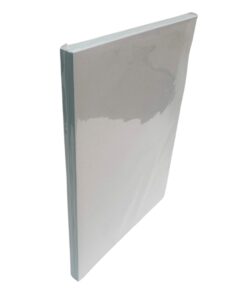
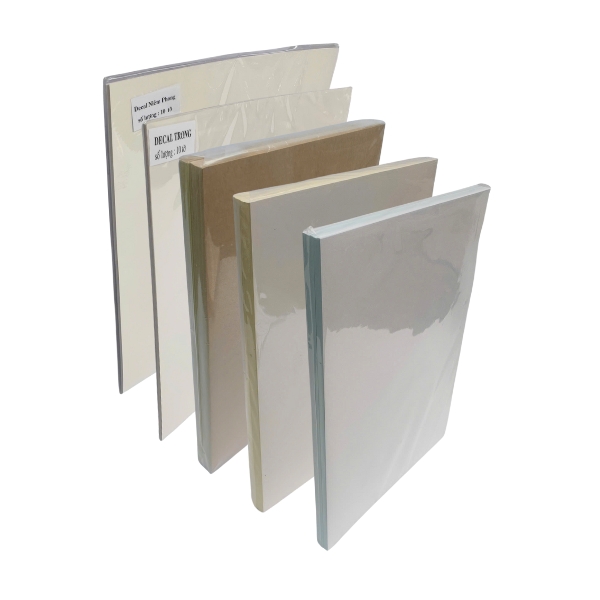
Tại PT Phúc Thịnh, chúng tôi cung cấp các loại giấy Decal A4 đế xanh và đế vàng chất lượng cao, bề mặt láng mịn giúp bắt mực cực tốt, hạn chế tối đa tình trạng kẹt giấy.
Bước 2: Cách in Decal bóc dán – Thiết lập Driver máy in
Đây là bước quan trọng nhất quyết định chất lượng bản in. Tùy thuộc vào dòng máy in (Canon, HP, Epson…), giao diện có thể khác nhau nhưng nguyên lý cơ bản là giống nhau.
1. Mở file cần in, nhấn lệnh in (Ctrl + P).
2. Chọn Properties (hoặc Printer Properties/Preferences).
3. Tại tab Paper/Quality (hoặc Main):
- Media Type (Loại giấy): Chuyển từ “Plain Paper” sang “Label”, “Heavy Paper”, “Thick Paper” hoặc “Photo Paper Matte” (đối với in phun).
- Quality (Chất lượng): Chọn “High”, “Best” hoặc “Photo”. Điều này giúp máy in phun chậm hơn, hạt mực mịn hơn và màu sắc rực rỡ hơn.
4. Tại tab Paper Source (Nguồn giấy): Chọn “Manual Feed” hoặc “Multi-purpose Tray” (Khay tay/Khay đa năng).
“Tùy thuộc vào bề mặt giấy mà bạn chọn chế độ in (Paper Type) cho phù hợp để mực bám tốt nhất. Với decal bóng (Glossy), hãy chọn chế độ Photo Paper. Ngược lại, với các loại bề mặt nhám và xơ như [giấy decal da bò (Kraft)], bạn nên chọn chế độ Matte hoặc High Quality Plain Paper để mực không bị loang và bản in sắc nét hơn.”
Bước 3: Nạp giấy vào máy in đúng cách
Như đã đề cập, để tránh kẹt giấy, hãy sử dụng khay nạp tay (thường nằm phía trước hoặc phía trên máy in).
- Mở khay nạp tay.
- Điều chỉnh hai thanh gạt nhựa sao cho vừa khít với khổ giấy A4. Nếu quá lỏng, giấy sẽ bị xộc xệch dẫn đến in lệch. Nếu quá chặt, giấy sẽ bị cong.
- Đặt tờ decal vào khay theo chiều thẳng đứng, mặt cần in hướng lên (hoặc hướng xuống tùy theo hướng dẫn in dập nổi trên khay của từng máy).
Bước 4: Thực hiện lệnh in và kiểm tra
Nhấn nút In và quan sát. Khi máy cuốn giấy từ khay tay, đường đi của giấy sẽ thẳng hơn (hình chữ I hoặc chữ L thoải), giảm thiểu áp lực lên tờ decal. Sau khi in xong, để mực khô tự nhiên trong khoảng 1-2 phút trước khi chạm vào hoặc cắt bế (đối với in phun).
Tham khảo thêm một số sản phẩm Giấy in mà PT Phúc Thịnh đang cung cấp
-
 Giấy Clever Up
Khoảng giá: từ 58.500 ₫ đến 66.000 ₫
Giấy Clever Up
Khoảng giá: từ 58.500 ₫ đến 66.000 ₫ -
 Giấy Ik Signature a4 80 gsm
77.000 ₫/ram
Giấy Ik Signature a4 80 gsm
77.000 ₫/ram -
 Giấy A One
Khoảng giá: từ 28.500 ₫ đến 68.000 ₫
Giấy A One
Khoảng giá: từ 28.500 ₫ đến 68.000 ₫ -
 Giấy Emerald a4 70 gsm giá rẻ
54.000 ₫/ram
Giấy Emerald a4 70 gsm giá rẻ
54.000 ₫/ram -
 Giấy Double A
Khoảng giá: từ 37.500 ₫ đến 180.000 ₫
Giấy Double A
Khoảng giá: từ 37.500 ₫ đến 180.000 ₫ -
 Giấy Idea
Khoảng giá: từ 66.000 ₫ đến 154.000 ₫
Giấy Idea
Khoảng giá: từ 66.000 ₫ đến 154.000 ₫
Máy in giấy decal loại nào tốt cho văn phòng?
Không phải máy in nào cũng xử lý tốt giấy decal. Nếu doanh nghiệp của bạn thường xuyên cần in tem nhãn trên giấy A4, việc chọn đúng thiết bị là rất cần thiết.
Máy in phun màu (Epson L805, Canon G series…)
- Ưu điểm: Màu sắc rực rỡ, độ phân giải cao, in được trên nhiều loại decal (decal ảnh, decal giấy). Chi phí mực rẻ nếu dùng bộ tiếp mực ngoài.
- Phù hợp: In tem nhãn sản phẩm có hình ảnh, logo nhiều màu sắc, in số lượng vừa và nhỏ.
- Lưu ý: Cần chọn giấy decal có bề mặt thuốc (coating) dùng cho in phun để mực không bị loang.
Máy in Laser (Canon 2900, HP M402…)
- Ưu điểm: Tốc độ nhanh, bản in sắc nét, chữ rõ ràng, không bị nhòe khi gặp nước (do mực là bột sấy chín).
- Phù hợp: In tem mã vạch, tem phụ sản phẩm, tem vận chuyển đen trắng, in decal Word/Excel số lượng lớn.
- Lưu ý: Nhiệt độ sấy của máy in laser rất cao. Phải chọn loại decal chịu nhiệt tốt, keo không bị chảy khi qua lô sấy.
Cách khắc phục các lỗi thường gặp khi in Decal
Kinh nghiệm thực tế từ quá trình hỗ trợ các khách hàng doanh nghiệp, nhà xưởng của PT Phúc Thịnh cho thấy 3 lỗi sau là phổ biến nhất:
Giấy Decal in bị lem mực
- Nguyên nhân: Chọn sai loại giấy trong cài đặt (máy vẫn phun lượng mực cho giấy thường lên bề mặt decal bóng loáng không thấm kịp) hoặc chất lượng giấy decal kém.
- Khắc phục: Chỉnh Media Type sang “Photo Paper” hoặc “Glossy Paper”. Nếu vẫn không được, hãy thử đổi sang loại giấy Decal A4 chuyên dụng cho máy in phun.
Giấy bị kẹt và dính keo vào máy
- Nguyên nhân: Giấy quá mỏng, lớp đế kém chất lượng bị tách ra khi máy cuốn, hoặc nạp giấy từ khay gầm.
- Khắc phục: Luôn dùng khay nạp tay. Nếu giấy bị kẹt, tắt máy, rút điện, nhẹ nhàng kéo giấy ra theo chiều giấy đi. Tuyệt đối không dùng vật nhọn chọc vào máy. Vệ sinh trục cuốn bằng cồn nếu bị dính keo.
Bản in bị lệch lề
- Nguyên nhân: Thanh gạt giấy ở khay nạp không sát, hoặc thiết lập khổ giấy trong phần mềm thiết kế và driver không đồng nhất.
- Khắc phục: Căn chỉnh lại thanh gạt giấy. Đảm bảo file Word/Excel và Driver máy in đều đang chọn khổ A4 (210 x 297mm).
| Vấn đề | Nguyên nhân chính | Giải pháp nhanh |
|---|---|---|
| Mực không khô, lem màu | Sai chế độ giấy (Media Type) | Chọn chế độ Label/Heavy Paper/Photo |
| Kẹt giấy liên tục | Dùng khay gầm, giấy ẩm | Dùng khay tay, sấy khô giấy trước khi in |
| Bản in bị mờ | Chế độ in Tiết kiệm (Draft) | Chọn chế độ Best/High Quality |
Mẹo thiết kế tem nhãn trên Word và Excel để in nhanh
Nếu không thành thạo các phần mềm đồ họa như AI hay Corel, bạn hoàn toàn có thể sử dụng công cụ văn phòng để tạo tem nhãn chuyên nghiệp.
Hướng dẫn in decal Word/Excel
Trong Word, hãy sử dụng tính năng Labels trong thẻ Mailings.
- Vào Mailings > Labels.
- Chọn Options để thiết lập kích thước tem. Bạn có thể chọn các mẫu có sẵn hoặc chọn New Label để tự nhập kích thước tem bạn muốn in trên khổ A4.
- Word sẽ tạo ra một bảng (Table) lưới tàng hình. Bạn chỉ cần thiết kế nội dung vào ô đầu tiên và copy ra các ô còn lại.
Trong Excel, hãy tận dụng các ô tính (Cells) để chia kích thước tem. Nhớ kiểm tra chế độ Page Layout để xem trước trang in A4 thực tế, tránh việc in ra bị mất viền.
Tại sao nên chọn giấy Decal A4 tại PT Phúc Thịnh?
Với hơn nhiều năm kinh nghiệm cung cấp văn phòng phẩm cho các chuỗi lớn như Bách Hóa Xanh, Thế Giới Di Động và hàng loạt nhà xưởng, xí nghiệp, PT Phúc Thịnh hiểu rằng chất lượng giấy in ảnh hưởng trực tiếp đến hiệu suất công việc.
- Nguồn hàng đặt riêng: Sản phẩm giấy decal của chúng tôi được đặt hàng riêng từ nhà máy với tiêu chuẩn keo dính và độ dày đế được kiểm soát chặt chẽ, đảm bảo tương thích tốt với các dòng máy in văn phòng phổ biến tại Việt Nam.
- Giá thành tối ưu: Nhờ nhập khẩu và phân phối trực tiếp, chúng tôi mang đến mức giá cạnh tranh nhất thị trường, đặc biệt ưu đãi cho khách hàng doanh nghiệp mua số lượng lớn.
- Đa dạng chủng loại: Từ decal đế xanh, đế vàng đến các loại decal da bò, decal trong, đáp ứng mọi nhu cầu in tem nhãn, mã vạch, tem niêm phong.
Hãy liên hệ PT Phúc Thịnh ngay hôm nay để được tư vấn về sản phẩm phù hợp với nhu cầu của bạn.
FAQ: Câu Hỏi Thường Gặp
Tôi nên chọn giấy decal đế xanh hay đế vàng?
Cả hai loại đều có chất lượng bề mặt in tương đương nhau. Tuy nhiên, decal đế xanh thường có lớp đế mỏng hơn một chút, phù hợp với các máy in nhỏ. Decal đế vàng có đế dày hơn, độ cứng tốt hơn, thường được ưa chuộng cho các máy in công nghiệp hoặc máy in laser tốc độ cao để hạn chế cong giấy.
Máy in Canon 2900 có in được giấy decal không?
Có, Canon 2900 in giấy decal rất tốt nhờ cơ chế sấy mực laser bền màu. Lưu ý quan trọng là bạn phải sử dụng khay nạp giấy tay (khay đơn phía trước) và chọn chế độ giấy in dày trong phần cài đặt để tránh kẹt giấy.
Làm sao để bảo quản giấy decal chưa in?
Giấy decal rất nhạy cảm với độ ẩm. Bạn nên bảo quản giấy trong túi nilon kín, để nơi khô ráo, thoáng mát, tránh ánh nắng trực tiếp. Không nên bóc vỏ bao bì ra quá lâu nếu chưa sử dụng hết để tránh lớp keo bị biến tính hoặc giấy bị cong.
In decal xong mực có bị bay màu không?
Nếu in bằng máy laser, mực sẽ rất bền màu và không lem khi gặp nước. Nếu in bằng máy in phun với mực nước (Dye), mực có thể bị lem khi gặp nước. Để bền màu hơn với máy in phun, bạn nên dùng mực dầu (Pigment) hoặc cán thêm một lớp màng bảo vệ sau khi in.
PT Phúc Thịnh có giao hàng tận nơi không?
Có, PT Phúc Thịnh cung cấp dịch vụ giao hàng tận nơi nhanh chóng cho các công ty, doanh nghiệp, nhà xưởng, trường học… đặc biệt là khu vực TP.HCM và các tỉnh lân cận.


