
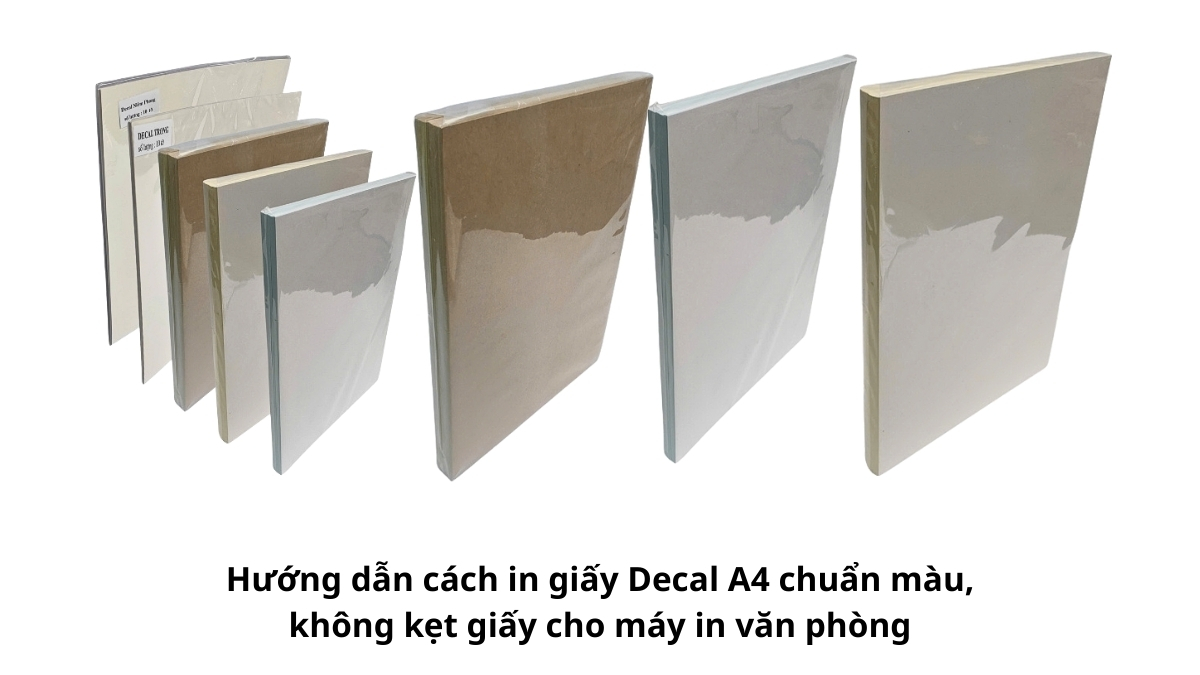
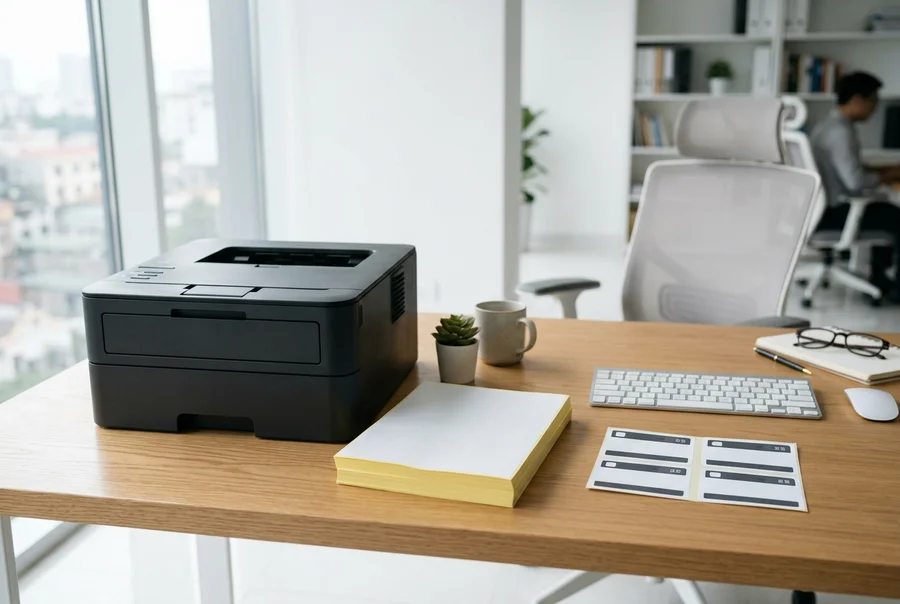
Để in giấy decal A4 chuẩn màu và không bị kẹt giấy trên máy in văn phòng, bạn nên nạp giấy qua khay nạp tay (Manual Feed / Multi-purpose Tray). Với máy in Canon LBP 2900, hãy nạp chính xác từng tờ một vào khe nạp tay thay vì nạp cả xấp. Trong phần cài đặt Printer Properties, hãy chuyển Media Type từ Plain Paper sang Label hoặc Heavy Paper (106–163gsm) và chọn chất lượng in High. Thiết lập này giúp máy in giảm tốc độ kéo giấy, tăng nhiệt độ sấy chín hạt mực mà không làm nóng chảy lớp keo dán acrylic.
In tem nhãn sản phẩm, mã vạch vận đơn hay nhãn phân loại hồ sơ bằng giấy decal A4 là công việc diễn ra hàng ngày tại nhiều phòng ban văn phòng. Tuy nhiên, việc đưa một tờ giấy decal tự dính có lớp keo nhạy nhiệt đi qua cụm sấy nóng tới 180–200°C của máy in laser thường xuyên gây ra sự cố kẹt giấy hoặc nhòe màu nếu người dùng áp dụng cùng chế độ in của giấy photocopy 70gsm thông thường.
Hiểu rõ nguyên lý vận hành cơ học của trục cuốn và thông số nhiệt độ của bộ phận sấy sẽ giúp bạn làm chủ quy trình in ấn tem nhãn sắc nét, tiết kiệm đáng kể hao phí vật tư và bảo vệ tuổi thọ linh kiện máy in.
- Cấu tạo giấy decal A4 gồm những lớp nào và khác giấy in thường ra sao?
- Vì sao in giấy decal A4 dễ bị kẹt cứng ở lô sấy và bong tróc keo?
- Nhiệt độ lô sấy máy in laser làm chảy lớp keo dán acrylic
- Đường dẫn giấy uốn cong chữ U ở khay gầm làm cong vênh mép decal
- Multi Purpose Tray là gì và vì sao bắt buộc phải dùng khay này khi in decal?
- Cách thiết lập Driver máy in chuẩn màu và bám mực sâu từng bước?
- Cách nạp giấy decal A4 vào khay tay máy in Canon LBP 2900 không kẹt giấy?
- Máy in giấy decal A4 loại nào tốt và phù hợp cho văn phòng?
- Bảng đối chiếu thông số cài đặt in decal cho các dòng máy in thông dụng?
- Bảng chẩn đoán và khắc phục 4 lỗi in giấy decal thường gặp nhất?
- Nên chọn loại giấy decal A4 nào phù hợp với nhu cầu sử dụng?
Cấu tạo giấy decal A4 gồm những lớp nào và khác giấy in thường ra sao?
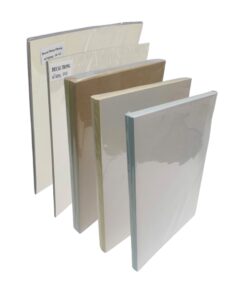
Khác với giấy in photocopy thông thường chỉ gồm một lớp sợi cellulose đồng nhất, giấy decal A4 tự dính trên thị trường hiện nay có cấu tạo tiêu chuẩn gồm 3 lớp gắn liền nhau:
- Lớp mặt in giấy (Facestock): Bề mặt tiếp nhận mực in, có thể là giấy láng bóng (Glossy), giấy trắng mờ (Matte) hoặc giấy da bò kraft nâu. Lớp mặt này có định lượng khoảng 70–80gsm, được xử lý bề mặt để giữ hạt mực laser hoặc mực in phun bám chắc mà không bị loang rỗ.
- Lớp keo tự dính acrylic: Lớp keo dính nhạy áp lực (PSA) được tráng phủ đồng đều ở mặt sau lớp giấy in. Lớp keo này mềm dẻo và bám chắc trên các bề mặt carton, nhựa, thủy tinh hay kim loại, nhưng rất nhạy cảm với nhiệt độ cao của lô sấy máy in.
- Lớp đế chống dính silicon: Lớp giấy nền (thường là đế vàng, đế xanh hoặc kraft) được phủ lớp silicon mỏng chống dính. Lớp đế có nhiệm vụ bảo vệ lớp keo không bị khô, đồng thời tạo độ cứng cáp để định hình tờ decal khi đưa vào máy in.
Chính kết cấu 3 lớp này khiến độ cứng và độ đàn hồi tổng thể của tờ decal cao hơn hẳn giấy văn phòng thông thường. Khi nạp vào máy in, nếu người dùng để giấy đi qua các góc cua gấp khúc bên trong khoang máy, mép tem rất dễ bị bong tách và gây kẹt cơ học.
Vì sao in giấy decal A4 dễ bị kẹt cứng ở lô sấy và bong tróc keo?
Khi nhân viên văn phòng gặp sự cố in decal bị kẹt hoặc chữ in bị cạo nhẹ là tróc, nguyên nhân hầu hết không nằm ở chất lượng cuộn mực mà bắt nguồn từ hai sai sót vật lý kinh điển trong quá trình cài đặt.
Nhiệt độ lô sấy máy in laser làm chảy lớp keo dán acrylic
Trên máy in laser đen trắng hay laser màu (như dòng máy Canon LBP 2900, HP LaserJet M404dn), hạt mực từ tính được tích điện để bám lên giấy, sau đó tờ giấy phải chạy qua cụm sấy (Fuser Unit) gồm rulo nhiệt và rulo ép để nung chảy mực ở mức nhiệt 180–200°C trong một phần giây. Nếu bạn để mặc định chế độ “Plain Paper” (giấy thường), máy in sẽ kéo giấy với tốc độ tối đa (18–30 trang/phút). Thời gian tiếp xúc nhiệt quá ngắn khiến mực chưa kịp thẩm thấu và chết hạt trên bề mặt giấy decal, dẫn đến hiện tượng bản in bị bong tróc từng mảng chữ khi lấy tay chà nhẹ.
Tệ hại hơn, khi máy in kéo giấy với tốc độ nhanh, áp lực nén của rulo sấy có thể ép các viền keo acrylic ở mép tờ giấy tràn ra ngoài rãnh tiếp xúc. Lớp keo nóng chảy này sẽ dính chặt vào thanh nhiệt hoặc áo lụa sấy, làm kẹt cứng tờ giấy ngay giữa cụm sấy (gây lỗi báo đỏ “Paper Jam Inside Printer”) và gây cháy áo sấy đắt tiền.
Đường dẫn giấy uốn cong chữ U ở khay gầm làm cong vênh mép decal
Hầu hết các máy in văn phòng đều có một khay giấy chính nằm ở đáy máy (gọi là khay Cassette hay Khay 2). Đường đi của giấy từ khay gầm thường là đường vòng cung chữ U hoặc chữ S ngược góc 180 độ để đưa giấy lên mặt trên khay ra. Với giấy in thường 70gsm, sợi giấy mềm có thể dễ dàng ôm sát trục cao su cuốn giấy.
Tuy nhiên, giấy decal vừa dày vừa cứng, lại có các đường bế đứt đoạn nếu là decal tem nhãn bế sẵn. Khi bị bẻ cong đột ngột ở góc cua chữ U, mép tem rất dễ bị bung hở khỏi lớp đế silicon. Mép tem bong tróc này sẽ móc ngược vào các rơ-le định vị hoặc các lẫy cảm biến giấy bên trong khoang máy, gây rách giấy và kẹt lại ngay lập tức. Nguyên lý kéo giấy định lượng dày này tương tự như cách in giấy bìa cứng A4 không kẹt giấy, nơi máy in đòi hỏi trục lăn giảm tốc để tiếp xúc nhiệt lâu hơn và đường giấy chạy càng phẳng càng an toàn.
Multi Purpose Tray là gì và vì sao bắt buộc phải dùng khay này khi in decal?
Multi Purpose Tray (thường viết tắt là MP Tray hoặc khay nạp tay Manual Feed Slot) là khay nạp giấy thủ công phía trước thân máy in, được thiết kế chuyên biệt để xử lý các loại vật liệu in đặc biệt như phong bì, giấy bìa dày, decal tự dính và phim trong suốt.
Điểm khác biệt cốt lõi của khay nạp tay so với khay gầm Cassette nằm ở đường dẫn giấy cơ học và cách nạp vật liệu:
- Giảm thiểu các góc cua uốn cong: Khi nạp giấy decal từ khay tay phía trước, tờ giấy đi trực tiếp vào cụm trống và trục sấy, loại bỏ hoàn toàn góc cua lật ngược chữ U từ đáy máy gầm.
- Đường giấy đi thẳng trên các dòng máy có cửa thoát giấy sau: Với các dòng máy in có cửa thoát giấy sau dạng ngửa mặt (Face-up) như Brother HL-L2321D hay HL-L2366DW, việc mở nắp lưng kết hợp khay tay phía trước sẽ tạo ra một đường dẫn giấy đi thẳng tắp (Straight Paper Path), giúp giấy ra ngoài theo phương ngang mà không hề bị uốn cong. Bạn cần phân biệt rõ: nhiều dòng máy tuy có nắp mở phía sau nhưng đó chỉ là cửa gỡ giấy kẹt, không phải cửa thoát giấy — mở ra cũng không đổi được đường đi của tờ giấy.
- Khả năng kiểm soát số lượng nạp: Khay nạp tay giúp người dùng chủ động nạp từng tờ theo đúng khuyến nghị của nhà sản xuất, hạn chế ma sát tĩnh điện làm dính nhiều tờ vào nhau cùng lúc (double feeding).
Lưu ý sự khác biệt giữa khay nạp tay đơn và khay đa năng
Với các dòng máy in nhỏ gọn như Canon LBP 2900 hay Brother HL-L2321D, HL-L2366DW, khay nạp tay phía trước là dạng khe nạp từng tờ một (Single-sheet Manual Feed) — bạn chỉ được đặt đúng 1 tờ duy nhất cho mỗi lượt in. Ngược lại, các dòng máy in công sở như HP LaserJet M404dn trang bị khay đa năng Tray 1 (Multi-purpose Tray) chứa được tới 100 tờ và nhận giấy định lượng từ 60 đến 200 g/m², nhưng khi in decal dày, bạn vẫn nên nạp xấp mỏng để trục kéo bám đều từng tờ.
Cách thiết lập Driver máy in chuẩn màu và bám mực sâu từng bước?
Để máy in hiểu được nó đang xử lý một tờ giấy dán dày và tự động điều chỉnh chu kỳ nhiệt phù hợp, việc thiết lập trong phần mềm Driver điều khiển máy in trên máy tính là bước then chốt quyết định độ chuẩn màu và độ bền bám dính của hạt mực.
Dưới đây là các bước thiết lập chuẩn áp dụng chung cho hầu hết các dòng máy in laser và máy in phun văn phòng phổ biến:
- Mở hộp thoại Print Properties: Trên ứng dụng bạn đang sử dụng (như Word, Excel, CorelDraw, Photoshop hoặc trình đọc PDF), nhấn tổ hợp phím Ctrl + P, chọn đúng tên máy in cần in và nhấp vào mục Printer Properties (hoặc Preferences).
- Cấu hình loại giấy Paper Type / Media Type:
- Chuyển thông số từ Plain Paper sang Label (nhãn decal). Chế độ Label được lập trình để máy in kéo giấy chậm rãi hơn, đồng thời gia tăng nhiệt lượng sấy lên mức tối ưu giúp bột mực bám chắc vào lớp keo giấy.
- Nếu máy in không có sẵn mục Label, hãy chọn sang Heavy Paper, Thick Paper hoặc phân khúc định lượng 106–163gsm.
- Đối với máy in phun màu (như Epson EcoTank L3210, L8050), hãy chuyển Media Type sang Epson Matte hoặc Photo Quality Inkjet Paper. Tránh chọn chế độ Glossy nếu bạn đang in trên giấy decal đế vàng/đế xanh mặt mờ vì sẽ làm đầu phun rải quá nhiều giọt mực gây nhòe nhoẹt.
- Thiết lập nguồn nạp giấy Paper Source:
- Tại mục Paper Source (hoặc Paper Supply), chuyển từ chế độ tự động Auto Select sang Multi-Purpose Tray hoặc Manual Feed để buộc máy in chỉ lấy giấy từ khay tay phía trước.
- Thiết lập này ngăn ngừa tình trạng máy in tự động chuyển sang kéo giấy từ khay gầm khi bạn quên nạp giấy ở khay trước.
- Điều chỉnh độ phân giải và chất lượng in Print Quality:
- Tại mục Quality hoặc Print Quality, chọn mức High hoặc Best (độ phân giải từ 600 dpi trở lên, tối ưu 1200 dpi).
- Việc chọn chất lượng in cao sẽ giúp các thanh mã vạch barcode có đường nét sắc cạnh, độ tương phản đen trắng rõ ràng, giúp máy quét mã vạch nhận diện dữ liệu nhanh chóng và chính xác.
Nếu trang tem nhãn của bạn bị lệch mép viền cắt, bạn có thể tham khảo thêm cách chỉnh máy in vừa khít lề giấy A4 để bù trừ vùng biên in ấn chính xác, tránh việc chữ in tràn sát mép bế làm mất thông tin hàng hóa.
Cảnh báo: Tuyệt đối không bật chế độ in đảo mặt tự động (Duplex) khi in decal
Khi in giấy decal tự dính, bạn tuyệt đối KHÔNG ĐƯỢC tích chọn tính năng in 2 mặt tự động (Print on Both Sides / Duplex). Chế độ đảo mặt sẽ kéo tờ giấy decal đã qua sấy nóng lần 1 quay ngược trở lại khoang máy để in mặt sau. Lớp keo mặt sau vừa bị nung nóng khi đi qua bộ đảo mặt lần thứ 2 chắc chắn sẽ bung lớp đế, dính keo chặt vào hệ thống bánh răng đảo mặt và làm hỏng hoàn toàn cụm cơ kéo giấy.
Trước khi tiến hành in ấn hàng loạt, bạn nên tìm hiểu kỹ đặc tính của các loại giấy decal và tem nhãn để chọn đúng dòng decal đế vàng hoặc đế xanh tương thích với máy in của mình.
Nếu bạn muốn thiết lập kích thước ô tem tùy biến và trộn dữ liệu hàng loạt từ bảng tính, hãy tham khảo cách in tem decal A4 trên Word và Excel để bản in luôn vừa khít khuôn bế.
Nếu bạn cần in ấn các mẫu nhãn bế tròn thay vì tem chữ nhật thông thường, hãy xem thêm hướng dẫn in decal tem tròn trên Word và Excel để tránh bị chém cụt viền chữ.
Cách nạp giấy decal A4 vào khay tay máy in Canon LBP 2900 không kẹt giấy?
Máy in laser Canon LBP 2900 là dòng máy in văn phòng quen thuộc tại nhiều cơ quan, doanh nghiệp. Tuy nhiên, khay nạp giấy thủ công của Canon LBP 2900 có thiết kế rãnh nạp đơn (Manual Feed Slot) nằm ngay phía trên khay chính, đòi hỏi thao tác nạp giấy phải thật chuẩn xác:
- Nạp chính xác 1 tờ duy nhất cho mỗi lượt in: Theo tài liệu kỹ thuật của Canon, khe nạp thủ công của Canon LBP 2900 được thiết kế để chỉ nhận đúng 1 tờ giấy mỗi lần (kể cả giấy thường, giấy dày Heavy Paper hay Label Paper). Bạn tuyệt đối không nhét cả xấp 5–10 tờ vào khe này vì máy sẽ kéo lệch hoặc kẹt cứng ngay tại cửa nạp.
- Mở thanh đỡ khay giấy tay và chỉnh thanh gạt: Kéo nắp mở khay nạp tay phía trước máy in xuống. Dùng hai ngón tay gạt nhẹ hai chốt định vị màu xám sao cho vừa khít với cạnh bên của khổ giấy A4 (rộng 210mm), chừa khe hở khoảng 0,5mm để giấy không bị kẹp chặt làm cong vồng.
- Đặt mặt giấy in hướng lên trên: Cầm tờ decal A4 đặt vào giữa hai thanh gạt, mặt cần in hướng lên trên, đầu trang hướng vào trong máy in. Đẩy nhẹ tờ giấy vào sâu trong khe nạp cho đến khi mép giấy chạm nhẹ vào rulo cuốn (Pickup Roller) và dừng lại.
- Lưu ý về khay thoát giấy của Canon LBP 2900: Máy in Canon LBP 2900 không có cửa mở thoát giấy phía sau (không hỗ trợ đường đi thẳng) mà chỉ có đường thoát giấy lên nóc máy theo dạng úp mặt (Face-down). Vì vậy, bạn hãy kéo thanh đỡ giấy phía trên ra ngoài, giữ cho bề mặt khay thông thoáng và nhấc tờ decal ra ngay sau khi in xong để tránh tờ giấy bị nhiệt độ còn lại làm cong mép.
- Để nguội tự nhiên sau khi in: Sau khi tờ decal in xong, đặt tờ giấy trên mặt bàn phẳng khoảng 1–2 phút cho lớp mực nguội hẳn và ổn định độ liên kết trên lớp mặt giấy trước khi bóc dán.
Máy in giấy decal A4 loại nào tốt và phù hợp cho văn phòng?
Việc lựa chọn máy in giấy decal phụ thuộc chặt chẽ vào mục đích sử dụng tem nhãn, khối lượng in hàng ngày và ngân sách đầu tư của doanh nghiệp. Trên thị trường hiện nay, hai công nghệ máy in được sử dụng phổ biến nhất gồm:
- Máy in laser đen trắng (Canon LBP 2900, Brother HL-L2321D, HP LaserJet M404dn): Lựa chọn tối ưu cho nhu cầu in mã vạch barcode, tem phụ hàng hóa nhập khẩu, nhãn địa chỉ gửi hàng TMĐT và nhãn tài sản. Ưu điểm nổi bật là tốc độ in nhanh, mực sấy khô tức thì, không bị lem khi gặp nước và chi phí mỗi bản in rất rẻ. Trong đó, dòng máy Brother HL-L2321D có lợi thế lớn nhờ thiết kế cửa thoát giấy sau mở thẳng, giúp giấy decal không bị uốn cong.
- Máy in phun màu tiếp mực liên tục (Epson EcoTank L3210, L8050, Canon Pixma G2020): Phù hợp cho văn phòng cần in tem nhãn logo thương hiệu nhiều màu, nhãn chai mỹ phẩm, sticker dán đồ lưu niệm. Các dòng máy in phun hiện đại sử dụng khay nạp giấy đứng phía sau (Rear Tray) giúp nạp giấy decal dày rất thuận lợi, không lo kẹt giấy.
Khi sử dụng máy in văn phòng để in các loại tem nhãn bế sẵn kích thước nhỏ, bạn có thể xem thêm hướng dẫn cách in giấy decal Tomy A4 trên Word Excel để thiết lập căn lề chuẩn xác từng ô tem mà không bị in lệch viền.
Bảng đối chiếu thông số cài đặt in decal cho các dòng máy in thông dụng?
Mỗi thương hiệu máy in sử dụng thuật ngữ Driver và hệ thống quản lý cơ học khác nhau. Bảng số liệu dưới đây tổng hợp các thông số kỹ thuật tối ưu đã được kiểm nghiệm thực tế trên các dòng máy in văn phòng phổ biến:
| Dòng máy in | Công nghệ in | Khay nạp khuyến nghị (Paper Source) | Thiết lập loại giấy (Media Type) | Độ phân giải tối ưu (Quality) | Tốc độ in thực tế |
|---|---|---|---|---|---|
| Canon LBP 2900 / 2900B | Laser đen trắng | Manual Feed Slot (nạp đúng 1 tờ/lượt) | Heavy Paper / Label | 600 × 600 dpi | 8–10 trang/phút |
| Canon LBP 6030 / 6030w | Laser đen trắng | Multi-Purpose Tray (nạp được xấp mỏng) | Label / Heavy Paper (60–163 g/m²) | 600 × 600 dpi | 8–10 trang/phút |
| HP LaserJet M404dn / M428fdn | Laser đen trắng tốc độ cao | Tray 1 (Multi-purpose Tray) | Labels (106–163gsm) | 1200 × 1200 dpi (ProRes) | 12–15 trang/phút |
| Brother HL-L2321D / L2366DW | Laser đen trắng | Manual Feed Slot (Mở nắp sau) | Thicker / Label | HQ 1200 | 10–12 trang/phút |
| Epson L3210 / L8050 | Phun màu liên tục | Rear Feed (Khay nạp đứng phía sau) | Epson Matte / Photo Paper | High (1440 × 720 dpi) | 4–6 trang/phút |
| Canon Pixma G2020 / G3010 | Phun màu liên tục | Rear Tray (Khay đứng phía sau) | Matte Photo Paper | High Quality | 3–5 trang/phút |
Bảng chẩn đoán và khắc phục 4 lỗi in giấy decal thường gặp nhất?
Trong quá trình vận hành, nhân viên văn phòng có thể gặp một số hiện tượng bất thường về màu sắc hoặc kẹt cơ khí. Bạn có thể tra cứu nhanh nguyên nhân và cách xử lý dứt điểm theo bảng dưới đây:
| Hiện tượng lỗi | Nguyên nhân gốc rễ | Cách khắc phục dứt điểm |
|---|---|---|
| Mực in bị bong tróc, cạo nhẹ là bay chữ | Cài đặt Media Type ở mức Plain Paper khiến nhiệt độ lô sấy không đủ làm chín hạt mực; hoặc dùng giấy decal bóng trên máy in laser văn phòng. | Chuyển Media Type sang Label hoặc Heavy Paper để tăng nhiệt sấy và giảm tốc độ trục cuốn. Nếu dùng decal bóng nhựa PVC, phải chuyển sang máy in phun mực dầu hoặc máy in nhiệt chuyên dụng. |
| Giấy bị kẹt cứng tại cụm sấy (Fuser Jam) | Nạp giấy qua khay gầm làm uốn cong giấy, khiến lớp keo tràn ra mép hoặc tem bế bị bong móc vào áo lụa sấy. | Tắt nguồn máy in, chờ cụm sấy nguội trong 15 phút rồi rút giấy kẹt theo chiều cuốn tự nhiên. Luôn sử dụng khay tay nạp đơn và giữ khay ra thông thoáng. |
| Bản in tem nhãn bị lệch lề, méo chữ | Thanh gạt định vị trên khay giấy quá lỏng; hoặc đặt xấp giấy không vuông góc với trục cuốn. | Gạt hai thanh định vị áp sát mép giấy với khoảng cách hở 0,5mm. Với máy in Canon LBP 2900, chỉ nạp đúng 1 tờ mỗi lượt qua khay tay; với máy có khay nạp đa năng, nạp xấp mỏng không quá vạch giới hạn. |
| Màu sắc in ra bị xỉn màu, lem luốc | File thiết kế sử dụng hệ màu RGB khi in trên máy in mực nước 4 màu; hoặc chọn nhầm chế độ Glossy trên giấy decal đế xanh mặt mờ. | Chuyển hệ màu file thiết kế sang CMYK chuẩn in ấn. Chọn chế độ in Matte Paper với chất lượng High để máy in kiểm soát lượng giọt mực phun đồng đều. |
Giấy decal
Xem tất cả 7 sản phẩm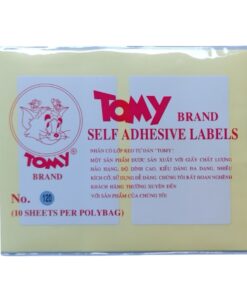
Nên chọn loại giấy decal A4 nào phù hợp với nhu cầu sử dụng?
Thị trường giấy decal A4 văn phòng hiện nay rất phong phú về chất liệu mặt và lớp đế. Việc chọn đúng chủng loại giấy không chỉ giúp máy in vận hành trơn tru mà còn tối ưu hóa chi phí đóng gói hàng hóa cho doanh nghiệp:
| Chủng loại decal | Đặc điểm cấu tạo | Ứng dụng văn phòng phổ biến | Độ tương thích máy in |
|---|---|---|---|
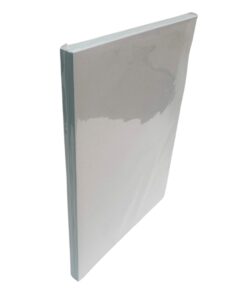
| Giấy decal A4 đế vàng | Mặt giấy trắng láng mịn, lớp keo dán acrylic dính chắc chắn, lớp đế màu vàng dày dặn chịu nhiệt tốt, đóng gói xấp 100 tờ. | In tem nhãn dán chai lọ, nhãn dán phụ hàng hóa nhập khẩu, in logo thương hiệu dán hộp quà tặng, hộp carton. | Tương thích hoàn hảo với cả máy in laser văn phòng và máy in phun màu. |
| Giấy decal A4 đế xanh | Bề mặt giấy hơi nhám nhẹ, thấm hút mực nhanh, đế giấy màu xanh có độ dày tiêu chuẩn, đóng gói xấp 100 tờ. | In phiếu giao hàng, mã vận đơn TMĐT, in nhãn dán gáy bìa còng, bìa hồ sơ lưu trữ tài liệu kế toán. | Tối ưu cho máy in laser đen trắng (Canon LBP 2900, Brother, HP), không kẹt giấy. |
| Giấy decal da bò kraft A4 | Bề mặt giấy kraft màu nâu vàng cổ điển, thớ giấy tự nhiên, tạo cảm giác thân thiện với môi trường, đóng gói xấp 100 tờ. | Dán tem bánh kẹo handmade, nhãn túi giấy cà phê, tem dán lọ nến thơm, mỹ phẩm organic, đồ lưu niệm thủ công. | Thích hợp in laser đen trắng hoặc in phun màu chế độ giấy Plain/Matte độ phân giải cao. |
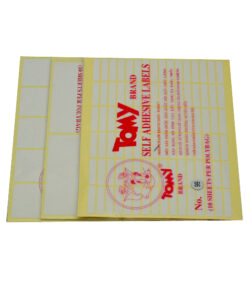
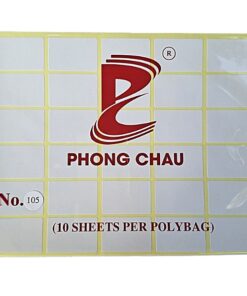
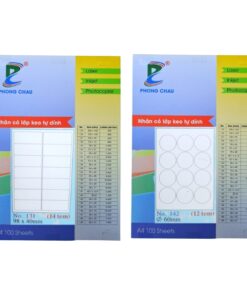
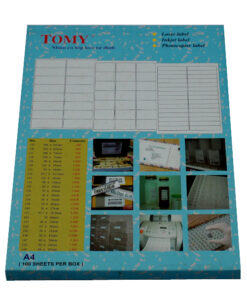
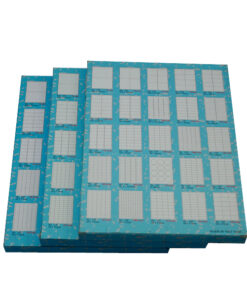
| Giấy decal bế sẵn Tomy A4 | Được bế khuôn sẵn thành nhiều kích thước tem nhỏ trên một tờ A4 (từ mã No.125 đến No.149), không cần cắt tay sau khi in. | In tem mã vạch barcode kho hàng, tem kiểm kê tài sản cố định văn phòng, nhãn giá tiền siêu thị. | Chuyên dùng cho máy in laser văn phòng, keo bám chắc trên kim loại và nhựa. |
Đối với nhu cầu in tem nhãn mã vạch văn phòng, các dòng bế sẵn như giấy decal mã vạch A4 Tomy có mức giá khoảng 145.000đ/hộp 100 tờ rất tiện lợi vì người dùng chỉ cần nạp dữ liệu qua mẫu in Word/Excel là có thể in hàng loạt. Nếu doanh nghiệp có nhu cầu in tem tùy biến kích thước và cắt thủ công, các dòng giấy decal A4 trơn đế vàng (khoảng 70.000đ/xấp 100 tờ), đế xanh (khoảng 67.000đ/xấp 100 tờ) hoặc decal da bò (khoảng 78.000đ/xấp 100 tờ) là sự lựa chọn kinh tế và đa năng nhất.
Để hiểu rõ hơn về độ dày lớp đế và độ bám dính khi dán trên các bề mặt vật liệu khác nhau, bạn có thể tham khảo bài so sánh decal A4 đế vàng và đế xanh loại nào tốt trước khi quyết định đặt mua số lượng lớn cho văn phòng.
Bạn cần tư vấn loại giấy decal A4 phù hợp cho máy in văn phòng?
Phúc Thịnh chuyên cung cấp các dòng giấy decal A4 đế vàng, đế xanh, da bò kraft và decal mã vạch Tomy chuẩn kích thước, bám mực sắc nét và vận hành êm ái trên mọi dòng máy in. Liên hệ ngay với Phúc Thịnh để nhận bảng giá sỉ và hỗ trợ kỹ thuật tận tình!
Có nên dùng máy in laser để in giấy decal A4 không?
Có, máy in laser văn phòng in giấy decal A4 rất tốt và cho chữ in cực kỳ sắc nét, bền màu không sợ lem nước. Tuy nhiên, bạn phải chuyển chế độ in sang Label hoặc Heavy Paper trong Driver và bắt buộc nạp giấy qua khay nạp tay (Multi-purpose Tray) để tránh bị kẹt giấy và chảy keo ở cụm sấy nhiệt độ cao.
Vì sao in giấy decal bằng máy in phun lại bị lem màu khi chạm vào?
Hiện tượng lem màu xảy ra khi bạn dùng mực in nước (Dye ink) trên loại giấy decal không có lớp phủ kháng nước, hoặc do chọn nhầm chế độ in quá nhiều mực khiến giấy không kịp khô. Để khắc phục, hãy chọn Media Type là Matte Photo Paper, giảm nhẹ mật độ mực và để bản in khô tự nhiên từ 1–2 phút trước khi sử dụng.
Máy in Canon LBP 2900 có in được giấy decal tem tròn không?
Canon LBP 2900 in được giấy decal A4 tem tròn bế sẵn nếu lớp tem bế được cắt dập chuẩn xác không bị bong mép. Khi nạp vào khay tay, hãy đưa mép giấy ngay ngắn, nạp từng tờ một và giữ thẳng hướng giấy chạy để bánh xe cao su kéo giấy đồng đều.
In giấy decal A4 có làm hao mòn hay hỏng trống từ (Drum) máy in không?
Nếu bạn sử dụng giấy decal chất lượng có keo acrylic chịu nhiệt và nạp giấy thẳng hàng, trống từ sẽ hoạt động hoàn toàn bình thường. Ngược lại, nếu dùng decal trôi nổi có keo tràn mép và nạp qua khay gầm, keo dính vào trống từ hoặc rulo sấy sẽ làm xước bề mặt linh kiện và gây sọc đen trên bản in.
Làm sao để bảo quản giấy decal A4 không bị cong vênh mép trước khi in?
Bạn nên giữ giấy decal trong bọc màng co nilon kín, đặt nằm phẳng trên mặt bàn hoặc kệ tủ ở nơi khô ráo, thoáng mát (độ ẩm dưới 65%, nhiệt độ phòng 20–28°C). Tránh để giấy tiếp xúc trực tiếp với ánh nắng mặt trời hoặc nguồn nhiệt cao vì sẽ làm biến tính lớp keo dán và làm cong lớp đế.


