
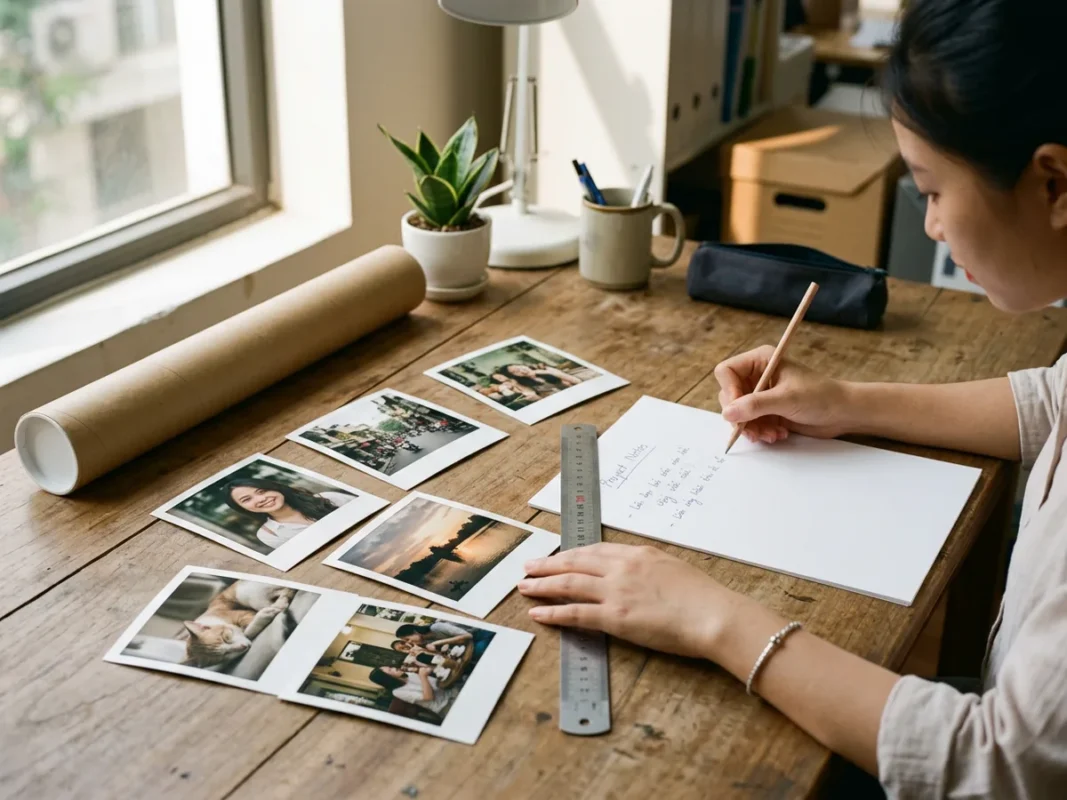
Để in ảnh Instagram sắc nét và không bị cắt xén viền, bạn cần nắm vững hai yếu tố: tỷ lệ khung hình và chế độ dàn trang. Instagram chuẩn hóa ảnh ở chiều ngang 1080px (ảnh vuông 1:1 hoặc ảnh dọc 4:5). Khi in ảnh bưu thiếp, hãy chuyển từ chế độ Fill sang Fit (Scale to fit) để giữ trọn vẹn bố cục. Cách làm đẹp và tiết kiệm nhất là dàn 4–6 bức ảnh lên một tờ giấy in ảnh khổ A4, chừa lề trắng kiểu Polaroid và cài đặt độ phân giải in từ 300 DPI trở lên.
Instagram từ lâu đã trở thành một cuốn nhật ký trực quan lưu giữ những chuyến đi, khoảnh khắc gia đình và các tác phẩm nhiếp ảnh đời thường. Rất nhiều bạn muốn hiện thực hóa những bức hình lung linh trên màn hình điện thoại thành những tấm ảnh vật lý để lồng khung để bàn, kẹp dây đèn trang trí góc làm việc hoặc dán vào sổ tay cá nhân. Tuy nhiên, khi tự in tại nhà hoặc gửi file đi in, một sự cố rất phổ biến là ảnh bị máy in tự động phóng to, cắt mất đỉnh đầu, xén mất bàn chân hoặc mất luôn các đường viền nghệ thuật.
Nguyên nhân không nằm ở máy in bị lỗi mà đến từ sự chênh lệch giữa tỷ lệ khung hình hiển thị kỹ thuật số của ứng dụng và các tỷ lệ khổ giấy in truyền thống. Hiểu rõ kích thước thật của ảnh Instagram và phương pháp canh lề sẽ giúp bạn in ra những tấm ảnh trọn vẹn từng chi tiết.
- Kích thước hiển thị Instagram và kích thước in vật lý tương ứng
- Vì sao in ảnh Instagram hay bị cắt viền và cách khắc phục
- 1. Xung đột tỷ lệ giữa ảnh Instagram và khổ giấy in thông thường
- 2. Cơ chế mở rộng biên khi in tràn lề (Borderless Expansion)
- Cách dàn nhiều ảnh Instagram lên khổ giấy A4 để in tại nhà
- Quy cách bố trí ảnh trên khổ A4
- Các bước dàn trang và cắt ảnh thực tế
- Chọn loại giấy in ảnh và thiết lập máy in phun để màu sắc rực rỡ
- 1. Lựa chọn định lượng và bề mặt giấy in ảnh
- 2. Thiết lập Driver máy in chuẩn xác
Kích thước hiển thị Instagram và kích thước in vật lý tương ứng
Khi đăng ảnh lên Instagram, hệ thống máy chủ của ứng dụng sẽ tự động nén và chuẩn hóa ảnh về chiều rộng tối đa là 1080 pixel (px). Tùy theo góc chụp và bố cục bạn chọn, Instagram hỗ trợ 4 tỷ lệ khung hình cơ bản:
- Ảnh vuông (Square 1:1): Kích thước hiển thị tiêu chuẩn là 1080 × 1080 px. Đây là tỷ lệ mang tính biểu tượng của Instagram, rất cân đối cho ảnh chân dung cận cảnh, ảnh đồ ăn và góc bàn làm việc.
- Ảnh dọc (Portrait 4:5): Kích thước chuẩn 1080 × 1350 px. Tỷ lệ này chiếm diện tích hiển thị lớn nhất trên bảng tin điện thoại, thường dùng cho ảnh trang phục toàn thân hoặc phong cảnh góc đứng.
- Ảnh ngang (Landscape 1.91:1): Kích thước chuẩn 1080 × 566 px, phù hợp cho ảnh chụp toàn cảnh, nhóm bạn bè đông người hoặc bầu trời rộng mở.
- Ảnh tin (Story / Reels 9:16): Kích thước 1080 × 1920 px, phủ trọn vẹn toàn màn hình điện thoại thông minh.
Trong in ấn kỹ thuật số, độ phân giải tiêu chuẩn để mắt người nhìn thấy ảnh mịn màng, sắc nét ở khoảng cách cầm tay (25–30 cm) là 300 DPI (Dots Per Inch – số điểm mực trên mỗi inch). Một inch tương đương với 2,54 cm.
Khi lấy số lượng pixel chia cho 300 DPI rồi nhân với 2,54, ta sẽ thu được kích thước in vật lý lý tưởng nhất mà bức ảnh giữ được độ nét chi tiết:
| Định dạng ảnh | Tỷ lệ khung hình | Kích thước hiển thị (Pixel) | Kích thước in chuẩn ở 300 DPI | Khổ in vật lý đề xuất | Ứng dụng phù hợp |
|---|---|---|---|---|---|
| Ảnh vuông | 1:1 | 1080 × 1080 px | 9,14 × 9,14 cm | 9 × 9 cm hoặc 10 × 10 cm | Ảnh Polaroid, kẹp dây gỗ, lồng album vuông |
| Ảnh dọc | 4:5 | 1080 × 1350 px | 9,14 × 11,43 cm | 9 × 12 cm hoặc 10 × 12,5 cm | Lồng khung ảnh để bàn, dán sổ planner |
| Ảnh ngang | 1.91:1 | 1080 × 566 px | 9,14 × 4,79 cm | 9 × 5 cm hoặc 10 × 5,5 cm | Làm thẻ đánh dấu sách (bookmark), nhãn dán |
| Ảnh Story | 9:16 | 1080 × 1920 px | 9,14 × 16,26 cm | 6 × 10,5 cm hoặc 9 × 16 cm | Bưu thiếp dài, kẹp sổ tay dọc |
Nếu bạn muốn in ảnh Instagram vuông ra khổ lớn hơn như 12 × 12 cm hoặc 15 × 15 cm, mật độ điểm ảnh thực tế giảm xuống còn khoảng 230 DPI (12 cm) và khoảng 180 DPI (15 cm). Ở khoảng cách ngắm nhìn bình thường trên bàn làm việc hoặc treo tường, mắt người vẫn cảm nhận được độ rõ nét tốt, nhưng nếu phóng lên khổ A4 (21 × 29,7 cm) từ file tải trên mạng 1080px thì ảnh sẽ có hiện tượng mờ hạt và vỡ nét điểm ảnh.
Vì sao in ảnh Instagram hay bị cắt viền và cách khắc phục
Hiện tượng ảnh in ra bị mất một phần viền trên, dưới hoặc hai bên hông thường xuất phát từ hai nguyên nhân thiết lập phần mềm rất phổ biến:
1. Xung đột tỷ lệ giữa ảnh Instagram và khổ giấy in thông thường
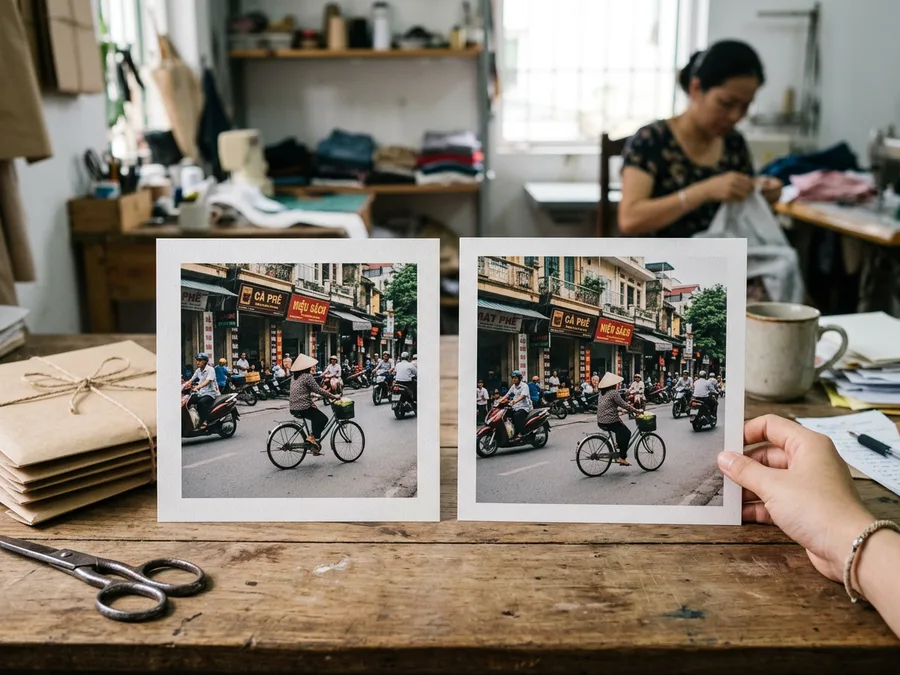
Các loại giấy in ảnh bán sẵn phổ biến ngoài thị trường thường cắt theo khổ chuẩn ảnh lab truyền thống là 10 × 15 cm (tỷ lệ 2:3) hoặc 13 × 18 cm (gần tỷ lệ 5:7). Trong khi đó, ảnh Instagram lại có tỷ lệ vuông 1:1 hoặc tỷ lệ dọc 4:5.
Khi bạn ra lệnh in từ máy tính (qua công cụ Windows Print Pictures) hoặc điện thoại, nếu để tùy chọn mặc định là “Fit picture to frame” hoặc “Fill page”, phần mềm sẽ tự động hiểu rằng bạn muốn bức ảnh phủ kín hoàn toàn bề mặt tờ giấy mà không để lại bất kỳ khoảng trống trắng nào. Để lấp kín chiều dài tờ giấy 10 × 15 cm, hệ thống buộc phải phóng đại bức ảnh vuông lên và thẳng tay cắt gọt bỏ hai phần rìa trên và dưới.
Cách xử lý:
- Bỏ chọn ô “Fit picture to frame” (trên Windows) hoặc chọn chế độ “Fit to paper” / “Scale to fit” (trên macOS và ứng dụng in của máy in). Bức ảnh sẽ được thu gọn cân đối vào chính giữa tờ giấy, giữ nguyên trọn vẹn 100% bố cục gốc.
- Hai khoảng giấy thừa ở hai đầu sẽ tạo thành dải viền trắng sạch sẽ mang phong cách ảnh Polaroid cổ điển. Bạn có thể giữ nguyên dải viền này để viết ghi chú ngày tháng, hoặc dùng dao rọc giấy cắt bỏ bớt sau khi in.
2. Cơ chế mở rộng biên khi in tràn lề (Borderless Expansion)
Nhiều dòng máy in phun màu hiện đại có tính năng in không viền (Borderless Printing). Khi tính năng này được bật, trình điều khiển (driver) máy in sẽ tự động phóng to hình ảnh vượt ra ngoài mép vật lý của tờ giấy vài milimét (gọi là vùng Overspray) để đảm bảo dù giấy có bị lệch nhẹ khi kéo thì bản in vẫn không bao giờ xuất hiện vệt trắng ở mép giấy.
Vô tình, phần phóng đại này này sẽ xén mất các chữ ký ảnh, hoa văn trang trí hoặc chi tiết nằm sát rìa mép bức hình.
Cách xử lý:
- Trong cửa sổ cài đặt nâng cao của máy in (Printer Properties), tìm đến mục Borderless / Expansion và kéo thanh trượt về mức Minimum (mức thấp nhất).
- Chủ động chèn sẵn một đường viền trắng (border) mỏng khoảng 5–10 mm bao quanh bức ảnh bằng các ứng dụng chỉnh sửa trước khi gửi lệnh in. Đường viền trắng này vừa đóng vai trò như một lớp đệm an toàn bảo vệ chi tiết, vừa tạo chiều sâu thị giác thanh lịch cho tấm ảnh.
Cách dàn nhiều ảnh Instagram lên khổ giấy A4 để in tại nhà
Thay vì mua từng xấp giấy nhỏ khổ 9 × 9 cm hay 10 × 15 cm vốn khó nạp vào khay cuốn giấy của máy in văn phòng, cách làm kinh tế và chuyên nghiệp nhất là sử dụng một tờ giấy in ảnh khổ A4 (kích thước 210 × 297 mm) rồi dàn nhiều bức ảnh vuông lên cùng một mặt giấy. Để hiểu rõ cách sắp đặt bố cục không bị méo hình, bạn có thể tham khảo thêm bài viết về in ảnh đúng tỷ lệ trên khổ A4.
Quy cách bố trí ảnh trên khổ A4
Tờ A4 có kích thước chiều ngang 21 cm và chiều dọc 29,7 cm. Dựa vào bảng thông số kích thước in ở 300 DPI, bạn có hai phương án dàn trang tối ưu nhất:
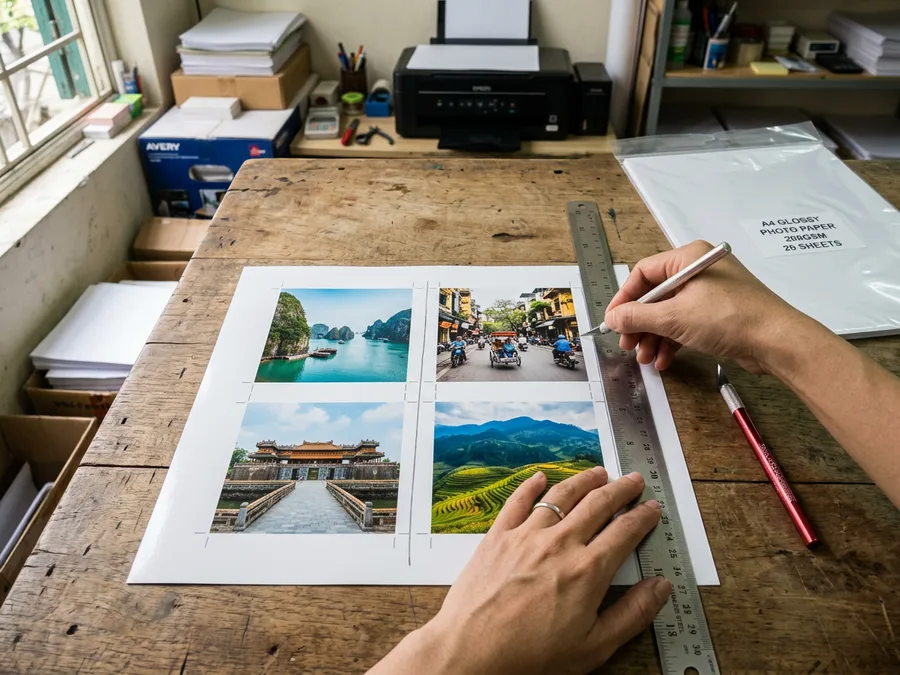
- Dàn 4 ảnh vuông 9 × 9 cm (hoặc 10 × 10 cm): Xếp theo dạng lưới 2 hàng × 2 cột. Chiều ngang chiếm 9 × 2 = 18 cm (dư 3 cm chừa lề mép), chiều dọc chiếm 9 × 2 = 18 cm (dư 11,7 cm). Mỗi ảnh được bao quanh bởi một khung viền trắng Polaroid rất đẹp mắt.
- Dàn 6 ảnh mini 6 × 9 cm: Xếp theo dạng lưới 3 hàng × 2 cột. Đây là kích thước ảnh bỏ bóp ví hoặc kẹp vào album bỏ túi rất được ưa chuộng.
Các bước dàn trang và cắt ảnh thực tế
- Tải file ảnh gốc đủ độ phân giải: Không nên dùng ảnh chụp màn hình điện thoại vì dễ dính thanh trạng thái pin, sóng và bị nén chất lượng. Hãy sử dụng tính năng tải dữ liệu ảnh gốc từ tài khoản Instagram của bạn hoặc dùng file ảnh gốc chụp từ máy ảnh trước khi đăng.
- Tạo file dàn trang: Bạn có thể dùng Photoshop, Illustrator, Canva hoặc đơn giản là mở Microsoft Word / PowerPoint. Tạo một trang tài liệu mới đặt đúng kích thước khổ A4 (210 × 297 mm).
- Chèn ảnh và cố định kích thước: Chèn các bức ảnh vào trang, nhấp chuột phải chọn thuộc tính kích thước (Size) và khóa tỷ lệ khung hình (Lock aspect ratio), sau đó nhập đúng chiều rộng là 9 cm (chiều cao sẽ tự động nhảy 9 cm đối với ảnh vuông).
- Tạo đường đánh dấu cắt (Crop marks): Vẽ các đường kẻ góc hoặc đường viền mờ màu xám nhạt xung quanh các bức ảnh. Những đường kẻ này sẽ làm cữ dẫn hướng khi bạn dùng dao cắt.
- Cắt rời ảnh sau khi in: Đặt tờ giấy in ảnh lên tấm lót cắt (cutting mat). Dùng một cây thước kẻ kim loại ép sát theo đường đánh dấu và đưa lưỡi dao rọc giấy thật ngọt. Không nên dùng kéo tay vì đường cắt dễ bị lượn sóng và làm tưa mép giấy in bóng.
Chọn loại giấy in ảnh và thiết lập máy in phun để màu sắc rực rỡ
Chất lượng hiển thị của một bức ảnh Instagram sau khi in phụ thuộc vào cả file ảnh lẫn giấy và cài đặt in. Việc nắm vững các tiêu chí từ bài hướng dẫn chọn giấy in ảnh sẽ giúp bạn chọn đúng loại bề mặt phù hợp với từng gu thẩm mỹ.
1. Lựa chọn định lượng và bề mặt giấy in ảnh
Đối với máy in phun màu gia đình và văn phòng (như các dòng máy Epson EcoTank L-series, Canon Pixma G-series), bạn nên lựa chọn các dòng giấy chuyên dụng có tráng phủ lớp bắt mực kháng nước:
- Giấy in ảnh bóng Glossy (180gsm – 210gsm): Bề mặt phủ bóng láng bắt sáng tốt, hạt mực ngấm sâu và cố định tức thì, cho dải màu rực rỡ và độ tương phản cao. Đây là loại giấy lý tưởng nhất cho các bức ảnh chụp phong cảnh du lịch, biển đảo và ảnh chân dung rực sáng.
- Giấy in ảnh dày (230gsm): Cốt giấy dày dặn và cứng cáp đầm tay như bìa ảnh studio chuyên nghiệp. Giấy giữ độ phẳng tuyệt đối, không bị cong vênh mép sau khi ngậm mực in phun, rất thích hợp khi in ảnh lồng khung kính để bàn hoặc làm quà tặng kỷ niệm.
- Decal in ảnh bóng: Mặt trước là lớp giấy in ảnh bóng sắc nét, mặt sau có sẵn lớp keo dính và đế silicon. Sau khi in và cắt rời, bạn chỉ cần bóc lớp đế là có thể dán trực tiếp ảnh Instagram lên ốp lưng điện thoại, mặt sau laptop, sổ nhật ký bullet journal hoặc vali du lịch.
- Giấy in ảnh hai mặt: Phù hợp khi bạn muốn in hình ảnh ở mặt trước và in dòng ghi chú nhật ký, bưu thiếp gửi tặng bạn bè ở mặt sau.
2. Thiết lập Driver máy in chuẩn xác
Nhiều bạn gặp tình trạng in ra bị xỉn màu, hạt mực thưa hoặc có các đường sọc kẻ ngang chạy dọc tờ giấy. Nguyên nhân là do máy in vẫn đang ở chế độ mặc định in văn bản thông thường. Bạn hãy áp dụng các bước chỉnh chất lượng in ảnh trong phần cài đặt:
- Loại giấy (Media Type / Paper Type): Chuyển từ Plain Paper (giấy thường) sang Epson Premium Glossy / Photo Paper Glossy (giấy in ảnh bóng). Thiết lập này báo cho máy in biết cần phun lượng mực đậm đặc hơn và kiểm soát đầu phun chính xác để mực bám chặt trên lớp tráng phủ polymer.
- Chất lượng in (Print Quality): Chọn mức High (hoặc Best / Quality). Không nên chọn Draft hoặc Standard để tránh hạt mực thưa.
- Thời gian khô mực: Sau khi máy in đẩy ảnh ra khay, hãy để bức ảnh nằm yên trên mặt phẳng thoáng khí trong khoảng 5–10 phút để mực in ổn định hoàn toàn trước khi cầm chạm tay vào bề mặt hoặc xếp chồng các tấm lên nhau.
Khi sử dụng giấy in ảnh định lượng dày từ 210gsm đến 230gsm trên máy in phun văn phòng, bạn nên nạp từng xấp nhỏ khoảng 5–10 tờ vào khay sau, điều chỉnh thanh gạt canh giấy vừa sát mép tờ giấy để con lăn cuốn giấy thẳng hàng, tránh hiện tượng kéo lệch góc hoặc kẹt giấy làm trầy xước bề mặt lớp phủ bóng.
Giấy in ảnh
Xem tất cả 1 sản phẩm
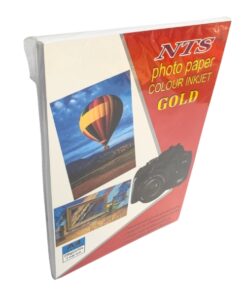
Phúc Thịnh chuyên cung cấp các dòng giấy in ảnh bóng, giấy in ảnh hai mặt và decal in ảnh các định lượng từ 100gsm đến 230gsm khổ A4 (decal in ảnh có thêm khổ A3) cho máy in phun màu. Bạn cần tư vấn loại giấy phù hợp với máy in của mình, hãy kết nối ngay với Phúc Thịnh để được hỗ trợ chu đáo.
Làm sao để tải ảnh từ Instagram về máy tính mà không bị giảm độ phân giải?
Cách thuận tiện nhất là sử dụng tính năng tải bản sao dữ liệu cá nhân trực tiếp từ phần Cài đặt tài khoản Instagram (Your activity > Download your information) để nhận toàn bộ file gốc. Nếu cần tải một vài bức ảnh lẻ, bạn nên dùng trình duyệt máy tính mở bài viết, bấm xem nguồn trang hoặc dùng các công cụ lưu trữ ảnh nguyên bản thay vì chụp màn hình điện thoại (screenshot) để tránh bị giảm độ phân giải xuống dưới mức 1080px.
Có nên in ảnh Instagram chụp màn hình (screenshot) không?
Ảnh chụp màn hình thường dính thanh trạng thái pin, sóng điện thoại, biểu tượng thả tim và bình luận. Quan trọng hơn, ảnh chụp màn hình hiển thị theo độ phân giải màn hình máy nên khi in ra rất dễ bị vỡ hạt và lệch màu. Bạn nên tải trực tiếp file ảnh gốc hoặc cắt gọt thật sạch các chi tiết giao diện trước khi đưa vào bố cục in.
Sau khi in bằng máy in phun, ảnh Instagram có cần ép màng bảo vệ không?
Giấy in ảnh chất lượng tốt đã có khả năng kháng nước bề mặt và giữ màu khá tốt trong điều kiện trong nhà. Tuy nhiên, nếu bạn dùng ảnh để trang trí ngoài trời, dán lên vật dụng thường xuyên cầm nắm như ốp lưng điện thoại, bạn nên ép thêm một lớp màng nguội (màng decal trong suốt) hoặc ép plastic nhiệt nhẹ để chống trầy xước và ngăn bay màu mực theo thời gian.


