
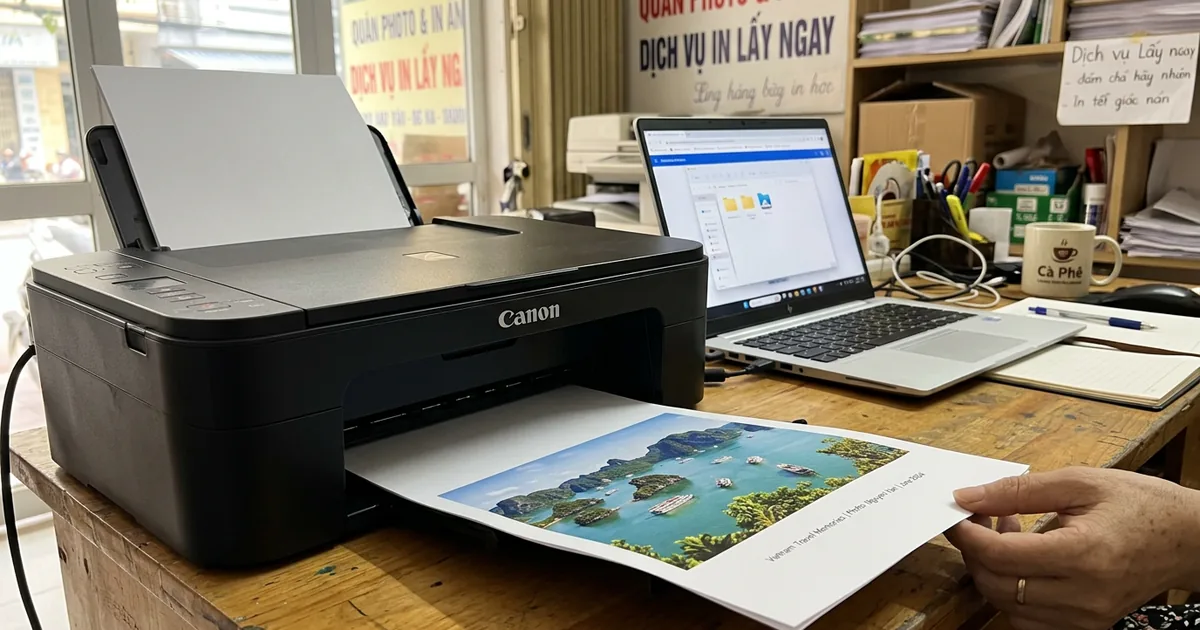
Print quality là thiết lập quản lý độ phân giải và mật độ hạt mực trong driver máy in, quyết định độ mịn và sắc nét của hình ảnh xuất ra. Để in ảnh rõ đẹp trên giấy photocopy thường mà không bị lem nhòe hay đen sẫm, bạn nên giữ nguyên thiết lập Media Type là Plain Paper, chuyển Print Quality sang mức High hoặc Fine, đồng thời tăng nhẹ độ sáng (Brightness) trong mục chỉnh màu để bù lại lượng mực bị sợi giấy xốp hút chìm vào bên trong.
Khi cần in hình ảnh kỷ niệm, tài liệu thuyết trình hay biểu đồ màu gấp trên giấy photocopy thông dụng, nhiều người nhận thấy bản in ra thường tối sầm, màu xỉn và mất nét so với hình hiển thị trên màn hình máy tính. Giấy văn phòng thông thường không có lớp tráng phủ giữ hạt màu, nên các thiết lập in văn bản mặc định sẽ khiến hình ảnh bị chìm hoặc loang lổ. Việc hiểu đúng Print quality và làm chủ các tùy chọn trong hộp thoại in sẽ giúp bạn tối ưu hóa chất lượng ảnh ngay trên xấp giấy A4 quen thuộc tại cơ quan hay gia đình.
- Print quality là gì trong cài đặt máy in?
- Chất lượng ảnh Fine và Normal khác nhau thế nào?
- Print density là gì và ảnh hưởng ra sao đến bản in?
- Press quality và Custom print là gì?
- Tại sao ảnh in trên giấy thường hay bị mờ, nhòe và sai màu?
- Cách chỉnh quality in ảnh trên giấy thường không bị đen và mờ
- Nên chọn giấy thường loại nào để in ảnh rõ nét?
Print quality là gì trong cài đặt máy in?
Print quality (chất lượng in) là chỉ số thiết lập trên trình điều khiển (driver) của máy in, quy định mật độ điểm ảnh trên mỗi inch (DPI – Dots Per Inch) và lượng hạt mực được phun hoặc sấy lên bề mặt giấy. Khi bạn thay đổi thông số này, máy in sẽ điều chỉnh tốc độ di chuyển của đầu phun, kích thước giọt mực và số lần quét qua một vùng in.
Trong hầu hết các phần mềm in ấn và driver của các dòng máy in phun phổ biến như Canon Pixma G2020 hay Epson EcoTank L3210, Print quality thường được chia thành 3 cấp độ cơ bản:
- Draft hoặc Fast: Mức in nháp tiết kiệm mực. Đầu in chạy nhanh nhất, hạt mực thưa hơn, độ phân giải thấp nhất. Chế độ này phù hợp để in văn bản đọc thử, không dùng cho hình ảnh vì sẽ để lại các sọc trắng ngang rõ rệt.
- Standard hoặc Normal: Mức in tiêu chuẩn cân bằng giữa tốc độ và độ nét. Đây là chế độ mặc định để in văn bản màu, đồ họa cơ bản hàng ngày trong văn phòng.
- High, Fine hoặc Best: Mức in chất lượng cao. Máy in giảm tốc độ kéo giấy và di chuyển đầu in, dùng giọt mực nhỏ và dày hơn, độ phân giải cao nhất mà máy hỗ trợ. Các hạt mực được rải đều và xếp lớp khít nhau, giúp triệt tiêu hiện tượng sọc ngang (banding) và tái tạo mượt mà các vùng chuyển sắc (gradient).
Chất lượng ảnh Fine và Normal khác nhau thế nào?
Sự khác biệt rõ nét nhất giữa mức Fine và Normal nằm ở mật độ phân bổ giọt mực và thời gian hoàn thành bản in. Ở chế độ Normal, máy in phun các giọt mực có kích thước trung bình và quét nhanh qua trang giấy, dễ để lại khoảng hở nhỏ giữa các lượt quét khiến các chi tiết nhỏ như sợi tóc, con ngươi mắt hay đường nét bản vẽ bị đứt gãy.
Ngược lại, chế độ Fine điều khiển đầu phun bắn ra các giọt mực cực nhỏ, tăng số lượt đầu phun quét qua một vị trí. Hình ảnh in ở mức Fine có độ tương phản mượt mà, ranh giới giữa các khối màu tách bạch rõ ràng và không bị lộ hạt thô. Đổi lại, in một bức ảnh ở chế độ Fine lâu hơn đáng kể so với Normal.
Print density là gì và ảnh hưởng ra sao đến bản in?
Print density (mật độ mực in) là thông số biểu thị lượng hạt mực được cấp cho một đơn vị diện tích bề mặt giấy. Thông số này thường xuất hiện trong bảng tùy chỉnh nâng cao của máy in phun hoặc mục cài đặt độ đậm của máy in laser như HP LaserJet Pro M404dn.
Nếu đặt Print density quá cao trên giấy thường, lượng mực phun xuống vượt quá khả năng hấp thụ cục bộ của sợi giấy, làm giấy bị ướt sũng, cong vênh và màu đen bị bệt lại. Nếu đặt Print density quá thấp, lớp phủ hạt mực mỏng sẽ khiến màu sắc trông nhạt nhòa, thiếu sức sống. Đối với giấy in thường, mức mật độ mực lý tưởng nhất là giữ ở mức trung tính (mốc 0) hoặc giảm nhẹ nếu thấy dấu hiệu mực thấm tràn sang mặt sau.
Press quality và Custom print là gì?
Thuật ngữ Press quality là tiêu chuẩn xuất file tài liệu thường thấy trong các phần mềm thiết kế và xuất file PDF. Một tệp đạt chuẩn Press quality đảm bảo độ phân giải hình ảnh từ 300 DPI trở lên, chuyển đổi hệ màu tương thích với công nghệ in công nghiệp và bảo toàn độ sắc nét của các đường nét đồ họa vector.
Trong khi đó, Custom print là chế độ in tùy biến trên driver máy tính, cho phép bạn tự can thiệp sâu vào từng thông số thay vì chọn những hồ sơ định sẵn. Với Custom print, bạn có thể tự tay tinh chỉnh độ sáng (Brightness), độ tương phản (Contrast), thanh trượt các kênh màu xanh (Cyan), đỏ son (Magenta), vàng (Yellow) để bù đắp khuyết điểm hấp thụ màu của từng loại giấy.
Tại sao ảnh in trên giấy thường hay bị mờ, nhòe và sai màu?
Ảnh in trên giấy thường hay bị mờ nhạt hoặc tối sầm là do sự kết hợp của ba yếu tố: đặc tính thấm hút mao dẫn của sợi xenlulo, sự lệch pha giữa hệ màu hiển thị trên màn hình với hệ mực in thực tế, và việc cài đặt sai chế độ giấy trong máy in.
Thứ nhất, giấy photocopy văn phòng được sản xuất từ bột gỗ tự nhiên với cấu trúc sợi xenlulo xốp, không có lớp màng hóa chất polymer khóa mực như các dòng giấy in ảnh chuyên dụng. Khi giọt mực nước tiếp xúc với giấy thường, hiện tượng mao dẫn sẽ hút các phân tử hạt màu chìm sâu vào bên trong lõi giấy thay vì giữ lại trên bề mặt. Ánh sáng chiếu vào bị tán xạ bên trong sợi giấy khiến mắt người nhìn thấy màu sắc bị xỉn, vùng tối bị bệt lại thành một mảng đen đục.
Thứ hai, màn hình máy tính hay điện thoại hiển thị màu theo hệ RGB bằng các bóng đèn diode phát quang trực tiếp, tạo cảm giác hình ảnh rất trong và sáng. Trong khi đó, bản in giấy sử dụng hệ mực phản xạ ánh sáng CMYK (Cyan, Magenta, Yellow, Black). Tờ giấy chỉ phản xạ lại ánh sáng trong phòng, không tự phát sáng như màn hình, nên bản in luôn trông tối hơn hình bạn thấy trên màn hình.
Sai lầm phổ biến khiến ảnh in giấy thường bị sũng mực
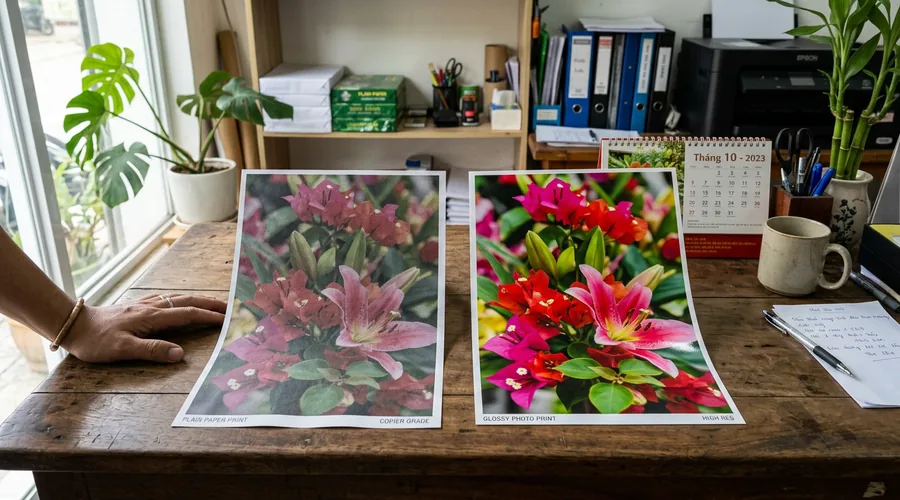
Tuyệt đối không chọn Media Type là “Photo Paper” hoặc “Glossy Paper” khi bạn đang nạp giấy photocopy thường vào khay máy in. Khi chọn chế độ giấy in ảnh bóng, máy in phun sẽ phun nhiều mực hơn hẳn vì tính cho lớp tráng phủ giữ mực. Trên giấy thường, lượng mực dư này sẽ làm giấy nhăn gợn sóng, lem luốc toàn bộ bức ảnh và dễ làm dây bẩn mực lên các bánh xe cao su kéo giấy của máy in.
Cách chỉnh quality in ảnh trên giấy thường không bị đen và mờ
Để đạt được chất lượng bản in màu trong trẻo, không bị tối đen và sắc nét ngay trên giấy photocopy, bạn cần thực hiện tuần tự các bước căn chỉnh từ khâu chuẩn bị file cho đến thiết lập hộp thoại in:
- Bù sáng cho file ảnh trước khi in: Mở bức ảnh bằng phần mềm chỉnh sửa hoặc ứng dụng xem ảnh có sẵn trên máy tính.
- Tăng nhẹ Brightness (độ sáng) của bức ảnh so với lúc xem trên màn hình.
- Tăng nhẹ Contrast (độ tương phản) để tách rõ mảng sáng và mảng tối, tránh bệt chi tiết khi mực thấm vào giấy.
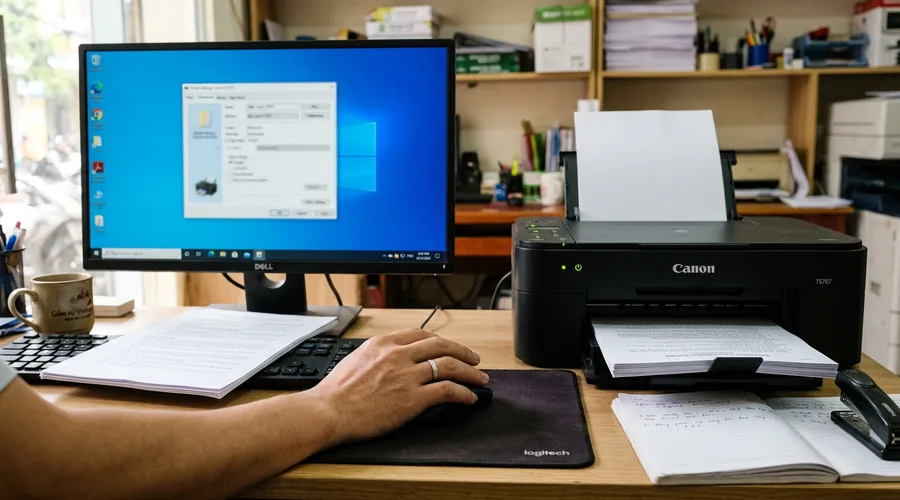
- Mở hộp thoại Printing Preferences: Trong phần mềm xem ảnh, nhấn tổ hợp phím Ctrl + P, sau đó nhấp vào mục Printer Properties hoặc Preferences để mở cửa sổ điều khiển sâu của máy in.
- Cố định Media Type là Plain Paper: Tại tab cài đặt giấy, luôn chọn đúng dòng Plain Paper (hoặc Standard Paper) để máy in phun lượng mực đúng theo định mức thẩm thấu của giấy thường.
- Nâng Print Quality lên mức cao nhất: Chuyển tùy chọn chất lượng in từ Standard/Normal sang High (một số driver ghi là Fine hoặc Best). Bước này giúp máy in rải hạt mực nhỏ và khít, hạn chế vân sọc ngang.
- Cân chỉnh màu thủ công (Color Correction): Ví dụ trên driver máy in phun Canon, chuyển mục Color/Intensity sang Manual rồi bấm Set…; máy hãng khác tìm mục Advanced hoặc Color Adjustment.
- Chọn Brightness ở mức Light (hoặc kéo thanh trượt sáng lên một chút).
- Giữ nguyên hoặc giảm nhẹ thanh Intensity để hạn chế mực ngấm qua mặt lưng giấy.
- Kiểm tra đầu phun (Nozzle Check) trước khi in số lượng: Nếu bản in thử xuất hiện các sọc đứt nét, hãy chạy tính năng Nozzle Check trên máy in để làm sạch các lỗ phun mực bị cặn khô trước khi tiến hành in ấn hàng loạt.
Khi in nhiều ảnh nhỏ trên cùng một tờ giấy, bạn có thể tham khảo thêm cách in ảnh A5 trên giấy A4 đúng tỷ lệ để bố cục khung hình cân đối, tiết kiệm diện tích giấy và tránh tình trạng méo tỷ lệ ảnh gốc.
| Thông số thiết lập | In ảnh trên giấy photocopy thường | In ảnh trên giấy in ảnh chuyên dụng |
|---|---|---|
| Media Type (Loại giấy) | Plain Paper / Standard Paper | Photo Paper Glossy / Matte / Luster |
| Print Quality (Chất lượng) | High hoặc Fine (tối ưu độ mịn) | High hoặc Best (tối đa độ phân giải) |
| Bù trừ Brightness (Độ sáng) | Tăng nhẹ | Giữ nguyên 0 (ảnh tái tạo sát màn hình) |
| Mật độ mực (Print Density) | Mức trung bình (0) hoặc giảm nhẹ | Mức cao theo thuật toán của nhà sản xuất |
| Thời gian khô mực bề mặt | Chờ từ 1 đến 2 phút để mực ngấm khô | Khô bề mặt nhanh, vẫn nên để một lúc trước khi chồng ảnh |
Đối với các bức ảnh vuông tải về từ mạng xã hội, bạn có thể xem thêm hướng dẫn cách in ảnh Instagram kích thước chuẩn để thiết lập khoảng cách lề và độ phân giải phù hợp trước khi xuất lệnh in.
Giấy in
Xem tất cả 16 sản phẩm
Nên chọn giấy thường loại nào để in ảnh rõ nét?
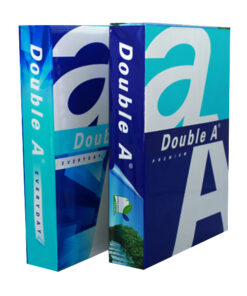
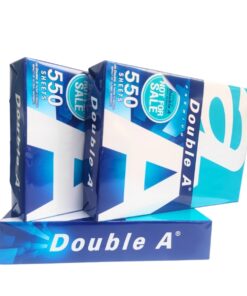
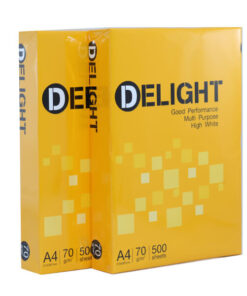
Loại giấy thường bạn dùng ảnh hưởng rõ tới độ trong và độ phẳng của ảnh in. Hai yếu tố kỹ thuật then chốt của giấy photocopy cần quan tâm là định lượng giấy và độ trắng bề mặt.
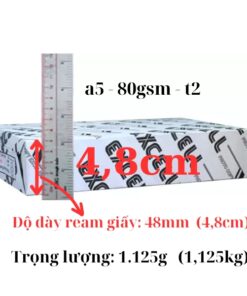
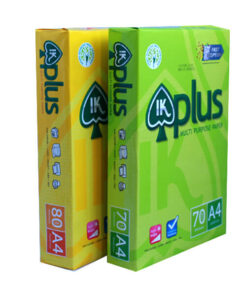
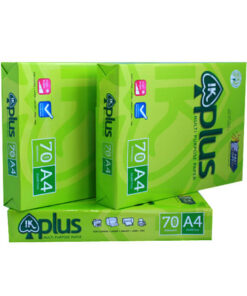
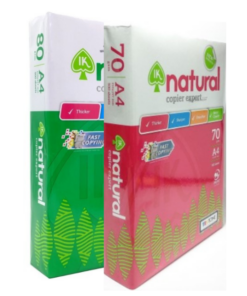
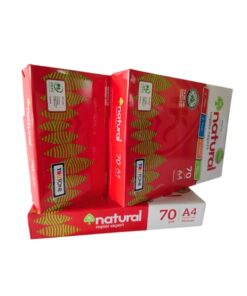
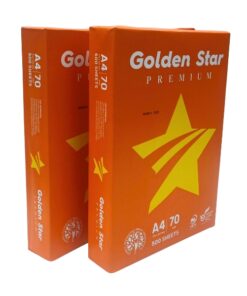
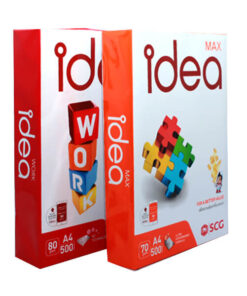
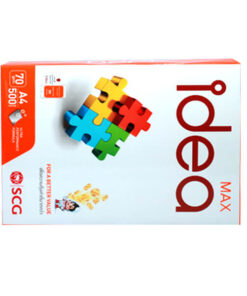
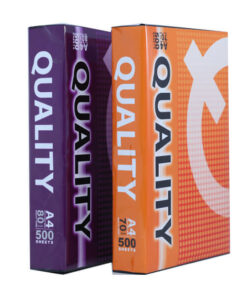
Về định lượng, giấy photocopy văn phòng hiện nay phổ biến ở hai mức là 70gsm và 80gsm. Khi in ảnh màu có diện tích phủ mực lớn, bạn nên ưu tiên chọn giấy có định lượng 80gsm. Cốt giấy 80gsm có mật độ sợi nén dày dặn hơn, giúp hấp thụ lượng mực nước lỏng tốt hơn mà không bị gợn sóng nhăn nhúm, đồng thời ít bị mực thấm loang sang mặt sau hơn giấy mỏng 70gsm.
Về độ trắng và độ mịn, những loại giấy có độ trắng cao và bề mặt láng mịn sẽ phản xạ ánh sáng tốt hơn, giúp màu sắc của bức ảnh trông tươi sáng, trong trẻo và có chiều sâu hơn so với các loại giấy tái chế ngả vàng đục.
Giới hạn của việc in ảnh trên giấy photocopy thông thường
Các tinh chỉnh trên chỉ giúp bạn tối ưu hóa bức ảnh đạt mức rõ nét trong phạm vi đặc tính vật lý của giấy photocopy. Nếu bạn cần in ảnh chân dung lưu niệm, ảnh thẻ hồ sơ chất lượng cao, tài liệu trưng bày nghệ thuật lâu dài chống phai màu, việc chuyển sang sử dụng giấy in ảnh tráng bóng (Glossy) hoặc giấy bề mặt mờ (Matte) chuyên nghiệp là giải pháp cần thiết để đạt độ bền màu và tương phản chân thực.
Chọn mua giấy in văn phòng và giấy in ảnh chính hãng tại P.T Phúc Thịnh
P.T Phúc Thịnh có giấy photocopy 70gsm, 80gsm và giấy in ảnh tráng phủ nhiều định lượng. Bạn cần tư vấn loại giấy hợp với máy in đang dùng, gọi hotline.
Tại sao ảnh in từ máy tính ra giấy thường lại bị tối và đen hơn màn hình?
Do màn hình máy tính hiển thị bằng hệ màu phát quang RGB luôn có ánh sáng phụ trợ, còn bản in sử dụng hệ mực phản quang CMYK trên nền giấy có độ sáng hạn chế. Đồng thời, cấu trúc sợi xốp của giấy thường hút mực chìm sâu vào bên trong, làm giảm khả năng phản xạ ánh sáng bề mặt. Bạn có thể khắc phục bằng cách tăng nhẹ độ sáng bức ảnh trước khi in.
Chế độ in Fine và Normal khác nhau như thế nào, khi nào nên chọn?
Chế độ Normal ưu tiên tốc độ, phù hợp cho tài liệu thường nhật. Chế độ Fine dùng độ phân giải cao hơn và cho đầu phun chạy chậm lại để rải hạt mực mịn, thích hợp khi bạn cần in hình ảnh, bản đồ hay biểu đồ màu để tránh hiện tượng sọc ngang.
Có nên chọn mục giấy bóng Glossy Photo Paper khi nạp giấy thường không?
Không nên. Khi chọn chế độ Glossy Photo Paper, máy in sẽ phun lượng mực rất đậm dành cho bề mặt giấy tráng phủ. Trên giấy photocopy thông thường, lượng mực dư thừa này sẽ khiến giấy bị sũng nước, nhăn nheo, màu sắc bị lem nhòe và có nguy cơ dây mực làm bẩn cụm trục kéo giấy.
Làm thế nào để in ảnh màu trên máy tính mà không bị nhầm sang in đen trắng?
Trong cửa sổ Printing Preferences của máy in, bạn hãy kiểm tra tab Main hoặc Color, đảm bảo ô tùy chọn Grayscale Printing (In thang độ xám / đen trắng) không bị đánh dấu chọn. Đồng thời, trong phần mềm in ảnh, kiểm tra mục Color Management và chọn chế độ Color Printing thay vì Monochrome.
Máy in phun bị in ra ảnh có các vệt sọc ngang đứt quãng là do đâu?
Hiện tượng này thường do hai nguyên nhân chính: bạn đang để chất lượng in ở mức Draft/Normal tốc độ cao làm thưa hạt mực, hoặc một số lỗ trên đầu phun mực bị tắc nghẽn do mực khô. Bạn hãy chuyển Print Quality sang mức High, và chạy tiện ích Nozzle Check kèm Head Cleaning trong phần bảo trì máy in để thông đầu phun.


