
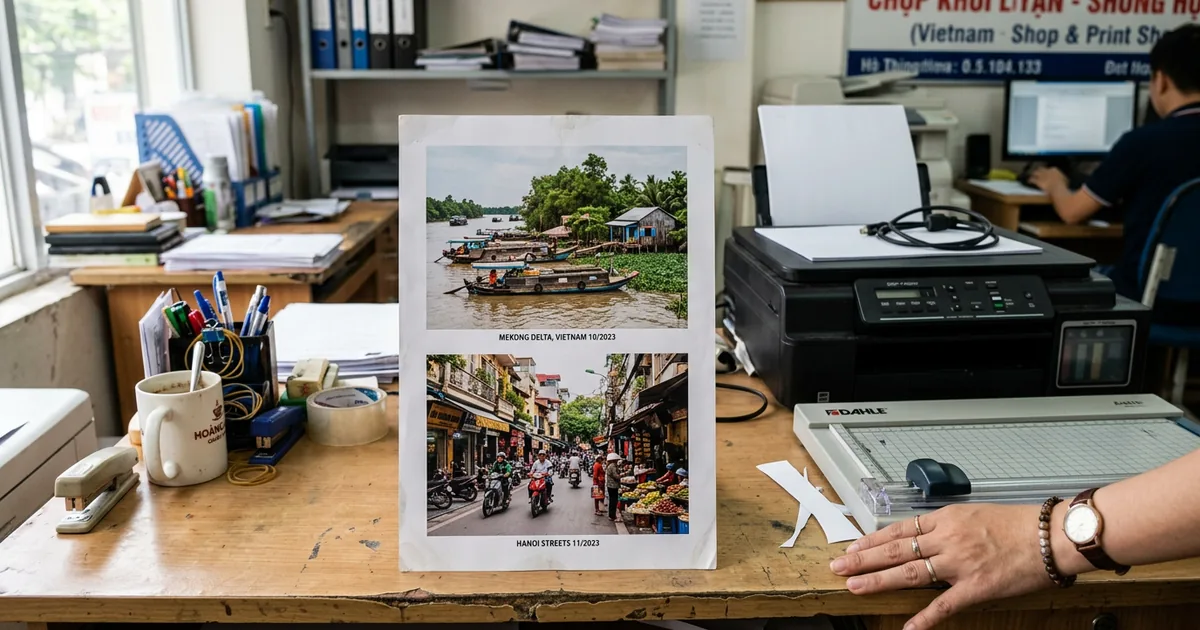
Để in ảnh hoặc file PDF khổ A5 trên giấy A4 đúng tỷ lệ, bạn chọn chế độ in 2 trang trên 1 tờ để hai trang A5 nằm cạnh nhau trên tờ A4 xoay ngang. Trong cửa sổ in ảnh của Windows, chọn khổ A4, bố cục 2 ảnh trên 1 trang và bắt buộc bỏ tích ô Fit picture to frame để không bị xén mất viền. Với file PDF trên Adobe Acrobat Reader, bạn chọn Multiple, đặt Pages per sheet là 2 và chọn hướng Landscape. Tờ giấy A4 sẽ chứa trọn 2 bản in A5 kích thước 148 × 210 mm chuẩn xác.
Khổ giấy A5 (kích thước 148 × 210 mm) là định dạng rất phổ biến khi in ảnh để bàn, in tờ rơi quảng cáo, in tài liệu hướng dẫn nội bộ hoặc in phiếu thu chi. Tuy nhiên, phần lớn các khay nạp của máy in văn phòng và máy in gia đình đều được thiết kế tối ưu cho khổ giấy A4 tiêu chuẩn. Do đó, kỹ thuật in ảnh hoặc gom 2 trang file PDF khổ A5 lên một mặt giấy A4 là giải pháp được áp dụng thường xuyên nhất.
Thực tế khi thao tác, nhiều người thường gặp phải tình trạng ảnh in ra bị méo dẹt bề ngang, bị phóng to quá mức dẫn đến mất đầu nhân vật, hoặc file PDF A5 nằm lọt thỏm ở giữa trang giấy với phần viền trắng xung quanh quá lớn. Để bản in ra sắc nét và chuẩn tỷ lệ hình học, bạn chỉ cần nắm vững quy chuẩn khổ giấy và một số tùy chọn quan trọng trong phần mềm in ấn.
- Tỷ lệ kích thước giữa giấy A4 và ảnh A5 theo chuẩn ISO 216
- Khi nào nên in ảnh, file A5 trên giấy A4 thay vì dùng giấy A5 sẵn?
- Cách chọn độ phân giải DPI và tỷ lệ khung hình để in ảnh A5 không bị méo
- Cách in 2 ảnh A5 trên 1 tờ giấy A4 bằng công cụ Windows Photo Viewer
- Cách in file PDF khổ A5 trên giấy A4 đúng tỷ lệ trong Adobe Acrobat và Foxit Reader
- Phương pháp 1: In 2 trang PDF khổ A5 lên cùng 1 mặt giấy A4
- Phương pháp 2: In 1 trang PDF khổ A5 nằm trọn vẹn ở giữa tờ giấy A4
- Cách in file Excel và Word khổ A5 trên giấy A4 không bị tràn lề
- Thao tác trong Microsoft Word
- Thao tác trong Microsoft Excel
- Lưu ý khi chọn máy in và loại giấy để bản in A5 bền đẹp
Tỷ lệ kích thước giữa giấy A4 và ảnh A5 theo chuẩn ISO 216
Hệ thống kích thước khổ giấy dòng A quốc tế theo tiêu chuẩn ISO 216 được xây dựng trên một nguyên tắc hình học đặc biệt: Tỷ lệ giữa chiều dài và chiều rộng của mọi khổ giấy luôn bằng căn bậc hai của 2 (xấp xỉ 1 : 1,4142). Tỷ lệ này mang lại một ưu điểm vượt trội: Khi bạn gập đôi một tờ giấy theo chiều dài, diện tích sẽ giảm đi một nửa nhưng hình dáng khung giấy mới vẫn giữ nguyên tỷ lệ với khổ ban đầu.
Cụ thể trong trường hợp này:
- Khổ giấy A4: Kích thước tiêu chuẩn là 210 × 297 mm.
- Khổ giấy A5: Kích thước tiêu chuẩn là 148 × 210 mm.
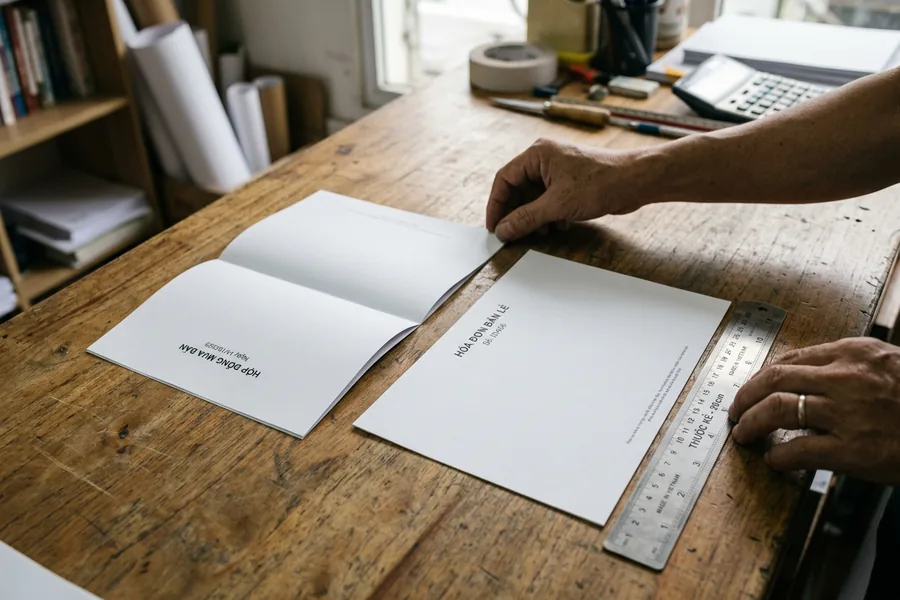
Khi bạn chia đôi chiều dài 297 mm của tờ giấy A4 (297 chia 2 bằng 148,5 mm, làm tròn theo quy chuẩn ISO là 148 mm) và giữ nguyên chiều rộng 210 mm, bạn sẽ nhận được đúng 2 tờ giấy A5 hoàn chỉnh. Do diện tích của 1 tờ A4 gấp đúng 2 lần tờ A5, bạn có thể dễ dàng in cùng lúc 2 bức ảnh A5 hoặc 2 trang tài liệu A5 lên 1 mặt giấy A4 mà không bị lãng phí bất kỳ diện tích giấy thừa nào sau khi cắt đôi.
| Khổ giấy / Chế độ | Kích thước (mm) | Kích thước (inch) | Pixel chuẩn (300 DPI) | Pixel xem nhanh (150 DPI) |
|---|---|---|---|---|
| Khổ A4 tiêu chuẩn | 210 × 297 mm | 8,27 × 11,69 in | 2480 × 3508 px | 1240 × 1754 px |
| Khổ A5 tiêu chuẩn | 148 × 210 mm | 5,83 × 8,27 in | 1748 × 2480 px | 874 × 1240 px |
| 2 ảnh A5 trên 1 tờ A4 | 2 × (148 × 210) mm | 2 × (5,83 × 8,27) in | Khung ghép 3508 × 2480 px | Khung ghép 1754 × 1240 px |
| 1 ảnh A5 giữa trang A4 | 148 × 210 mm (lề trắng bao quanh) | 5,83 × 8,27 in | Vùng in 1748 × 2480 px | Vùng in 874 × 1240 px |
Khi nào nên in ảnh, file A5 trên giấy A4 thay vì dùng giấy A5 sẵn?
Tại sao chúng ta không nạp trực tiếp giấy A5 rời vào khay máy in mà lại chọn in trên giấy A4 rồi dùng dao rọc giấy hoặc bàn cắt để chia đôi? Trong thực tế sử dụng tại văn phòng và gia đình, phương án in trên giấy A4 đem lại nhiều lợi thế rõ rệt:
- Không phải chỉnh lại khay giấy: Khay máy in văn phòng gần như lúc nào cũng để sẵn giấy A4. In A5 rời thì phải thay giấy, kéo thanh gạt lề cho khít khổ nhỏ; chỉnh không khít là giấy dễ chạy xéo.
- Tính sẵn có và tiết kiệm vật tư: Giấy A4 là định dạng văn phòng phẩm thông dụng nhất, dễ tìm mua và đóng gói quy chuẩn theo ram 500 tờ. Các dòng giấy in ảnh cao cấp khổ A4 cũng đa dạng định lượng hơn nhiều so với giấy A5 rời.
- In đồng thời 2 bản sao cùng lúc: Khi cần in các loại biểu mẫu, phiếu bàn giao, hóa đơn bán lẻ hoặc vé mời sự kiện định dạng A5, việc in 2 bản trên 1 tờ A4 giúp giảm một nửa thời gian máy in vận hành và hạn chế hao mòn linh kiện cơ khí.
Điểm cắt chính xác của tờ A4 là 148,5 mm tính từ mép cạnh dài 297 mm. Để đường cắt thẳng và không bị xơ mép giấy, bạn nên dùng bàn cắt giấy chuyên dụng hoặc đặt thước kim loại ép chặt dọc đường phân cách rồi rạch một đường dứt khoát bằng dao rọc giấy bén.
Cách chọn độ phân giải DPI và tỷ lệ khung hình để in ảnh A5 không bị méo
Một bức ảnh nhìn rất đẹp và nét trên màn hình điện thoại chưa chắc đã in ra rõ nét trên khổ giấy A5. Lý do là màn hình điện thoại thu nhỏ ảnh lại nên ảnh ít điểm ảnh vẫn trông nét, còn khi in ra khổ A5, số điểm ảnh ấy phải trải ra trên một diện tích lớn hơn nhiều.
Để đánh giá một bức ảnh có đủ điều kiện in khổ A5 hay không, bạn hãy kiểm tra số lượng pixel thực tế của file ảnh:
- Độ phân giải tối ưu (300 DPI): File ảnh nên đạt kích thước từ 1748 × 2480 pixels (tương đương dung lượng cảm biến khoảng 4,3 Megapixels trở lên). Ở mức này, chi tiết tóc, mắt và đường nét phong cảnh in ra trên giấy ảnh sẽ mịn, không lộ hạt.
- Độ phân giải chấp nhận được (150 đến 200 DPI): Kích thước file khoảng 1165 × 1654 pixels. Mức này phù hợp cho việc in ảnh tài liệu, bản báo cáo nội bộ hoặc ảnh minh họa bài giảng trên giấy thường. Bạn có thể xem chi tiết bài hướng dẫn in ảnh đẹp trên giấy A4 thường để biết cách cân đối màu sắc khi in tài liệu có hình ảnh.
- Dưới 150 DPI (dưới 874 × 1240 pixels): Ảnh chụp tải về từ mạng xã hội hoặc ảnh chụp màn hình thường nằm ở mức này. Khi phóng to lên diện tích A5, ảnh sẽ lộ rõ các khối răng cưa và mờ nhòe. Nếu bạn đang phải xử lý các nguồn ảnh này, bạn nên xem thêm bài viết về cách chỉnh quality in ảnh trên giấy thường để tối ưu độ tương phản hạt mực trong driver máy in.
Bên cạnh độ phân giải, sự lệch pha về tỷ lệ khung hình là nguyên nhân chính làm ảnh bị méo mó. Tỷ lệ khổ giấy A5 là 1 : 1,414. Trong khi đó:
- Ảnh chụp từ điện thoại thông minh thường có tỷ lệ 4:3 (tương đương 1 : 1,333) hoặc 16:9 (1 : 1,777).
- Ảnh chụp từ máy ảnh chuyên nghiệp DSLR/Mirrorless thường có tỷ lệ 3:2 (tương đương 1 : 1,5).
- Ảnh mạng xã hội Instagram thường có tỷ lệ vuông 1:1. Nếu bạn in ảnh từ nguồn này, bạn nên tham khảo hướng dẫn về cách in ảnh Instagram kích thước chuẩn để biết cách chèn viền trắng nghệ thuật thay vì kéo giãn ảnh.
Vì không trùng khớp tỷ lệ, nếu phần mềm in tự động ép khung bức ảnh cho vừa khít với nửa tờ A4, hai tình huống sau sẽ xảy ra:
- Nếu bạn bật tính năng “Fit to frame” (hoặc “Fill page”): Phần mềm sẽ tự động phóng lớn ảnh để lấp kín toàn bộ diện tích khổ A5. Kết quả là mép trên, mép dưới hoặc hai bên sườn bức ảnh sẽ bị xén cụt mất chi tiết.
- Nếu bạn tắt tính năng “Fit to frame”: Phần mềm sẽ giữ nguyên toàn bộ tỷ lệ nguyên bản của bức ảnh. Bức ảnh sẽ nằm trọn vẹn trong vùng A5, để lại một dải viền trắng nhỏ ở hai cạnh thừa. Đây là cách làm đúng chuẩn giúp hình ảnh không bị biến dạng.
Cách in 2 ảnh A5 trên 1 tờ giấy A4 bằng công cụ Windows Photo Viewer
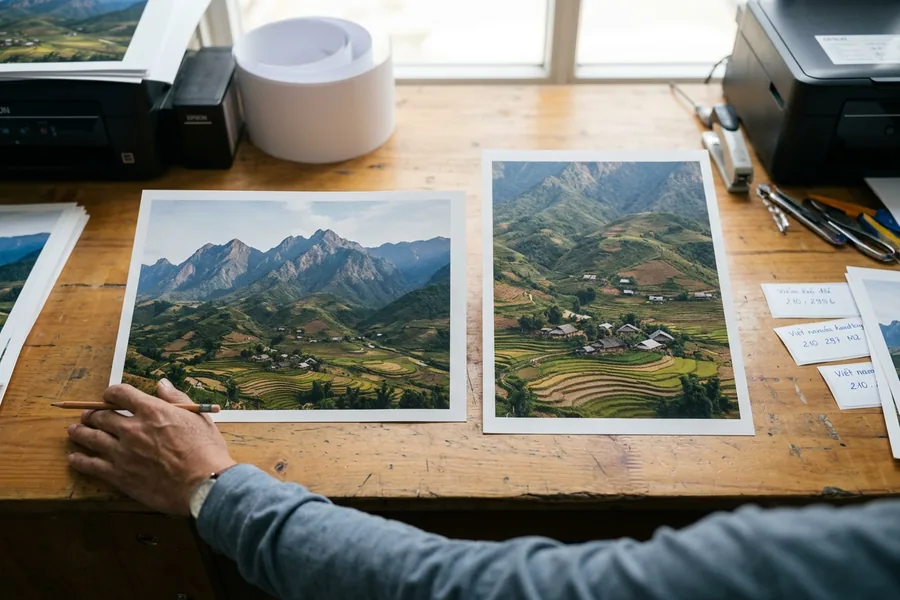
Trên hệ điều hành Windows 10 và Windows 11, bạn hoàn toàn có thể in 2 bức ảnh khổ A5 cạnh nhau trên một tờ giấy A4 bằng công cụ Print Pictures mặc định mà không cần cài đặt phần mềm chỉnh sửa đồ họa nặng nề. Quy trình thực hiện gồm các bước sau:
- Chọn ảnh cần in: Mở thư mục chứa ảnh trên máy tính. Nếu bạn muốn in 2 bức ảnh khác nhau, hãy giữ phím Ctrl rồi nhấp chuột chọn cả 2 bức ảnh đó. Nếu muốn in 1 bức ảnh thành 2 bản sao trên cùng tờ A4, bạn nhấp chọn bức ảnh đó.
- Mở hộp thoại in: Nhấp chuột phải vào ảnh đã chọn, sau đó chọn mục Print trong menu ngữ cảnh.
- Thiết lập thông số máy in và khổ giấy:
- Tại mục Printer: Bạn chọn đúng tên máy in đang sử dụng.
- Tại mục Paper size: Bắt buộc chọn khổ A4.
- Tại mục Quality: Chọn High hoặc Best nếu bạn đang in ảnh gia đình, tranh nghệ thuật trên giấy in ảnh.
- Tại mục Paper type: Đổi sang loại giấy tương ứng (ví dụ Glossy Photo Paper nếu dùng giấy ảnh bóng, hoặc Plain Paper nếu in giấy văn phòng).
- Chọn bố cục in 2 ảnh: Ở dải danh sách bố cục nằm dọc phía bên tay phải, bạn cuộn chuột xuống và nhấp chọn bố cục 2 ảnh trên 1 trang. Khung xem trước sẽ hiển thị tờ giấy A4 được chia thành 2 phần cân xứng.
- Bắt buộc tắt tùy chọn xén ảnh: Bạn quan sát ở góc dưới cùng bên trái của hộp thoại in, tìm ô kiểm có tên Fit picture to frame (hoặc Vừa với khung ảnh). Bạn hãy bỏ tích dấu chọn ở ô này. Khi bỏ tích, bức ảnh sẽ co về đúng tỷ lệ gốc và hiển thị đầy đủ mọi góc cạnh.
- Thực hiện lệnh in: Kiểm tra lại khung xem trước lần cuối, điền số lượng bản in ở ô Copies of each picture rồi bấm nút Print để máy bắt đầu in.
Cách in file PDF khổ A5 trên giấy A4 đúng tỷ lệ trong Adobe Acrobat và Foxit Reader
Định dạng file PDF (Portable Document Format) khóa cố định kích thước trang và phông chữ nên việc in ấn tài liệu PDF khổ A5 trên giấy A4 diễn ra rất chuẩn xác. Tùy thuộc vào nhu cầu thực tế, bạn có thể áp dụng một trong hai phương pháp dưới đây:
Phương pháp 1: In 2 trang PDF khổ A5 lên cùng 1 mặt giấy A4
Phương pháp này phù hợp khi bạn cần in tài liệu gồm nhiều trang A5 (hoặc muốn in 1 trang A5 thành 2 bản giống nhau trên 1 tờ giấy A4 để làm phiếu thu chi, vé gửi xe):
- Mở file tài liệu PDF bằng phần mềm Adobe Acrobat Reader hoặc Foxit PDF Reader.
- Nhấn tổ hợp phím tắt Ctrl + P (hoặc vào menu File > Print) để mở bảng điều khiển in.
- Trong khung Page Sizing & Handling, bạn nhấp chuột chọn nút lệnh Multiple.
- Tại mục Pages per sheet, bạn chọn giá trị là 2.
- Tại mục Page order, bạn chọn Horizontal (xếp theo hàng ngang) hoặc Vertical (xếp theo hàng dọc).
- Thiết lập hướng giấy (Orientation): Bạn chọn hướng Landscape (khổ ngang). Lúc này, trên khung xem trước, tờ giấy A4 nằm ngang sẽ chứa vừa vặn 2 trang A5 đứng thẳng cạnh nhau.
- Nếu bạn muốn in cùng 1 trang A5 thành 2 bản sao trên 1 mặt giấy A4, tại ô nhập phạm vi trang (Pages), bạn gõ:
1, 1. Nếu tài liệu có 2 trang và bạn muốn in trang 1 thành 2 bản trên tờ đầu, trang 2 thành 2 bản trên tờ sau, bạn gõ:1, 1, 2, 2. - Tích chọn ô Print page border nếu bạn muốn máy in tạo một đường viền chỉ mảnh quanh mỗi trang con để định hướng khi dùng dao rọc giấy cắt đôi.
- Bấm Print để tiến hành in.
Phương pháp 2: In 1 trang PDF khổ A5 nằm trọn vẹn ở giữa tờ giấy A4
Nếu bạn chỉ muốn in 1 trang tài liệu A5 lên tờ A4 mà không cần nhân đôi, nhưng yêu cầu kích thước nội dung phải đúng chuẩn 148 × 210 mm (không bị phóng đại chiếm trọn tờ A4):
- Trong khung Page Sizing & Handling, bạn chọn mục Size.
- Nhấp chọn tùy chọn Actual size (kích thước thật 100%). Máy in sẽ giữ nguyên kích thước 148 × 210 mm của file thiết kế và đặt nằm ngay ngắn ở chính giữa tờ A4, tạo ra khoảng lề trắng rộng xung quanh giúp bạn dễ dàng cắt rời hoặc đóng bìa kẹp.
- Nếu bạn muốn phóng to toàn bộ nội dung trang A5 đó ra hết diện tích tờ giấy A4 để dễ đọc, bạn chỉ cần chuyển từ Actual size sang Fit. Phần mềm sẽ tự động nhân tỷ lệ phóng to lên 141,4% lấp đầy khổ A4.
Cách in file Excel và Word khổ A5 trên giấy A4 không bị tràn lề
Đối với văn bản soạn thảo trên Microsoft Word và bảng tính trên Microsoft Excel, cách thức xử lý khổ giấy A5 trên nền giấy A4 có một vài điểm khác biệt cần lưu ý:
Thao tác trong Microsoft Word
Trong Word, bạn mở tài liệu cần in, bấm Ctrl + P. Tại mục cài đặt in dưới cùng (mặc định đang để 1 Page Per Sheet), bạn nhấp vào menu thả xuống và chọn 2 Pages Per Sheet. Giữ nguyên ô hướng giấy (Orientation) như văn bản đang soạn: Word tự xoay tờ A4 và thu hai trang về cỡ A5 đặt cạnh nhau. Đổi ô Orientation sang Landscape là xoay chính văn bản của bạn, không phải xoay tờ giấy in.
Thao tác trong Microsoft Excel
Khác với Word, Excel không có tùy chọn chia trang N-up (Pages Per Sheet) trực tiếp trong giao diện chính. Để in bảng tính khổ A5 lên giấy A4 chuẩn xác:
- Cách tối ưu nhất: Bạn vào File > Save As rồi chọn định dạng lưu là PDF. Sau khi xuất thành file PDF, bạn mở file bằng Adobe Acrobat Reader và áp dụng tính năng in Multiple > 2 Pages Per Sheet như hướng dẫn ở phần trên. Cách này đảm bảo các đường kẻ bảng biểu không bị lệch và cỡ chữ được co đồng đều.
- In trực tiếp qua driver máy in: Trong cửa sổ Print của Excel, bạn bấm vào liên kết Printer Properties (hoặc Preferences). Trong hộp thoại của driver máy in, bạn tìm tab Page Setup (hoặc Layout), chọn mục Page Layout thành 2-in-1 (2 Pages per Sheet) rồi bấm OK.
Lưu ý khi chọn máy in và loại giấy để bản in A5 bền đẹp
Kỹ thuật thiết lập phần mềm giúp bạn đảm bảo tỷ lệ hình học chuẩn xác, nhưng chất lượng hiển thị cuối cùng của bản in lại phụ thuộc vào sự kết hợp giữa thiết bị in và loại giấy sử dụng.
Tuyệt đối không cho các loại giấy in ảnh phủ màng nhựa bóng (Glossy Photo Paper) dành cho máy in phun vào máy in laser văn phòng (như Canon LBP 2900, Canon LBP 6030 hay Brother HL-L2321D / HL-L2366DW). Trục sấy của máy in laser rất nóng để làm chảy hạt mực khô. Lớp tráng bóng trên giấy ảnh in phun sẽ bị chảy, dính vào bao lụa và lô ép, gây kẹt giấy và hỏng cụm sấy.
Tùy theo loại tài liệu bạn cần in, hãy áp dụng quy tắc lựa chọn vật tư như sau:
- Nếu in ảnh màu, tranh ảnh nghệ thuật, thiệp mời A5: Bạn nên sử dụng các dòng máy in phun màu hệ thống mực liên tục chính hãng như Canon Pixma G2020, Canon Pixma G3010 hoặc Epson EcoTank L3210. Các dòng máy này nạp giấy từ khay đứng phía sau (Rear Tray) và nhận giấy dày tới 275 g/m² (G2020) hoặc 300 g/m² (L3210), đủ cho giấy in ảnh bóng hay mờ dày nhất thường dùng. Bạn có thể tham khảo thêm hướng dẫn chọn giấy in ảnh để tìm hiểu chi tiết ưu nhược điểm của từng loại bề mặt giấy trong danh mục giấy in ảnh chuyên dụng.
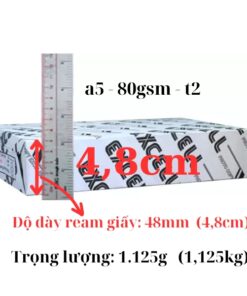
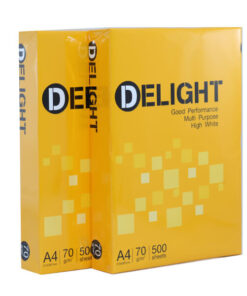
- Nếu in tài liệu văn bản, hóa đơn, phiếu xuất kho A5: Bạn nên sử dụng giấy in văn phòng khổ A4 tiêu chuẩn có định lượng 70 g/m² hoặc 80 g/m² (như giấy A One, Double A, PaperOne). Giấy có bề mặt phẳng, độ đục tốt và hàm lượng ẩm thấp giúp văn bản in ra rõ nét trên cả máy in laser đen trắng và máy in phun, đồng thời đường dao cắt sau in phẳng phiu, không bị dính mép.
Giấy in
Xem tất cả 16 sản phẩm
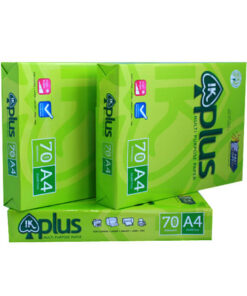
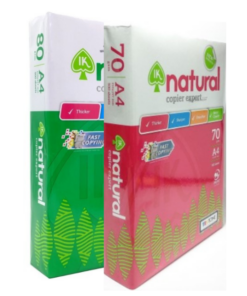
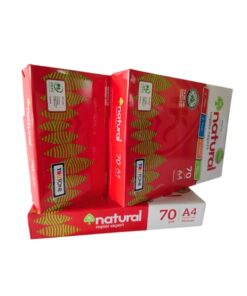
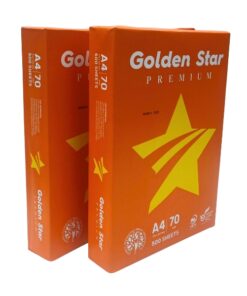
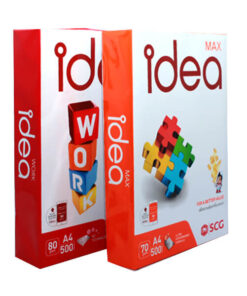
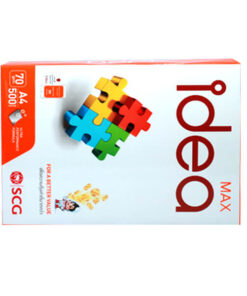
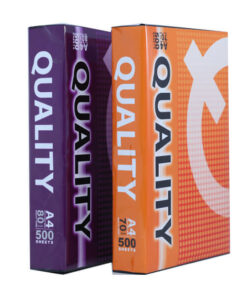
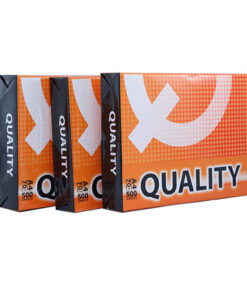
Cần trang bị giấy in ảnh chất lượng cao cho nhu cầu in ấn?
Phúc Thịnh có giấy in ảnh bề mặt bóng, mờ ở nhiều định lượng và giấy in văn phòng A4. Bạn cần tư vấn loại giấy hợp với máy in, gọi hotline 0902.308.802.
Làm sao để in 2 bức ảnh khác nhau lên cùng một mặt giấy A4?
Trong thư mục máy tính, bạn giữ phím Ctrl rồi nhấp chuột chọn cả 2 bức ảnh muốn in. Tiếp đó, bạn nhấp chuột phải chọn Print. Trong cửa sổ in ảnh hiện lên, bạn chọn Paper size là A4, chọn bố cục 2 ảnh trên 1 trang ở thanh bên phải, bỏ tích ô Fit picture to frame rồi bấm Print. Máy in sẽ tự động xếp 2 bức ảnh nằm ở 2 nửa của tờ giấy A4.
Tại sao khi in ảnh A5 trên giấy A4 lại bị mất viền hoặc cắt cụt đầu nhân vật?
Hiện tượng này xuất hiện do tính năng Fit picture to frame (hoặc Fill page) đang được kích hoạt. Vì tỷ lệ của bức ảnh chụp (thường là 4:3 hoặc 16:9) không trùng với tỷ lệ 1 : 1,414 của khổ A5, phần mềm đã tự động kéo dãn và cắt bỏ phần rìa thừa để ảnh lấp đầy khung. Để khắc phục, bạn chỉ cần bỏ tích chọn ô Fit picture to frame trong cửa sổ in trước khi phát lệnh.
In 1 file PDF khổ A5 trên giấy A4 bị thu nhỏ nằm lọt thỏm giữa trang thì sửa thế nào?
Nếu bạn muốn in trang A5 lấp đầy toàn bộ tờ giấy A4, trong cửa sổ in của Adobe Acrobat Reader, bạn tìm mục Page Sizing & Handling và chọn Fit (thay vì Actual size). Phần mềm sẽ tự động phóng đại tỷ lệ trang tài liệu lên 141,4% để vừa khít với toàn bộ khổ giấy A4.
Máy in laser có in được trên khổ giấy A5 rời không?
Có. Hầu hết máy in laser văn phòng đều in được giấy A5 rời. Tuy nhiên, bạn phải mở khay giấy, kéo thanh gạt chặn giấy ôm sát hai bên mép tờ A5 để giấy không bị chạy xéo, đồng thời trong mục Page Setup của phần mềm soạn thảo phải chọn Paper size là A5. Nếu in số lượng ít hoặc cần in 2 bản giống nhau, in trên giấy A4 rồi chia đôi vẫn là phương án vận hành ổn định và ít kẹt giấy hơn.


