
Khi máy in báo lỗi kẹt giấy (Paper Jam) nhưng bên trong không có giấy, bạn thực hiện 5 bước xử lý:
- Tắt nguồn, rút phích cắm điện và chờ máy nguội 15 phút.
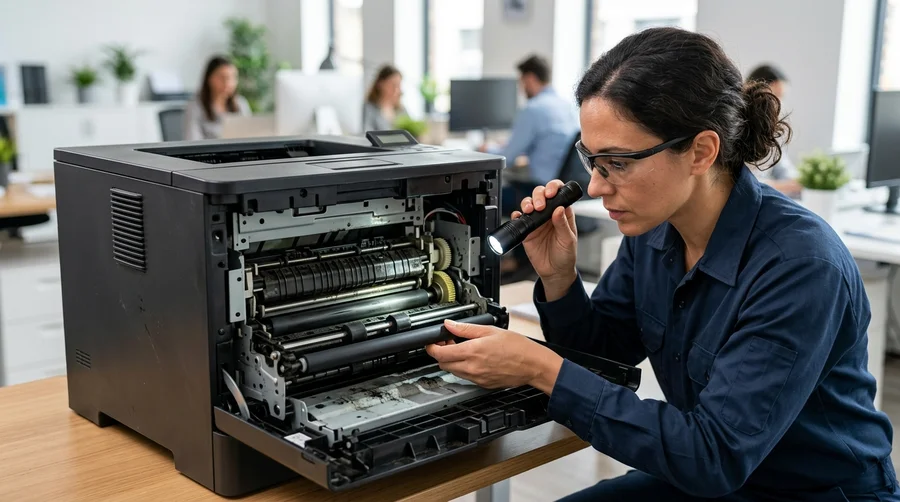
- Tháo hộp mực cartridge, soi đèn pin tìm mảnh giấy vụn li ti ở ray trượt.
- Vệ sinh trục cao su con lăn kéo giấy bằng cồn y tế 70 độ.
- Kiểm tra cần gạt cảm biến quang học xem có bị kẹt hoặc tuột lò xo không.
- Khởi động lại dịch vụ Print Spooler trên máy tính để xóa lệnh in bị treo.
Hiện tượng máy in báo kẹt giấy nhưng kiểm tra thực tế không thấy giấy (thường hiển thị thông báo Paper Jam hoặc nhấp nháy đèn đỏ tam giác chấm than) là một sự cố thường gặp trong các cơ quan, văn phòng và doanh nghiệp. Tình huống này thường xảy ra khi bạn đang cần in gấp một hợp đồng kinh tế hoặc tài liệu phục vụ cuộc họp, nhưng chiếc máy in bỗng nhiên dừng hoạt động và phát tín hiệu cảnh báo lỗi liên tục.
Nhiều người dùng văn phòng khi gặp tình trạng này thường lo lắng nghĩ rằng máy in đã bị cháy bo mạch chủ đắt tiền hoặc hỏng khối cơ truyền động phức tạp. Tuy nhiên, theo kinh nghiệm hỗ trợ thiết bị văn phòng thực tế của Phúc Thịnh, nguyên nhân cốt lõi hầu như chỉ bắt nguồn từ sự sai lệch của các linh kiện cảm biến quang học, lỗi treo lệnh in trên hệ điều hành, hoặc những mẩu giấy vụn kích thước chỉ vài milimet bị kẹp khuất sau rãnh cơ khí.
- Lỗi Paper Jam là gì và tại sao máy in lại báo kẹt giấy ảo?
- Nguyên nhân nào khiến máy in báo kẹt giấy dù không thấy giấy?
- Mẩu giấy vụn li ti bị rách kẹt lại trong máy sau lần rút giấy trước
- Cần gạt cảm biến giấy bị kẹt, bám bụi mực hoặc mất lò xo hồi vị
- Con lăn kéo giấy bị mòn vẹt hoặc rơ-le tách giấy (Solenoid) bị dính mút đệm
- Treo hàng đợi lệnh in Print Spooler trên hệ điều hành máy tính
- Bảng phân tích vị trí kẹt giấy ảo và hướng xử lý chi tiết
- Đặc điểm tín hiệu báo lỗi Paper Jam trên các dòng máy in phổ biến
- 7 bước sửa lỗi máy in báo kẹt giấy nhưng không có giấy chuẩn kỹ thuật
- Lựa chọn giấy in văn phòng thế nào để hạn chế tối đa kẹt giấy?
Lỗi Paper Jam là gì và tại sao máy in lại báo kẹt giấy ảo?
Trong thuật ngữ kỹ thuật của các hãng sản xuất thiết bị in ấn quốc tế, Paper Jam là gì? Paper Jam là cụm từ chỉ lỗi kẹt giấy cơ học, xuất hiện khi hệ thống điều khiển nhận thấy một tờ giấy không di chuyển đến đúng vị trí định sẵn trong một khoảng thời gian tiêu chuẩn tính bằng mili-giây. Khi xảy ra sự chậm trễ này, bộ vi xử lý sẽ ngay lập tức ngắt động cơ truyền động để bảo vệ cụm sấy nhiệt và trống từ không bị hư hại.
Vậy paper jam là lỗi gì khi người dùng đã mở tung mọi nắp máy mà không tìm thấy bất kỳ tờ giấy nào? Đó chính là hiện tượng kẹt giấy ảo (False Paper Jam). Máy in hiện đại không thể nhìn thấy tờ giấy như mắt người, mà toàn bộ quá trình vận hành phải dựa vào hệ thống cờ cảm biến cơ quang (Optical Sensor Flag). Một cảm biến quang bao gồm một mắt phát hồng ngoại, một mắt thu tín hiệu và một cần gạt nhựa siêu nhẹ nằm chắn ở giữa.
Khi tờ giấy di chuyển qua, mép giấy sẽ đẩy cần gạt nhựa nghiêng đi, làm thay đổi luồng tia hồng ngoại gửi về bo mạch vi xử lý. Sau khi đuôi giấy đi qua, lò xo siêu nhỏ sẽ kéo cần gạt quay trở lại vị trí thẳng đứng ban đầu. Nếu cần gạt này bị kẹt cứng, dính bụi bẩn bít kín mắt thu quang học, hoặc bị một mẩu vụn giấy rất nhỏ chèn vào khe hở, cần gạt sẽ không thể hồi vị. Kết quả là máy in vẫn đinh ninh rằng tờ giấy đang nằm chắn ngang đường đi và liên tục gióng chuông báo lỗi Paper Jam.
Khi máy in kích hoạt lệnh kéo giấy, bộ đếm thời gian bên trong vi xử lý sẽ bắt đầu đếm nhịp. Nếu sau khoảng thời gian quy định mà cảm biến đầu vào chưa nhận được tín hiệu mép giấy đi tới, hoặc cảm biến đầu ra chưa thấy mép giấy thoát ra, máy sẽ lập tức khóa trục và hiển thị thông báo Paper Jam để bảo vệ cụm cơ khí.
Nguyên nhân nào khiến máy in báo kẹt giấy dù không thấy giấy?
Để khắc phục triệt để tình trạng phiền toái này, bạn cần hiểu rõ các nguyên nhân trực tiếp dẫn tới hiện tượng máy báo kẹt giấy ảo trong thực tế vận hành:
Mẩu giấy vụn li ti bị rách kẹt lại trong máy sau lần rút giấy trước
Đây là nguyên nhân phổ biến trong các sự cố kẹt giấy ảo tại văn phòng. Trong lần kẹt giấy trước đó, người sử dụng thường có thói quen nắm lấy tờ giấy và giật mạnh về phía trước thay vì kéo từ từ theo chiều chuyển động của trục rulo. Thao tác giật giằng này rất dễ làm xé rách một góc nhọn của tờ giấy. Mẩu giấy vụn rách rời này có thể chỉ dài 5 đến 10 milimet, nhưng nếu nằm lọt thỏm vào cụm con lăn hoặc đè lên cần gạt sensor quang, máy sẽ không thể tiếp tục nhận lệnh in mới.
Cần gạt cảm biến giấy bị kẹt, bám bụi mực hoặc mất lò xo hồi vị
Môi trường làm việc văn phòng luôn tồn tại một lượng bụi giấy mịn giải phóng từ các cạnh xén của ram giấy. Lớp bụi này kết hợp với cặn mực bột laser phát tán lâu ngày sẽ phủ một lớp màng đen mỏng lên mắt đọc cảm biến hồng ngoại. Ngoài ra, chiếc lò xo thép siêu mảnh giữ nhiệm vụ kéo cần gạt trở về vị trí ban đầu có thể bị trượt khỏi ngàm hoặc đứt sau nhiều năm sử dụng, khiến cần gạt nằm rạp xuống đáy và kích hoạt báo lỗi kẹt giấy liên tục.
Con lăn kéo giấy bị mòn vẹt hoặc rơ-le tách giấy (Solenoid) bị dính mút đệm
Khi con lăn kéo giấy (Pick-up Roller) bị mòn vẹt lớp gai nhám bề mặt, lực ma sát không đủ để kéo tờ giấy tiến lên, máy in sẽ lầm tưởng rằng giấy bị tắc nghẽn ở khay nạp và gióng đèn báo lỗi. Bên cạnh đó, rơ-le điện từ (Solenoid) điều khiển nhịp xoay của trục cuốn thường có một miếng đệm mút cao su giảm chấn. Sau nhiều năm sử dụng, miếng mút này bị phân hủy thành một lớp keo dính nhầy nhụa, làm chốt rơ-le bị dính chặt không nhả ra được, khiến trục cuốn quay liên tục không kiểm soát và kích hoạt cảnh báo lỗi hệ thống.
Treo hàng đợi lệnh in Print Spooler trên hệ điều hành máy tính
Đôi khi sự cố không hề xuất phát từ phần cứng của máy in, mà lại do xung đột phần mềm trên hệ điều hành Windows. Khi một lệnh in trước đó bị lỗi gián đoạn (ví dụ mất kết nối mạng LAN hoặc máy in hết giấy đột ngột), dịch vụ Print Spooler của máy tính vẫn cố gắng gửi gói dữ liệu cũ xuống máy in. Tình trạng tắc nghẽn hàng đợi này khiến máy in liên tục nhận lệnh lặp đi lặp lại và báo lỗi trạng thái ảo cho đến khi người dùng khởi động lại dịch vụ spooler.
Nếu máy in báo lỗi giấy nhưng trục cuốn hoàn toàn không nhúc nhích, bạn nên tìm hiểu vì sao máy in không kéo giấy để phân biệt giữa lỗi kẹt cơ học và lỗi do cảm biến khay nạp.
Bảng phân tích vị trí kẹt giấy ảo và hướng xử lý chi tiết
Bảng dưới đây tổng hợp các vị trí cơ học hay phát sinh lỗi kẹt giấy ảo nhất trên các dòng máy in laser văn phòng thông dụng, giúp bạn định vị sự cố nhanh chóng:
| Khu vực khoang máy | Dấu hiệu nhận biết | Nguyên nhân cốt lõi | Giải pháp kỹ thuật |
|---|---|---|---|
| Khay nạp giấy (Pick-up Area) | Động cơ quay 2-3 nhịp nhưng không kéo giấy | Con lăn cao su bị mòn hoặc rơ-le Solenoid dính keo | Vệ sinh cồn 70 độ, thay vỏ cao su hoặc cạo sạch keo đệm rơ-le |
| Khoang chứa hộp mực (Cartridge Cavity) | Báo lỗi ngay sau khi khởi động máy hoàn tất | Mẩu giấy rách mắc kẹt dưới ray trượt, sensor nạp lệch | Tháo hộp mực ra ngoài, dùng nhíp y tế gắp sạch mảnh giấy vụn |
| Cụm sấy nhiệt (Fuser Unit 180–200°C) | Đèn đỏ nhấp nháy, có mùi khét nhẹ của giấy | Giấy quấn quanh lô sấy hoặc rách màng bao lụa | Chờ máy nguội hẳn 15 phút, tháo cửa sau để rút mẩu giấy |
| Khay thoát giấy trên nóc (Output Bin) | Máy báo lỗi sau khi trang in đã ra ngoài hoàn chỉnh | Cần gạt sensor trả giấy bị kẹt bụi, không gập lại | Dùng bóng thổi bụi vệ sinh mắt đọc cảm biến xuất giấy |
| Dịch vụ Windows (Print Spooler) | Máy in đứng im nhưng máy tính hiện biểu tượng kẹt | Hàng đợi lệnh in bị phân mảnh hoặc lỗi crash driver | Chạy lệnh cmd dừng Spooler, xóa thư mục PRINTERS tạm thời |
Nếu mép giấy đưa vào máy in bị lệch sang một bên, nguy cơ kẹt giấy thực tế sẽ tăng lên rất nhiều. Bạn nên đối chiếu thêm chỉnh máy in vừa khít lề giấy A4 để căn chỉnh hai thanh định vị của khay chứa giấy sao cho ôm sát mép giấy rất chuẩn xác.
Đặc điểm tín hiệu báo lỗi Paper Jam trên các dòng máy in phổ biến
Mỗi dòng máy in laser văn phòng có cách hiển thị mã lỗi kẹt giấy và cấu trúc khoang máy khác nhau. Bảng dưới đây giúp bạn nhận diện chính xác thông báo của từng model thiết bị:
| Dòng máy in | Dấu hiệu đèn / Màn hình báo lỗi | Vị trí sensor dễ kẹt giấy ảo | Lưu ý cơ khí quan trọng |
|---|---|---|---|
| Canon LBP 2900 / 2900B | Đèn Paper sáng đỏ đứng yên, cửa sổ trạng thái báo Paper Jam | Cần gạt nhựa nằm sát trục con lăn dưới hộp mực | Không có cửa sau; khay nạp tay chỉ nhận đúng 1 tờ/lượt |
| Canon LBP 6030 / 6030w | Đèn Paper nhấp nháy đỏ liên tục, không nhận lệnh in mới | Sensor khay đa năng Multi-Purpose Tray hoặc cửa trên | Khay nạp đa năng chứa khoảng 50 tờ decal hoặc 150 tờ giấy thường |
| Brother HL-L2321D / HL-L2366DW | Đèn Jam sáng vàng hoặc màn hình LCD hiện dòng chữ Jam Tray | Sensor khay nạp gầm hoặc sensor cụm đảo mặt tự động | Có cửa thoát sau ngửa mặt, mở cửa sau để kiểm tra lô sấy |
| HP LaserJet Pro M404dn | Màn hình hiển thị mã lỗi Jam in Cartridge Area hoặc Jam in Tray 2 | Cảm biến quang học cụm nạp Tray 1 hoặc lối vào cụm sấy | Cửa sau chỉ là nắp gỡ kẹt giấy kỹ thuật, không phải cửa thoát |
7 bước sửa lỗi máy in báo kẹt giấy nhưng không có giấy chuẩn kỹ thuật
Dưới đây là quy trình 7 bước kiểm tra và xử lý toàn diện đã được đội ngũ kỹ thuật của Phúc Thịnh tiêu chuẩn hóa, giúp bạn giải quyết dứt điểm lỗi kẹt giấy ảo chỉ trong khoảng 10 đến 15 phút:
- Bước 1: Ngắt toàn bộ nguồn điện và chờ máy in nguội bớt: Nhấn nút tắt nguồn trên thân máy, sau đó rút phích cắm điện nguồn trực tiếp ra khỏi ổ cắm tường và tháo dây cáp kết nối USB. Nếu máy vừa hoạt động, cụm sấy nhiệt bên trong có thể đạt ngưỡng nhiệt độ 180–200°C gây bỏng rát tay. Bạn cần để máy nghỉ khoảng 15 phút cho các linh kiện kim loại và lô sấy hạ nhiệt hoàn toàn trước khi luồn tay vào khoang máy.
- Bước 2: Tháo khay giấy và rút hộp mực ra ngoài an toàn: Rút toàn bộ khay nạp giấy bên dưới ra ngoài. Tiếp theo, mở nắp cửa khoang trước, dùng hai tay cầm nhẹ phần tay cầm chuyên dụng của hộp mực Cartridge và nhẹ nhàng kéo trượt ra ngoài theo đường ray dẫn hướng. Đặt hộp mực lên một tờ báo phẳng ở nơi khô ráo, tránh để ánh đèn phòng chiếu thẳng vào ống trống từ (drum) màu xanh hoặc đen làm suy giảm độ nhạy sáng quang học.
- Bước 3: Dùng đèn pin kiểm tra kỹ lưỡng đường dẫn giấy bên trong: Cầm một chiếc đèn pin nhỏ soi thẳng vào sâu trong khoang máy, rà soát từng kẽ hở giữa các trục cao su lăn giấy và tấm kim loại che chắn. Hãy tìm kiếm những mẩu giấy vụn rách li ti, đầu kẹp ghim giấy kim loại rơi vào, hoặc sợi dây thun buộc giấy bị hút vào trong. Dùng một chiếc nhíp gắp y tế đầu dài để gắp nhẹ nhàng các dị vật ra ngoài; tuyệt đối không dùng dao kéo sắc nhọn chọc ngoáy làm xước xát bề mặt cao su.
- Bước 4: Kiểm tra cửa thoát sau đối với các model máy có hỗ trợ: Tùy theo cấu trúc cơ khí của từng hãng máy in, bạn thực hiện thao tác kiểm tra lối thoát giấy tương ứng:
- Với dòng máy Brother HL-L2321D hoặc Brother HL-L2366DW: Máy có trang bị cửa thoát giấy phía sau ngửa mặt (Face-up). Bạn hãy mở nắp cửa sau này ra để quan sát trực tiếp hai con lăn ép sấy và gắp bỏ các mảnh giấy vụn đang bám kẹt.
- Với dòng máy HP LaserJet Pro M404dn: Cửa phía sau của máy chỉ là nắp mở để gỡ kẹt giấy kỹ thuật. Bạn mở nắp này ra để tiếp cận khoang ép giấy và kiểm tra dị vật.
- Lưu ý quan trọng với dòng Canon LBP 2900 hoặc Canon LBP 2900B: Dòng máy laser này hoàn toàn không có cửa thoát giấy phía sau mà đường giấy chỉ thoát lên khay nóc úp mặt (Face-down). Bạn tuyệt đối không cố tìm cách cạy mở phần vỏ nhựa phía sau lưng máy gây gãy vỡ ngàm vỏ. Khe nạp tay (Manual Feed Slot) phía trước của Canon LBP 2900 cũng chỉ tiếp nhận đúng 1 tờ giấy cho mỗi lần nạp.
- Bước 5: Vệ sinh cần gạt cờ cảm biến quang học (Sensor Flag): Cần gạt cảm biến là chiếc lẫy nhựa nhỏ màu đen hình chữ L hoặc chiếc mỏ nhọn nhô lên giữa đường dẫn giấy. Hãy dùng đầu ngón tay chạm nhẹ vào cần gạt xem nó có nhấp nhô nhẹ nhàng và tự bật trở lại vị trí thẳng đứng hay không. Nếu thấy cần gạt bị kẹt cứng, hãy lấy một quả bóng bóp thổi bụi cao su xịt mạnh vào khe mắt đọc để thổi bay lớp bụi giấy bám kín, hoặc dùng cọ lông mềm quét nhẹ các sợi tơ bám quanh trục quay.
- Bước 6: Vệ sinh con lăn kéo giấy bằng cồn y tế 70 độ: Thấm một chút cồn y tế 70 độ vào miếng vải bông vi sợi sạch hoặc tăm bông mềm, sau đó miết nhẹ nhàng lên vòng đệm cao su của con lăn kéo giấy. Xoay tròn con lăn để làm sạch toàn bộ bề mặt gai cao su, loại bỏ hoàn toàn lớp bột phấn trắng của giấy in tích tụ lâu ngày. Chờ khoảng 1 phút cho cồn bay hơi khô ráo hoàn toàn trước khi đóng khoang máy.
- Bước 7: Xóa hàng đợi lệnh in Print Spooler và khởi động lại máy tính: Trên bàn phím máy tính, bạn nhấn tổ hợp phím Windows + R, gõ lệnh
services.mscrồi nhấn Enter. Tìm đến dòng dịch vụ có tên Print Spooler, nhấp chuột phải và chọn Stop. Tiếp tục mở cửa sổ Run, nhập đường dẫnC:\Windows\System32\spool\PRINTERSvà xóa sạch toàn bộ các tệp tin tạm đang lưu trữ trong thư mục này. Quay trở lại cửa sổ Services, nhấp chuột phải vào Print Spooler và chọn Start để tái lập dịch vụ in.
Chỉ sử dụng cồn y tế 70 độ hoặc nước ấm sạch để lau chùi các vòng cao su kéo giấy. Tuyệt đối không dùng cồn 90 độ, axeton, xăng thơm hay các chất tẩy rửa dung môi mạnh vì chúng sẽ làm biến tính polime, khiến lớp cao su bị giòn cứng, nở nhão và nứt nẻ chỉ sau vài ngày sử dụng.
Nếu đã vệ sinh sạch con lăn mà máy vẫn báo kẹt giấy khi khay hoàn toàn trống, gần như chắc chắn lỗi nằm ở mắt cảm biến; cách kiểm tra cảm biến giấy máy in hướng dẫn thử từng cảm biến để biết cái nào không còn nhận tín hiệu.
Giấy in
Xem tất cả 16 sản phẩm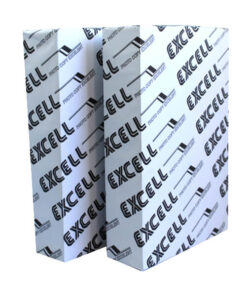
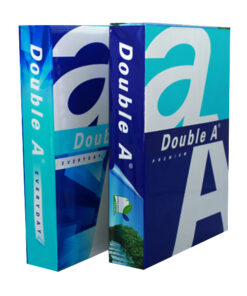

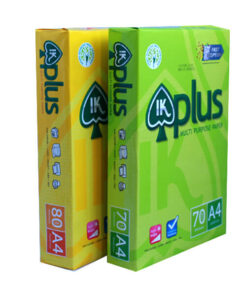
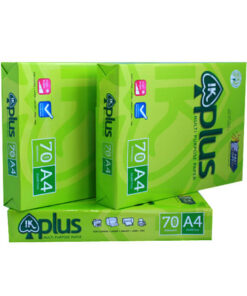
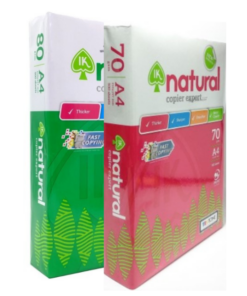

Lựa chọn giấy in văn phòng thế nào để hạn chế tối đa kẹt giấy?
Sau khi đã khắc phục thành công sự cố kẹt giấy ảo, việc duy trì thói quen sử dụng giấy in đạt chuẩn chất lượng sẽ giúp máy in vận hành ổn định bền bỉ và hạn chế tối đa nguy cơ tái phát lỗi:
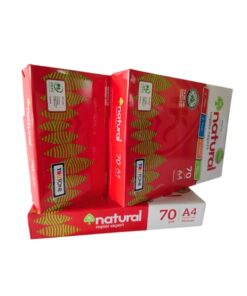
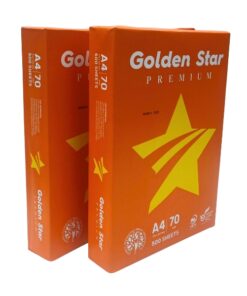
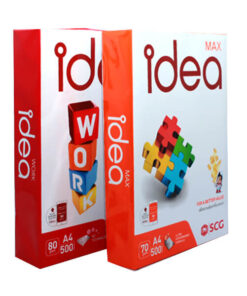
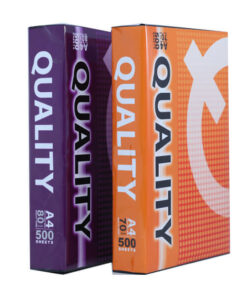
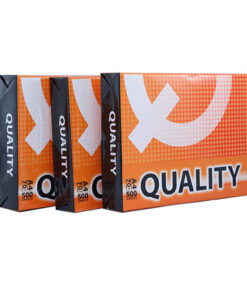
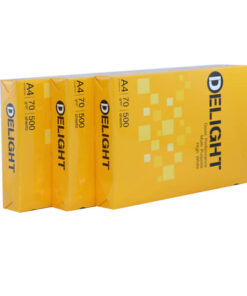
Bạn nên lựa chọn loại giấy in đạt tiêu chuẩn văn phòng với định lượng thích hợp từ 60gsm đến 80gsm. Giấy in cần có độ đanh thớ tốt, bề mặt nhẵn mịn và mép cắt laser sắc sảo không sinh ra bụi xơ giấy bám vào mắt đọc quang học. Bảng so sánh dưới đây cung cấp thông tin chi tiết về các dòng giấy in văn phòng được tin dùng tại Phúc Thịnh:
| Tên sản phẩm giấy in | Định lượng & Khổ giấy | Quy cách đóng gói | Mức giá tham khảo | Đặc tính chống kẹt giấy |
|---|---|---|---|---|
| Giấy Bãi Bằng | 60gsm & Khổ A4 (210 × 297 mm) | 500 tờ/ram (thùng 5 ram) | 50.000đ/ram | Bột gỗ tự nhiên, không bụi giấy, đanh dai mỏng nhẹ |
| Giấy Golden Star A4 giá rẻ | 70gsm & Khổ A4 (210 × 297 mm) | 500 tờ/ram (thùng 5 ram) | 54.500đ/ram | Độ dày dặn tiêu chuẩn, láng mịn, chạy êm qua cụm sấy |
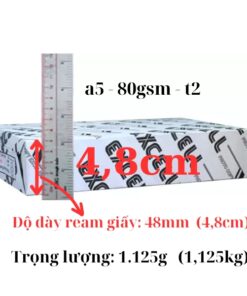
| Giấy Excel (dòng phổ thông) | Khổ A4 (210 × 297 mm) | Bán theo xấp độ dày 4cm | 45.000đ/xấp | Thích hợp in nháp nội bộ, cần gõ tơi giấy trước khi nạp |
Trước khi đặt xấp giấy vào khay nạp, bạn nên cầm tập giấy gõ nhẹ cạnh đáy xuống mặt bàn phẳng và dùng ngón tay vê nhẹ các góc mép giấy để các tờ giấy tách rời nhau, tránh hiện tượng lực hút tĩnh điện làm kéo cùng lúc 2 đến 3 tờ. Không nên nhồi nhét giấy quá vạch giới hạn tối đa in trên thành khay chứa.
Bảo quản giấy in ở nơi khô ráo, thoáng mát và có độ ẩm vừa phải. Giấy in bị ẩm do thời tiết nồm hoặc để gần máy lạnh sẽ bị mềm oặt, khi đi qua cụm sấy nhiệt 180–200°C hơi nước bốc lên đột ngột sẽ khiến tờ giấy bị cong vênh, dính chặt vào trục ép và gây rách mép tạo ra mảnh vụn kẹt giấy.
Khi thực hiện in ấn các tập tài liệu dài hai mặt tự động hoặc tài liệu thủ công, bạn nên tìm hiểu kỹ quy trình trong bài cách in 2 mặt giấy không bị lệch trang để nắm rõ quy tắc đặt chiều giấy và khoảng lề lật trang, tránh trường hợp nạp ngược đầu giấy làm cuộn mép. Sau khi hoàn thành việc in ấn và phân loại hồ sơ báo cáo, bạn có thể cố định các tệp tài liệu bằng bìa acco giấy Plus không nẹp (giá niêm yết chính hãng 7.700đ/bìa) để giữ cho các góc tài liệu luôn phẳng phiu, không bị quăn mép khi bảo quản trong tủ hồ sơ.
Phúc Thịnh cung cấp đầy đủ các dòng giấy in cao cấp, mực in chính hãng và dụng cụ văn phòng phẩm, đồng hành bảo vệ tối đa độ bền máy in cho doanh nghiệp bạn.
Tại sao máy in Canon LBP 2900 của tôi cứ khởi động là kêu cạch cạch rồi báo kẹt giấy?
Hiện tượng này thường do cần gạt cảm biến quang học ở khoang kéo giấy bị lệch khỏi vị trí cân bằng, lò xo hồi vị bị tuột, hoặc rơ-le tách giấy (Solenoid) bị dính mút đệm khiến bánh răng quay liên tục không kiểm soát. Bạn hãy kiểm tra lại cần gạt sensor và cạo sạch lớp mút cao su bị thoái hóa ở chốt kim loại rơ-le để máy hoạt động bình thường.
Tôi có thể dùng máy sấy tóc để sấy khô các linh kiện máy in bị ẩm không?
Bạn chỉ nên bật máy sấy tóc ở chế độ gió mát để thổi bụi hoặc làm khô nhẹ khoang giấy. Tuyệt đối không bật chế độ nhiệt nóng thổi trực tiếp vào thân máy vì hơi nhiệt cao sẽ làm cong vênh các thanh dẫn hướng bằng nhựa mỏng và làm giòn gãy các khớp nối cơ khí nhạy cảm bên trong máy in.
Có nên rút giấy bị kẹt ngược về phía khay nạp ban đầu không?
Không nên. Quy tắc an toàn khi gỡ giấy kẹt là luôn rút giấy xuôi theo chiều di chuyển bình thường của trang in (rút về phía cửa thoát hoặc khoang trên). Việc cầm giấy kéo giật ngược về phía sau rất dễ làm gãy các lẫy cảm biến quang học và làm xước rách bề mặt của trục cao su kéo giấy.
Tại sao đã gắp hết mẩu giấy vụn ra mà máy tính vẫn báo lỗi kẹt giấy?
Khi phần cứng đã được thông thoáng hoàn toàn mà máy vẫn hiển thị thông báo lỗi, nguyên nhân thường do lệnh in cũ vẫn còn lưu trong bộ nhớ tạm Print Spooler của hệ điều hành Windows. Bạn chỉ cần vào bảng điều khiển Services để khởi động lại dịch vụ Print Spooler hoặc tắt nguồn máy in và khởi động lại máy tính để hệ thống làm mới trạng thái.
Bao lâu thì nên vệ sinh và bảo dưỡng con lăn kéo giấy máy in một lần?
Với các văn phòng in ấn thông thường khoảng 3 đến 5 ram giấy mỗi tháng, bạn nên định kỳ vệ sinh con lăn kéo giấy và lau sạch bụi khoang máy 6 tháng một lần bằng khăn mềm thấm cồn y tế 70 độ. Nếu máy in đặt trong môi trường kho bãi nhiều bụi bặm hoặc thường xuyên in các loại giấy tái sinh nhiều bột, thời gian vệ sinh nên rút ngắn xuống 2 đến 3 tháng một lần.


