

Để in bảng tính Excel vừa khít trang giấy A4 không bị mất cột, bạn làm theo 4 bước sau:
- Đổi hướng giấy: Mở Page Layout > chọn Orientation > chọn Landscape (khổ ngang) cho bảng nhiều cột, hoặc Portrait (khổ dọc) cho bảng nhiều dòng.
- Đặt Scale to Fit: Tại nhóm Scale to Fit, chỉnh ô Width thành 1 page để gom toàn bộ cột vào bề ngang trang A4.
- Kéo Page Break Preview: Vào tab View > chọn Page Break Preview, rê chuột kéo đường nét đứt màu xanh sát về mép cột ngoài cùng.
- Căn giữa trang in: Vào Page Setup > tab Margins > tích chọn Horizontally để bảng nằm ngay ngắn giữa trang giấy.
Khi in báo cáo, bảng kê hay biểu mẫu tài chính từ Microsoft Excel ra giấy A4, người dùng văn phòng rất thường gặp sự cố bảng tính bị cắt mất một hoặc hai cột ngoài cùng và đẩy lẻ loi sang trang giấy thứ hai. Tình trạng này vừa gây lãng phí giấy in vừa khiến người đọc báo cáo khó nắm bắt liền mạch các trường dữ liệu quan trọng.
Nguyên nhân là do phần mềm Excel quản lý không gian làm việc theo dạng lưới bảng tính vô hạn chứ không mặc định phân tách từng trang giấy cố định như Microsoft Word. Việc nắm vững các kỹ thuật co giãn tỷ lệ (Scaling), kiểm soát đường ngắt trang (Page Breaks) và căn lề tiêu chuẩn sẽ giúp bạn luôn làm chủ bản in vừa khít, thẩm mỹ trên khổ giấy A4.
- Tại sao in Excel ra giấy A4 hay bị mất cột và tràn trang?
- Làm thế nào để in Excel vừa trang A4 bằng tính năng Scale to Fit?
- Cách dùng Page Break Preview để chỉnh trang in trực quan như thế nào?
- Cần tinh chỉnh những định dạng nào trước khi in để bảng tính gọn gàng?
- Bảng so sánh các phương pháp in Excel vừa trang A4 theo từng trường hợp
- Lựa chọn giấy in và thiết lập máy in văn phòng thế nào để bản in rõ nét?
Tại sao in Excel ra giấy A4 hay bị mất cột và tràn trang?
Bảng tính Excel bị tràn trang khi in xuất phát từ ba yếu tố kỹ thuật chính: sai lệch khổ giấy mặc định của máy in, độ rộng các cột dữ liệu vượt quá vùng in khả dụng và khoảng cách lề trang đặt quá lớn.
Rất nhiều phiên bản Excel và trình điều khiển máy in khi mới cài đặt thường đặt khổ giấy mặc định là Letter (kích thước 215,9 × 279,4 mm). Trong khi đó, khổ giấy văn phòng tiêu chuẩn sử dụng tại Việt Nam là A4 (kích thước 210 × 297 mm). Việc nắm rõ quy chuẩn kích thước giấy in A4 là gì giúp bạn dễ dàng nhận thấy khổ Letter rộng hơn A4 gần 6 mm nhưng lại ngắn hơn gần 18 mm. Nếu bạn để mặc định khổ Letter nhưng nạp giấy A4 vào khay in, các cột dữ liệu ở mép phải sẽ lập tức bị tràn lề hoặc bị ngắt chữ ngay giữa chừng.
Bên cạnh đó, việc người dùng kéo dãn độ rộng các cột quá mức cần thiết hoặc để văn bản tiêu đề dài trải ngang mà không bật tính năng ngắt dòng tự động (Wrap Text) cũng khiến tổng chiều ngang bảng tính vượt quá 210 mm. Khi vượt qua giới hạn vùng in khả dụng, Excel sẽ tự động cắt dữ liệu vượt giới hạn và chuyển sang in trên một trang giấy mới.

Làm thế nào để in Excel vừa trang A4 bằng tính năng Scale to Fit?
Tính năng Scale to Fit là công cụ mạnh mẽ và nhanh chóng nhất trong Excel, cho phép phần mềm tự động thu nhỏ tỷ lệ hiển thị của bảng tính theo một tỷ lệ phần trăm nhất định để toàn bộ dữ liệu vừa vặn với kích thước trang in bạn yêu cầu.
Bạn có thể áp dụng theo hai cách thao tác dưới đây tùy theo thói quen sử dụng:
- Cách 1: Thiết lập trực tiếp trên thanh Ribbon Page Layout
- Chuyển đến tab Page Layout trên thanh công cụ của Excel.
- Tìm đến nhóm công cụ Scale to Fit ở giữa thanh Ribbon.
- Tại mục Width: Nhấp vào menu thả xuống và chuyển từ Automatic thành 1 page. Thiết lập này yêu cầu Excel tự động nén toàn bộ các cột từ trái qua phải vào đúng một bề ngang trang A4.
- Tại mục Height: Giữ nguyên là Automatic nếu bảng tính của bạn có nhiều dòng (từ 30 dòng trở lên), hoặc chọn 1 page nếu đây là một biểu mẫu ngắn và bạn muốn toàn bộ bảng nằm trọn vẹn trong một tờ giấy duy nhất.
- Cách 2: Thiết lập nhanh trong giao diện Print Preview (Ctrl + P)
- Nhấn tổ hợp phím tắt Ctrl + P để mở màn hình chuẩn bị in.
- Tại danh mục Settings ở góc dưới bên trái, tìm mục cài đặt tỷ lệ in (mặc định là No Scaling).
- Nhấp vào menu thả xuống và chọn Fit All Columns on One Page: Tùy chọn này sẽ ép toàn bộ các cột của bảng tính vào chiều ngang trang in, các dòng dữ liệu dài sẽ tự động phân trang đều đặn sang các trang sau.
- Nếu muốn toàn bộ bảng tính nằm trọn vẹn trong một mặt giấy duy nhất, hãy chọn Fit Sheet on One Page.
Cảnh báo khi sử dụng tùy chọn Fit Sheet on One Page cho bảng tính dài
Nếu bảng tính của bạn có trên 50 dòng dữ liệu hoặc danh sách bán hàng kéo dài hàng trăm hàng, tuyệt đối không chọn Fit Sheet on One Page. Tùy chọn này ép cả chiều ngang lẫn chiều dọc vào 1 trang duy nhất, khiến Excel phải thu nhỏ cỡ chữ xuống mức rất nhỏ. Bản in ra giấy sẽ có chữ li ti như hạt cát, gây mờ nhòe và hoàn toàn không thể đọc được bằng mắt thường. Với bảng nhiều dòng, bạn chỉ nên chọn Fit All Columns on One Page.
Cách dùng Page Break Preview để chỉnh trang in trực quan như thế nào?
Chế độ hiển thị Page Break Preview mang lại cái nhìn trực quan chính xác về vị trí ngắt trang, giúp bạn trực tiếp dùng chuột kéo thả và điều chỉnh biên giới giữa các trang in một cách chủ động.
Để căn chỉnh trang in thông qua Page Break Preview, bạn tiến hành theo các bước sau:
- Kích hoạt chế độ ngắt trang: Mở tab View trên thanh công cụ > nhấp chọn Page Break Preview (hoặc bấm vào biểu tượng trang có đường cắt ở góc dưới cùng bên phải thanh trạng thái Excel). Màn hình sẽ chuyển sang giao diện nền xám với các trang tính được đóng khung màu xanh.
- Nhận diện các đường ranh giới màu xanh:
- Đường nét liền màu xanh đậm: Biểu thị ranh giới toàn bộ vùng in (Print Area) của bảng tính.
- Đường nét đứt màu xanh dương: Biểu thị vị trí ngắt trang tự động mà Excel tính toán dựa trên cỡ chữ và khổ giấy hiện tại. Các cột nằm bên phải đường nét đứt này chính là phần bị cắt sang Trang 2 (Page 2).
- Kéo đường viền phân trang: Rê con trỏ chuột vào vị trí đường nét đứt màu xanh cho đến khi con trỏ chuyển thành mũi tên hai chiều nằm ngang. Nhấn giữ chuột trái và kéo đường nét đứt sang bên phải cho đến khi bao trọn cột ngoài cùng của bảng tính. Khi bạn thả chuột, đường nét đứt sẽ biến thành đường nét liền, đồng thời toàn bộ bảng tính được gom gọn vào Trang 1 (Page 1).
- Khôi phục hiển thị thông thường: Sau khi căn chỉnh xong, bạn quay lại tab View và nhấp chọn Normal để bảng tính trở về giao diện soạn thảo quen thuộc.
Mẹo gỡ bỏ các đường ngắt trang thừa
Trong quá trình làm việc, nếu người dùng trước đó vô tình chèn nhiều điểm ngắt trang thủ công khiến bảng tính bị chia nhỏ vụn vặt, bạn có thể vào tab Page Layout > nhấp chọn mục Breaks > chọn Reset All Page Breaks để đưa toàn bộ thiết lập ngắt trang về trạng thái mặc định của phần mềm.
Cần tinh chỉnh những định dạng nào trước khi in để bảng tính gọn gàng?
Bên cạnh việc co giãn tỷ lệ in, việc tối ưu hóa cấu trúc các ô tính và lề trang giấy sẽ giúp bản in Excel vừa vặn tự nhiên mà không làm chữ bị thu nhỏ quá mức.
Dưới đây là 4 thao tác tinh chỉnh thực tế mang lại hiệu quả cao nhất:
- Căn chỉnh lề trang (Margins) và căn giữa trang in:
- Vào tab Page Layout > nhấp chọn Margins > chọn kiểu lề hẹp Narrow (thông số lề trái và phải chỉ khoảng 0,64 cm, giải phóng thêm không gian cho dữ liệu).
- Nếu muốn tùy chỉnh sâu hơn, nhấp chọn Custom Margins. Tại cửa sổ Page Setup, chuyển thông số Top, Bottom, Left, Right về mức 1,0 cm hoặc 1,5 cm.
- Tại mục Center on page, tích chọn ô Horizontally: Thao tác này giúp toàn bộ bảng tính tự động dời vào chính giữa trang A4 theo chiều ngang, khắc phục tình trạng mép trái thụt sâu trong khi mép phải bị hẫng.
- Sử dụng tính năng ngắt dòng tự động (Wrap Text):
- Với các cột có tiêu đề dài như “Số lượng thực tế xuất kho” hay “Đơn vị tính quy cách”, việc kéo dãn cột sẽ làm mất diện tích bề ngang. Hãy bôi đen dòng tiêu đề, vào tab Home và nhấp chọn Wrap Text.
- Văn bản sẽ tự động rớt dòng theo chiều dọc, cho phép bạn thu hẹp độ rộng cột xuống một nửa mà vẫn đọc rõ từng từ ngữ.
- Ẩn bớt các cột nháp không cần in: Các cột tính toán trung gian hoặc ghi chú nội bộ không bắt buộc phải xuất hiện trên báo cáo chính thức. Bạn có thể bôi đen cột đó, nhấp chuột phải và chọn Hide. Bảng tính sẽ ngay lập tức co lại và nằm gọn gàng trong khổ giấy.
- Cố định dòng tiêu đề khi in nhiều trang (Print Titles):
- Khi bảng tính dài từ 2 trang A4 trở lên, người đọc trang sau rất khó nhận biết số liệu của từng cột nếu thiếu dòng tiêu đề.
- Vào tab Page Layout > nhấp chọn Print Titles.
- Tại ô Rows to repeat at top, nhấp chuột chọn dòng tiêu đề của bảng (ví dụ: dòng
$1:$1hoặc$3:$3) rồi nhấn OK. Toàn bộ các trang giấy phía sau sẽ tự động lặp lại dòng tiêu đề này trên đầu trang.
Đối với các bản in tài liệu lưu trữ dài ngày, bạn nên tham khảo thêm hướng dẫn cách chọn giấy in phù hợp để chọn đúng bề mặt giấy có độ bám mực tốt, hạn chế nhăn rách mép khi đóng thành tập hồ sơ.
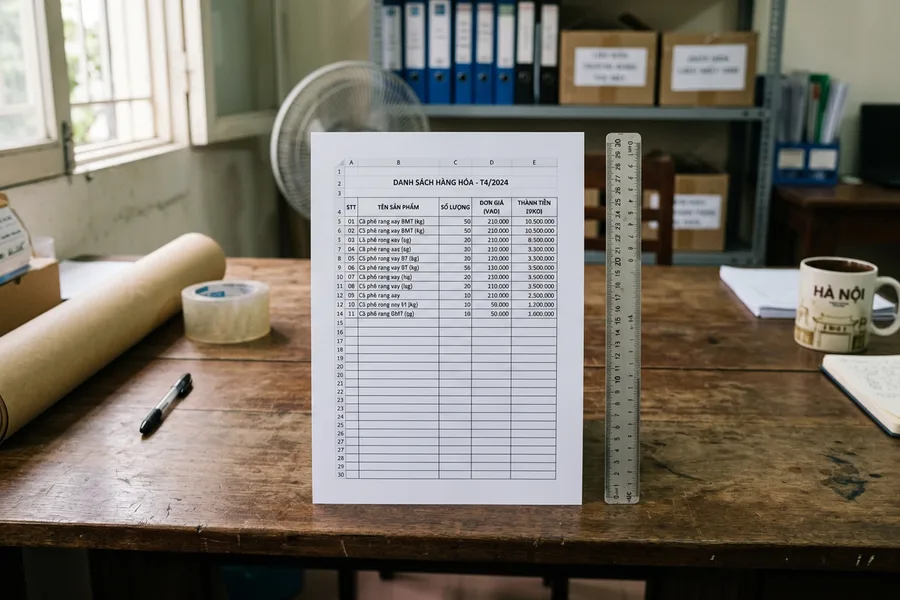
Bảng so sánh các phương pháp in Excel vừa trang A4 theo từng trường hợp
Tùy theo cấu trúc của từng bảng tính ngắn hay dài, nhiều cột hay nhiều hàng, việc lựa chọn đúng phương pháp sẽ mang lại bản in rõ ràng và tiết kiệm thời gian căn chỉnh nhất.
| Phương pháp thực hiện | Vị trí thiết lập | Trường hợp phù hợp nhất | Điểm cần lưu ý khi in |
|---|---|---|---|
| Fit All Columns on One Page | Menu Print Preview (Ctrl + P) hoặc Scale to Fit (Width: 1 page) | Bảng báo cáo tài chính, bảng lương có nhiều cột ngang nhưng danh sách dòng kéo dài | Chiều ngang được ép vừa khít 1 trang A4, các dòng dữ liệu dài tự động chảy sang trang tiếp theo mà không làm teo nhỏ chữ |
| Fit Sheet on One Page | Menu Print Preview (Ctrl + P) hoặc Scale to Fit (Width: 1, Height: 1) | Biểu mẫu ngắn, phiếu thu chi, bảng tổng hợp dưới 30 dòng dữ liệu | Toàn bộ dữ liệu nằm trọn vẹn trong 1 trang duy nhất; tuyệt đối không dùng cho bảng trên 50 dòng vì chữ sẽ bị thu nhỏ không đọc được |
| Page Break Preview | Tab View > Page Break Preview | Bảng tính bị rớt lẻ loi từ 1 đến 2 cột ngoài cùng sang trang mới | Cho phép kéo thả đường ngắt trang trực quan bằng chuột, kiểm soát chính xác ranh giới in của từng trang |
| Căn lề Narrow & Wrap Text | Tab Page Layout > Margins và Tab Home > Wrap Text | Bảng tính có tiêu đề cột dài, mép giấy hai bên còn quá nhiều khoảng trắng thừa | Tận dụng tối đa diện tích thực của trang A4, hạn chế việc phải giảm tỷ lệ phần trăm hiển thị của bảng tính |
Giấy in
Xem tất cả 16 sản phẩm









Lựa chọn giấy in và thiết lập máy in văn phòng thế nào để bản in rõ nét?
Bên cạnh việc thiết lập phần mềm trên máy tính, khâu đồng bộ khổ giấy với máy in và chất lượng giấy in đóng vai trò quyết định đến độ ngay ngắn và sắc nét của văn bản.
Bạn cần đảm bảo khổ giấy A4 (kích thước chuẩn 210 × 297 mm) được đồng nhất ở cả ba vị trí: mục Page Setup trong Excel, cài đặt Paper Size trong phần mềm điều khiển máy in (Printer Properties) và khay nạp giấy vật lý của máy in. Đối với các dòng máy in laser văn phòng phổ biến như Canon LBP 2900, Canon LBP 6030 hay Brother HL-L2321D, khay nạp giấy luôn có cần gạt điều chỉnh độ rộng mép giấy. Trước khi in bảng tính kẻ lưới, bạn cần kéo cần gạt ép sát nhẹ nhàng vào hai bên hông xấp giấy A4. Nếu để khe hở quá lỏng, tờ giấy khi bị trục cao su kéo vào buồng sấy sẽ bị trượt lệch góc, dẫn đến toàn bộ khung bảng tính Excel bị méo xiên trên mặt giấy.
Nếu xấp giấy để lâu ngày trong khay bị ẩm dẫn đến hiện tượng cong vênh và kẹt giấy khi kéo qua trục cuộn, bạn nên áp dụng bí quyết xử lý giấy in bị cong vênh để đưa giấy về trạng thái phẳng phiu trước khi tiến hành in ấn.
Chất lượng giấy in cũng ảnh hưởng trực tiếp đến tính chuyên nghiệp của bản in bảng tính:
- Giấy in định lượng 70 gsm: Phù hợp cho việc in các biểu mẫu nội bộ, bảng chấm công, phiếu kiểm kê hoặc chứng từ lưu hành nội bộ hàng ngày. Định lượng 70 gsm mỏng nhẹ, thoát ẩm tốt và giúp vận hành máy in êm ái khi in số lượng lớn.
- Giấy in định lượng 80 gsm: Đây là lựa chọn tối ưu khi in các bảng báo cáo tài chính gửi ban giám đốc, hợp đồng kinh tế hoặc tài liệu in hai mặt. Giấy 80 gsm có cấu trúc xơ sợi đanh chắc, độ dày và độ cản quang cao, giúp các đường kẻ viền (border) mảnh và số liệu trong ô tính hiện lên sắc nét, hoàn toàn không bị lem mực hay thấu quang sang mặt sau. Khi chuẩn bị số lượng lớn cho các kỳ báo cáo, việc tham khảo cách tính số tờ giấy A4 trong 1 kg sẽ giúp bạn dự toán vật tư chính xác.
Để hiểu rõ hơn về các chỉ số cơ lý và độ dày của từng dòng giấy, bạn có thể tham khảo cẩm nang giải mã các thuật ngữ chuyên ngành về giấy in để dễ dàng phân biệt các thông số kỹ thuật.
Chọn giấy in A4 chất lượng cao cho bản in biểu mẫu sắc nét
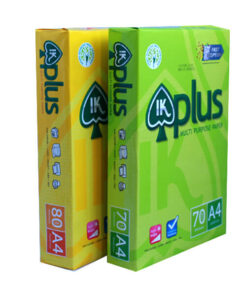
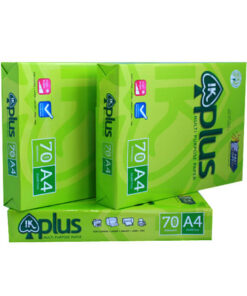
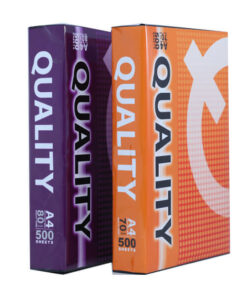
Văn phòng phẩm Phúc Thịnh cung cấp sỉ các dòng giấy in A4 định lượng 70 gsm và 80 gsm chính hãng từ các thương hiệu uy tín. Giấy có độ trắng sáng cao, bề mặt láng mịn, tương thích hoàn hảo với mọi dòng máy in văn phòng và giúp mọi đường nét bảng tính Excel luôn hiển thị rõ ràng, chuyên nghiệp.
Tại sao đã chọn Fit All Columns mà chữ in ra vẫn bị mờ hoặc quá nhỏ?
Hiện tượng này xảy ra khi bảng tính của bạn có quá nhiều cột (từ 12 cột trở lên) nhưng lại để giấy ở hướng in dọc (Portrait). Khi đó, Excel buộc phải nén tỷ lệ Scaling xuống rất thấp để nhét toàn bộ các cột vào chiều rộng 210 mm của khổ A4, làm cỡ chữ bị co nhỏ. Để khắc phục, bạn hãy đổi hướng trang in sang khổ ngang (Landscape) tại mục Page Layout > Orientation, hoặc thu nhỏ bớt các cột phụ và bật tính năng Wrap Text.
Làm thế nào để in Excel vừa khổ giấy A4 theo chiều ngang?
Bạn chỉ cần vào tab Page Layout trên thanh Ribbon, nhấp vào mục Orientation và chọn Landscape. Ngay sau đó, chiều rộng vùng in khả dụng sẽ tăng lên mức 297 mm thay vì 210 mm, giúp các bảng dữ liệu nhiều cột như bảng kê chi tiết hay kế hoạch tiến độ nằm dàn trải thoải mái mà không bị tràn mép.
Có thể in lặp lại tiêu đề cột trên mỗi trang khi bảng tính dài không?
Hoàn toàn được. Bạn vào tab Page Layout > nhấp chọn mục Print Titles. Tại cửa sổ Page Setup hiển thị ra, đặt con trỏ chuột vào ô Rows to repeat at top, sau đó dùng chuột nhấp chọn hàng tiêu đề trên bảng tính rồi bấm OK. Khi in ra giấy, toàn bộ các trang từ trang thứ hai trở đi đều sẽ có dòng tiêu đề nằm ngay ngắn trên đầu.
Tại sao khi in bảng tính Excel ra giấy A4 lại bị mất đường kẻ viền các ô?
Các đường lưới mờ bạn nhìn thấy khi soạn thảo trên màn hình chỉ là đường phân cách trực quan (Gridlines), mặc định Excel sẽ không in các đường này ra giấy. Để in kèm đường lưới, bạn có thể bôi đen bảng và kẻ khung Borders (All Borders), hoặc vào tab Page Layout > tại nhóm Sheet Options > mục Gridlines tích chọn ô Print.
Bảng tính hiển thị lỗi dãy dấu thăng (###) khi in ra giấy thì xử lý thế nào?
Ký tự ### xuất hiện khi độ rộng của cột hẹp hơn độ dài của chuỗi số liệu hoặc ngày tháng bên trong ô tính. Khi bạn dùng tính năng Scale to Fit để co bảng, một số ô có thể bị bó hẹp lại dẫn đến lỗi này. Bạn chỉ cần rê chuột vào ranh giới giữa hai tiêu đề cột trên cùng và nhấp đúp chuột trái (AutoFit Column Width) để cột tự động mở rộng vừa đủ trước khi in.


