

Để in giấy decal Tomy A5 trên Word chuẩn xác không bị lệch, thực hiện 4 bước sau:
- Mở cài đặt nhãn: Vào tab Mailings > Labels > Options > chọn New Label.
- Chọn khổ giấy A5: Tại Page size, chọn Custom (14,8 x 21,0 cm) hoặc A5.
- Nhập thông số tem: Điền kích thước tem, bước nhảy (Pitch), số hàng, số cột và khoảng cách lề.
- Tạo trang và in thử: Bấm OK > chọn New Document rồi in thử bản nháp trước khi in lên decal thật.
In tem nhãn mã vạch, nhãn phụ sản phẩm hay nhãn dán hồ sơ trên giấy decal Tomy A5 là công việc quen thuộc tại các văn phòng và kho hàng. Tuy nhiên, rất nhiều người gặp tình trạng in bị lệch mép: hàng trên cùng có thể vừa vặn nhưng càng xuống các hàng phía dưới thì chữ càng trôi ra ngoài đường bế sẵn, làm hỏng cả tờ tem.
Trong các loại giấy decal và tem nhãn hiện nay, decal Tomy A5 bế sẵn được nhiều người lựa chọn vì tính tiện lợi. Bài viết này hướng dẫn chi tiết cách đo đạc và cài đặt mẫu tem Tomy A5 trên Word chuẩn từng milimet để mọi bản in đều nằm ngay ngắn trong lòng tem bế.
- Giấy Decal Tomy A5 là gì và tại sao cần thiết lập riêng?
- Cần chuẩn bị những gì trước khi in giấy Decal Tomy A5?
- Hướng dẫn in tem mã vạch Tomy trên Word chi tiết từng bước
- Bảng kích thước và thông số các mã giấy decal Tomy A5 thông dụng
- Làm thế nào để xử lý lỗi in giấy Tomy bị lệch?
- 1. Sai thông số bước nhảy Vertical Pitch
- 2. Bị co giãn tỷ lệ in trong cài đặt máy in
- 3. Giấy bị cuốn xéo khi nạp vào máy in
- 4. Lệch khổ giấy giữa phần mềm và driver máy in
Giấy Decal Tomy A5 là gì và tại sao cần thiết lập riêng?
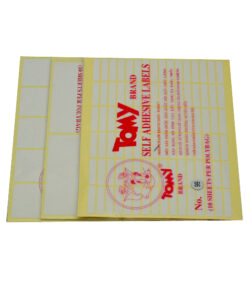
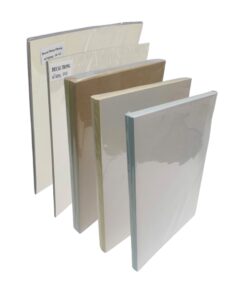
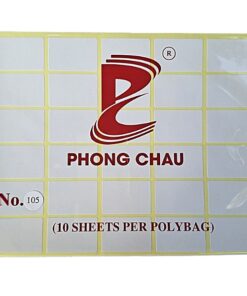
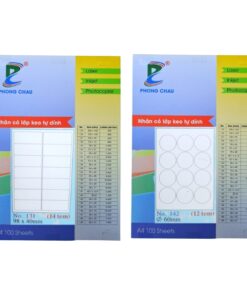
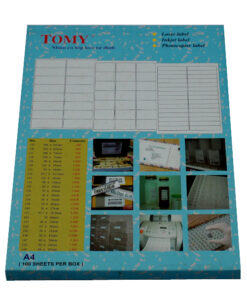
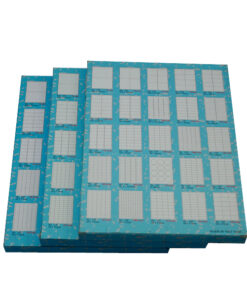
Giấy decal Tomy A5 là loại giấy decal dán nhãn tự dính có kích thước tiêu chuẩn khổ A5 (148 x 210 mm). Sản phẩm bao gồm một lớp mặt giấy trắng mịn bề mặt mờ có khả năng thấm hút mực đều, một lớp keo dán acrylic bám dính chắc trên thùng carton hay bao bì nhựa, và một lớp đế bảo vệ bên dưới. Bề mặt giấy đã được bế khuôn sẵn thành các ô tem, mỗi mã một cỡ, đánh số trong dải No. 99 đến No. 124.
Khác với các thương hiệu nhãn quốc tế như Avery được tích hợp sẵn thông số trong bộ cài đặt của Microsoft Office, các loại decal sản xuất tại Việt Nam như giấy decal mã vạch A5 Tomy không có sẵn mẫu định dạng trong Word. Vì vậy, người dùng bắt buộc phải tự khai báo thông số khuôn nhãn (Custom Label) hoặc sử dụng file mẫu định sẵn thì phần mềm mới có thể rải đều nội dung vào từng ô tem chính xác.
Hệ thống mã của giấy Tomy chia theo hai khổ giấy rất rõ ràng: các mã từ No. 99 đến No. 124 thuộc khổ giấy A5 (148 x 210 mm), trong khi các mã từ No. 125 đến No. 149 thuộc khổ giấy A4 (210 x 297 mm). Nếu bạn đang cầm trên tay các mã tem như No. 145 hay No. 128, hãy tham khảo bảng kích thước giấy decal Tomy A4 để chọn đúng khổ giấy thay vì cài đặt theo khổ A5.
Cần chuẩn bị những gì trước khi in giấy Decal Tomy A5?
Để quá trình thiết lập diễn ra thuận lợi và không phải in đi in lại nhiều lần làm hao phí giấy, bạn nên chuẩn bị trước các dụng cụ và bước kiểm tra sau:
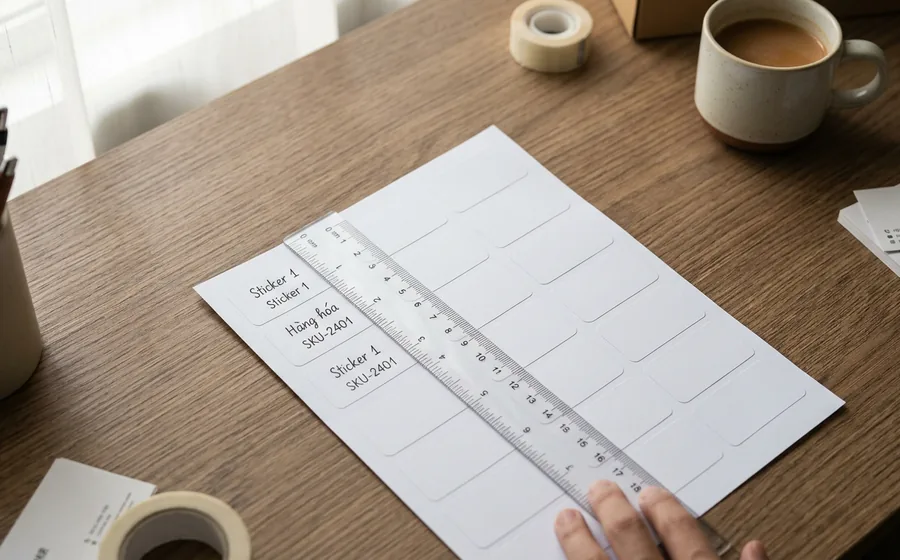
- Thước kẻ có vạch milimet rõ ràng: Dùng để đo đạc chính xác kích thước con tem thực tế, lề trên, lề trái và khoảng cách giữa các con tem trên tờ decal bạn đang cầm.
- Một tờ giấy in thường cắt theo khổ A5 (148 x 210 mm): Dùng để in bản thử nghiệm đầu tiên. Sau khi in ra, bạn chỉ cần đặt tờ giấy thường này đè lên tờ decal Tomy thật và đưa lên phía ánh sáng để soi xem chữ có nằm lọt trọn vào từng ô tem bế sẵn hay không.
- Kiểm tra khay giấy máy in: Giấy decal có độ dày lớn hơn giấy photocopy thông thường (gồm lớp mặt, lớp keo và lớp đế). Do đó, bạn nên nạp giấy qua khe nạp tay (Manual Feed Slot) hoặc khay đa năng (Multi-Purpose Tray) của máy in thay vì khay giấy chính, để giảm nguy cơ kẹt giấy hoặc bong mép tem.
Hướng dẫn in tem mã vạch Tomy trên Word chi tiết từng bước
Tính năng Mailings Labels trong Word là công cụ tối ưu nhất để tạo bố cục tem nhãn. Các bước thực hiện cụ thể như sau:
- Mở công cụ thiết lập nhãn: Trên thanh công cụ của Microsoft Word, chuyển sang tab Mailings > bấm vào biểu tượng Labels ở góc bên trái. Trong cửa sổ Envelopes and Labels hiện ra, nhấp chuột vào nút Options.
- Tạo mẫu nhãn mới: Tại hộp thoại Label Options, ở mục Label vendors, bạn để mặc định hoặc chọn Other/Custom, sau đó nhấn nút New Label để mở cửa sổ nhập thông số kỹ thuật chi tiết.
- Nhập thông số kỹ thuật tem (Quan trọng nhất): Đây là bước quyết định bản in có khớp với khuôn bế hay không. Tại cửa sổ Label Details, bạn lần lượt điền các thông số theo thứ tự:
- Label name: Đặt tên gợi nhớ cho mẫu tem, ví dụ:
Tomy A5 - No 100. - Top margin (Lề trên): Đo khoảng cách từ mép trên cùng của tờ giấy A5 đến cạnh trên của dãy tem thứ nhất.
- Side margin (Lề trái): Đo khoảng cách từ mép bên trái của tờ giấy A5 đến cạnh trái của cột tem thứ nhất.
- Vertical pitch (Bước nhảy dọc): Khoảng cách từ đỉnh của con tem hàng trên đến đỉnh của con tem hàng liền kề phía dưới (bằng chiều cao con tem cộng với khoảng cách khe hở giữa 2 hàng tem).
- Horizontal pitch (Bước nhảy ngang): Khoảng cách từ mép trái của con tem cột trước đến mép trái của con tem cột liền kề phía sau (bằng chiều rộng con tem cộng với khoảng cách khe hở giữa 2 cột tem).
- Label height (Chiều cao tem): Chiều cao thực tế của một con tem đơn lẻ.
- Label width (Chiều rộng tem): Chiều rộng thực tế của một con tem đơn lẻ.
- Number across (Số cột): Tổng số con tem trên một hàng ngang.
- Number down (Số hàng): Tổng số con tem trên một cột dọc (từ trên xuống dưới).
- Page size (Khổ giấy): Chọn Custom rồi nhập chiều rộng (Page width) là 14,8 cm và chiều cao (Page height) là 21,0 cm (hoặc chọn sẵn khổ A5 nếu phiên bản Word của bạn hỗ trợ).
- Label name: Đặt tên gợi nhớ cho mẫu tem, ví dụ:
- Xuất lưới tem ra văn bản Word: Sau khi điền xong, bấm OK ở cửa sổ Label Details > bấm tiếp OK ở cửa sổ Label Options > bấm chọn nút New Document. Word sẽ tự động sinh ra một trang tài liệu mới với bảng kẻ ô tương ứng chính xác với vị trí các con tem trên tờ decal.
- Soạn thảo nội dung tem: Bạn có thể gõ văn bản, chèn hình ảnh logo hoặc hình ảnh mã vạch vào các ô. Nên chọn căn lề giữa (Center) cả theo chiều ngang lẫn chiều dọc để nội dung hiển thị cân đối trong từng con tem.

Nếu sau khi bấm New Document mà màn hình Word hoàn toàn trắng trơn và không thấy đường viền các ô, bạn chỉ cần nhấp chuột vào trang, chọn thẻ Layout của bảng (Table Tools) > bấm vào biểu tượng View Gridlines. Các đường kẻ đứt mô phỏng ranh giới con tem sẽ hiện ra giúp bạn căn chỉnh vị trí dễ dàng mà không bị in ra ngoài giấy.
Bảng kích thước và thông số các mã giấy decal Tomy A5 thông dụng
Bảng dưới ghi kích thước tem của một số mã Tomy A5 theo trang sản phẩm trên Phúc Thịnh. Số tem trên mỗi tờ và lề giấy thì đo trực tiếp trên tờ decal đang dùng rồi nhập vào Word:
| Mã tem | Kích thước tem | Ứng dụng thực tế |
|---|---|---|
| No. 99 | 7 × 31 mm | Nhãn mã linh kiện, gáy hồ sơ rất nhỏ |
| No. 100 | 37 × 96 mm | Dán nhãn gáy bìa còng, nhãn thùng carton, hồ sơ lưu trữ |
| No. 102 | 52 × 47 mm | Tem dán hộp phụ tùng, linh kiện, hộp đựng tài liệu |
| No. 103 | 36 × 62 mm | Tem mã vạch kèm tên sản phẩm, nhãn khay tài liệu |
| No. 104 | 25 × 78 mm | Nhãn gáy tập hồ sơ mỏng, phân loại kệ hàng |
| No. 105 | 25 × 37 mm | Mã vạch hàng bán lẻ, tem kiểm kê tài sản |
| No. 108 | 19 × 36 mm | Nhãn giá sản phẩm, tem phụ văn phòng phẩm |
| No. 120 | 81 × 121 mm | Nhãn thông tin kiện hàng lớn |
| No. 124 | 38 × 52 mm | Tem mã QR, nhãn hướng dẫn sử dụng |
Nếu bạn không muốn mất thời gian đo đạc và tự nhập tay từng thông số vào Word, bạn có thể tham khảo bài viết tải mẫu in giấy Tomy A5 file Word để tải trực tiếp các file mẫu đã được căn chỉnh sẵn cho từng mã số từ No. 99 đến No. 124.
Làm thế nào để xử lý lỗi in giấy Tomy bị lệch?
Trong thực tế in ấn, dù đã tạo bảng Word nhưng vẫn có thể xảy ra hiện tượng lệch chữ so với khuôn bế của con tem. Dưới đây là 4 nguyên nhân phổ biến và cách khắc phục:
1. Sai thông số bước nhảy Vertical Pitch
Hiện tượng thường gặp là hàng tem trên cùng in rất chuẩn, nhưng càng xuống các hàng thứ 3, thứ 4 thì chữ bị tụt dần xuống dưới hoặc trôi ngược lên trên. Điều này xảy ra do bạn nhập thông số Vertical Pitch bằng đúng chiều cao con tem (Label Height) mà bỏ quên khoảng cách hở giữa 2 con tem liền kề. Bạn chỉ cần đo lại khoảng cách từ mép trên tem hàng 1 đến mép trên tem hàng 2 rồi chỉnh lại đúng ô Vertical Pitch trong Word.
2. Bị co giãn tỷ lệ in trong cài đặt máy in
Một lỗi rất nhiều người mắc phải là khi bấm lệnh in (Ctrl + P), trong hộp thoại cài đặt máy in đang để chế độ Fit to Printable Area hoặc Scale khác 100%. Tính năng này làm toàn bộ trang Word bị thu nhỏ hoặc phóng to vài phần trăm, khiến các con tem bị lệch hoàn toàn so với khổ bế thật. Hãy luôn đảm bảo mục Scale được đặt ở mức 100% (hoặc chọn Actual Size).
3. Giấy bị cuốn xéo khi nạp vào máy in
Khổ giấy A5 có chiều rộng 148 mm, nhỏ hơn khổ A4 tiêu chuẩn (210 mm). Khi đặt tờ giấy decal A5 vào khay nạp tay hoặc khay gầm máy in, nếu bạn không kéo hai thanh gạt canh giấy (Paper Guides) áp sát vừa khít vào hai cạnh bên của tờ giấy, trục cuốn cao su có thể kéo giấy bị chệch một góc vài độ. Tờ giấy đi vào máy bị xiên sẽ làm toàn bộ nội dung in bị nghiêng lệch.
Khe nạp tay của Canon LBP 2900 và Brother HL-L2321D chỉ nhận đúng 1 tờ mỗi lượt, kể cả giấy decal. Máy có khay đa năng như HP LaserJet Pro M404dn thì để xấp mỏng. Tuyệt đối không nạp cả xấp dày vào khay gầm bên dưới vì lớp keo decal gặp áp lực trục cuốn và nhiệt độ sấy cao có thể bị ép tràn ra mép giấy, gây kẹt dính trục cuốn và làm hỏng bao lụa sấy của máy in.
4. Lệch khổ giấy giữa phần mềm và driver máy in
Nếu trong Word bạn đã chọn khổ A5 nhưng trong mục Printer Properties của driver máy in vẫn đang ghi nhớ mặc định là khổ Letter hoặc A4, máy in sẽ hiểu sai vị trí lề trên (Top Margin). Hãy vào phần cài đặt thuộc tính máy in, chọn mục Paper Size là A5 và chọn loại vật liệu in (Media Type) là Labels (HP ghi dải 106–163 g/m²) hoặc Heavy Paper nếu driver không có mục Labels, để máy sấy chín mực đều.
Phúc Thịnh có nhiều mã giấy decal Tomy A5 trong dải No. 99 đến No. 124, keo acrylic bám chắc trên thùng carton, nhựa PVC, thủy tinh và kim loại.
Xem danh mục giấy decal
Tư vấn qua Zalo / Hotline: 0902.308.802
Giấy decal
Xem tất cả 7 sản phẩm
Mã Tomy 145 có in theo cách thiết lập A5 này được không?
Không được, mã Tomy No. 145 là loại decal khổ A4, tem cỡ 38 × 21 mm. Nếu bạn thiết lập trang theo khổ A5 thì bố cục trang in sẽ bị tràn ra ngoài. Để in tem Tomy 145, bạn cần tạo mẫu nhãn mới trong Word với kích thước trang là A4.
Làm thế nào để in danh sách dữ liệu từ file Excel vào các tem Tomy A5 trên Word?
Bạn có thể áp dụng theo bài hướng dẫn in tem nhãn từ Excel bằng tính năng Mail Merge (Trộn thư) kết hợp với mẫu nhãn vừa tạo. Sau khi tạo lưới tem trên Word, bạn vào tab Mailings > Start Mail Merge > chọn Labels. Tiếp theo, bấm Select Recipients > chọn Use an Existing List để dẫn đến file Excel chứa danh sách dữ liệu rồi chèn các trường thông tin cần in vào từng ô tem.
Máy in laser văn phòng thông thường có in được giấy decal Tomy A5 không?
Hoàn toàn in được. Giấy decal Tomy A5 có bề mặt giấy trắng mờ, bám mực laser và mực in phun rất tốt. Tuy nhiên, khi in bằng máy laser văn phòng, bạn nên chỉnh chế độ giấy trong máy in sang Heavy Paper hoặc Labels và nạp từng tờ qua khe nạp tay để bản in đạt độ sắc nét và bảo vệ độ bền của máy.
Tại sao sau khi in thử trên giấy thường thấy khớp nhưng in lên giấy decal thật lại bị lệch?
Hiện tượng này thường do độ trượt của giấy khi đi qua trục cuốn cao su. Giấy decal trơn và dày hơn giấy thường, nếu trục cao su kéo giấy bị bám bụi bẩn thì tốc độ kéo giấy decal có thể chậm hơn một nhịp nhỏ làm bản in bị lệch vài milimet. Bạn nên vệ sinh quả đào cao su kéo giấy và dùng tay đỡ nhẹ đuôi tờ giấy decal khi máy bắt đầu nạp giấy vào.
Tờ giấy decal Tomy A5 in dở còn vài tem có thể tận dụng in tiếp được không?
Về nguyên tắc bạn có thể in tiếp, nhưng cần hết sức cẩn thận. Nếu các con tem đã bị bóc rời khỏi tờ decal, mép keo lộ ra khi đi qua cụm sấy nóng của máy in laser có thể chảy keo và dính chặt vào trục cuốn, gây kẹt giấy nghiêm trọng. Lời khuyên thực tế là bạn nên in trọn vẹn cả trang, hoặc nếu in lại tờ dở thì chỉ nên dùng cho máy in phun thay vì máy in laser.


