
Cách In Giấy Decal Tomy A4 Trong Word & Excel: Hướng Dẫn Căn Lề Chuẩn 100% [Mới Nhất]
Th12
Bạn đang đau đầu vì in giấy decal Tomy A4 liên tục bị lệch lề, mất chữ hoặc kẹt giấy? Việc lãng phí hàng chục tờ giấy in decal chỉ để có được một bản in tạm chấp nhận được là nỗi ám ảnh của không ít nhân viên văn phòng và thủ kho. Đừng lo lắng, in tem nhãn chuẩn xác không khó như bạn nghĩ nếu nắm vững quy tắc thiết lập khổ giấy và căn chỉnh máy in.
Bài viết này, được đúc kết từ kinh nghiệm cung cấp văn phòng phẩm cho các đối tác lớn như Bách Hóa Xanh và Thế Giới Di Động của PT Phúc Thịnh, sẽ hướng dẫn bạn từng bước cách in giấy decal Tomy A4 trên Word và Excel chuẩn xác 100% ngay từ lần in đầu tiên.
Tóm Tắt Nhanh
- Đúng mẫu là thắng: Đừng tự vẽ bảng thủ công, hãy tải đúng file mẫu (template) Word khớp với mã số decal Tomy bạn đang sử dụng để đảm bảo kích thước chuẩn.
- Thiết lập máy in: Lỗi lệch lề thường do chế độ in “Fit to Page”, hãy luôn chọn “Actual Size” (Kích thước thực) trong cài đặt máy in.
- Sức mạnh Mail Merge: Sử dụng tính năng Mail Merge để in hàng loạt dữ liệu từ Excel sang Word nhanh chóng, chính xác và tiết kiệm thời gian nhập liệu.
- Chất lượng giấy in: Chọn loại decal có độ bám dính tốt và đế giấy chuẩn như tại PT Phúc Thịnh để hạn chế tối đa tình trạng kẹt giấy và nhòe mực.
- Thử trước khi thật: Luôn in thử một bản trên giấy A4 thường và ướm thử lên tờ decal trước khi in hàng loạt để tránh lãng phí vật tư.
Giấy Decal Tomy A4 là gì và ứng dụng thực tế?
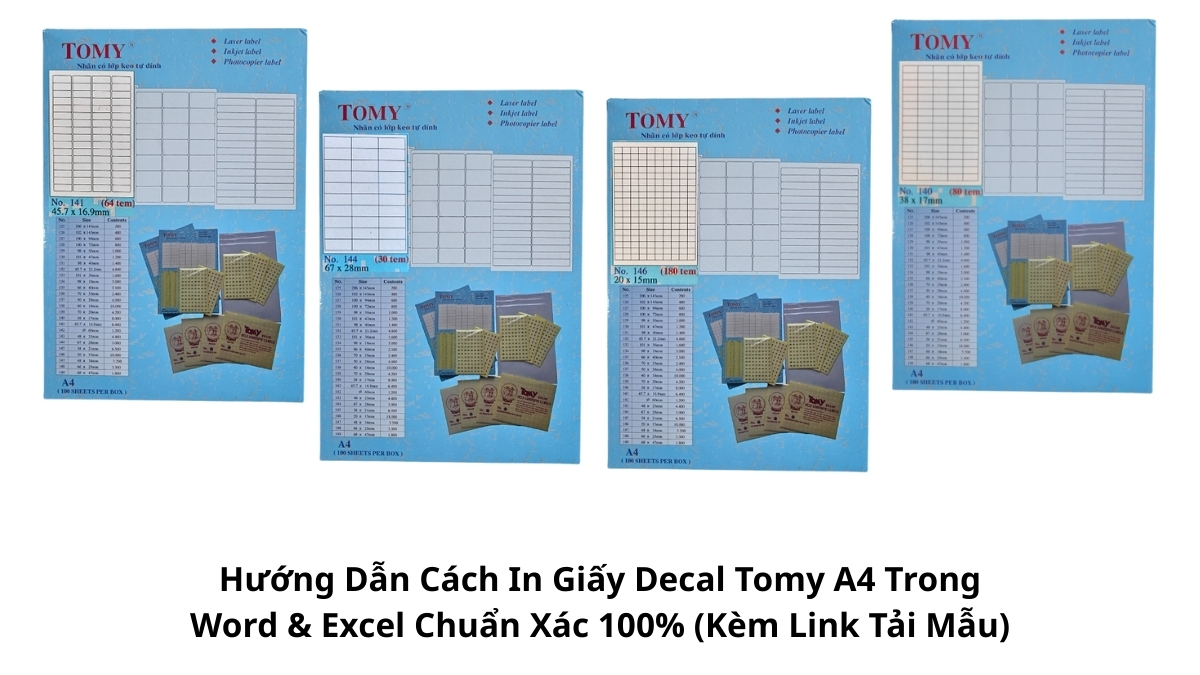
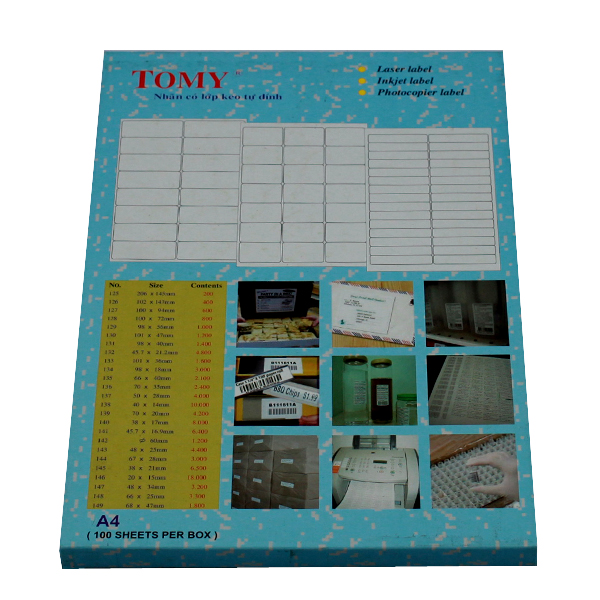
Giấy decal Tomy A4 là loại giấy tự dính đã được chia sẵn thành các ô nhỏ với kích thước tiêu chuẩn, sử dụng rộng rãi để in tem mã vạch, nhãn dán sản phẩm, hoặc ghi chú hồ sơ. Khác với các loại giấy in thông thường, decal Tomy đòi hỏi kỹ thuật căn chỉnh chính xác vì các ô tem đã được cắt bế sẵn (die-cut).
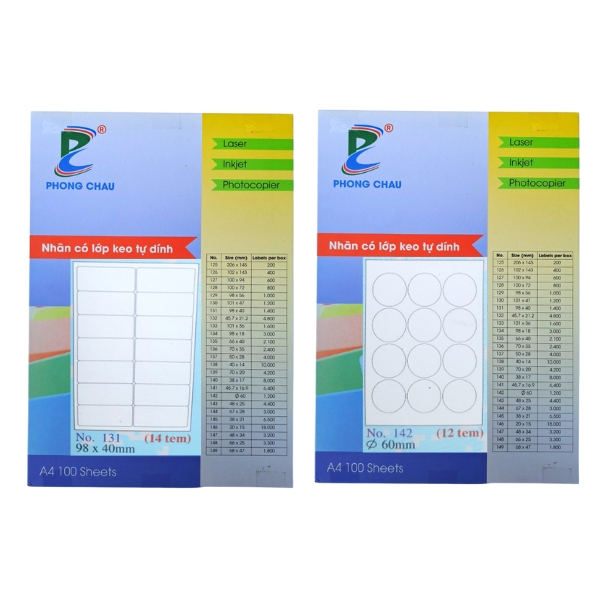
Với kinh nghiệm cung cấp nguồn hàng đặt riêng cho các chuỗi nhà hàng và xí nghiệp lớn, chúng tôi nhận thấy việc hiểu rõ thông số kỹ thuật của từng mã giấy là bước đầu tiên để in ấn thành công. Mỗi mã số (như 125, 135, 145) tương ứng với một kích thước tem cụ thể.
Lưu ý: Trước khi bắt đầu, hãy xác định chính xác mã số ghi trên bao bì sản phẩm của bạn.
Hướng dẫn cách in giấy Decal Tomy A4 trong Word (Chi tiết)
Word là công cụ phổ biến và dễ sử dụng nhất để in decal Tomy. Dưới đây là quy trình chuẩn để tạo ra bản in sắc nét, đúng lề.
1. Tải mẫu in hoặc thiết lập thủ công
Để tiết kiệm thời gian, bạn có thể tìm kiếm và tải các mẫu in (template) có sẵn trên mạng tương ứng với mã giấy (ví dụ: “mẫu in tomy 135 file word”). Tuy nhiên, nếu muốn chủ động, bạn có thể thiết lập thủ công bằng chức năng Labels trong Word:
- Mở Microsoft Word, chọn tab Mailings -> Labels.
- Trong hộp thoại Envelopes and Labels, chọn nút Options.
- Chọn New Label để tạo kích thước mới.
- Nhập thông số kỹ thuật chính xác của tờ decal bạn đang có (Top margin, Side margin, Vertical pitch, Horizontal pitch…). Dùng thước kẻ đo trực tiếp trên tờ giấy để có số liệu chính xác nhất.
2. Sử dụng tính năng Mail Merge (Trộn thư)
Đây là “vũ khí bí mật” giúp bạn in hàng nghìn tem khác nhau chỉ trong vài phút.
- Bước 1: Chuẩn bị dữ liệu trên Excel (Tên sản phẩm, giá, mã vạch…).
- Bước 2: Trên file Word mẫu, chọn Mailings -> Select Recipients -> Use an Existing List và chọn file Excel vừa tạo.
- Bước 3: Chèn các trường dữ liệu (Insert Merge Field) vào vị trí mong muốn trên tem đầu tiên.
- Bước 4: Chọn Update Labels để sao chép dữ liệu sang tất cả các tem còn lại trên trang.
3. Tắt đường viền bảng (Border)
Một lỗi thẩm mỹ phổ biến là để lại đường viền đen của bảng khi in. Sau khi thiết kế xong, hãy chọn toàn bộ bảng -> vào thẻ Table Design -> chọn Borders -> chọn No Border. Điều này giúp tem in ra trông chuyên nghiệp và sạch sẽ hơn.
Nếu bạn đang tìm kiếm nguồn giấy in chất lượng để đảm bảo bản in đẹp nhất, hãy tham khảo các sản phẩm decal dán nhãn A4 đang được phân phối chính hãng tại PT Phúc Thịnh.
Cách in tem dán trên Excel (Dành cho người quen thao tác bảng tính)
Mặc dù Word hỗ trợ in ấn tốt hơn, nhưng nhiều nhân viên kho xưởng lại thích in trực tiếp từ Excel để quản lý dữ liệu.
1. Thiết lập Page Layout
- Vào Page Layout -> Size -> Chọn khổ A4.
- Vào Margins -> Chọn Custom Margins. Đặt tất cả các lề (Top, Bottom, Left, Right) về mức nhỏ nhất có thể (thường là 0.2cm hoặc theo đo đạc thực tế của tờ giấy Tomy).
2. Căn chỉnh kích thước ô (Row Height & Column Width)
Bạn cần chuyển đổi đơn vị đo của Excel sang Centimeter hoặc Millimeter để căn chỉnh chính xác:
- Vào File -> Options -> Advanced -> Tìm mục Display -> Đổi Ruler units sang Centimeters.
- Quay lại giao diện chính, chọn chế độ Page Layout View (ở góc dưới bên phải màn hình). Lúc này bạn có thể kéo thả độ rộng cột và độ cao hàng theo kích thước thật của tem decal.
Ví dụ: Nếu tem Tomy 135 có kích thước 37x20mm, bạn cần chỉnh ô Excel về kích thước tương đương, cộng thêm khoảng cách giữa các tem (nếu có).
Bảng thông số kích thước các mã giấy Tomy phổ biến
Để giúp bạn dễ dàng thiết lập, PT Phúc Thịnh tổng hợp bảng kích thước các mã giấy Tomy thông dụng nhất hiện nay:
| Mã Tomy | Kích thước tem (mm) | Số tem/tờ A4 | Ứng dụng phổ biến |
|---|---|---|---|
| Tomy 125 | 38 x 21 | 65 | In mã vạch nhỏ, giá tiền |
| Tomy 135 | 37 x 20 | 65 | Dán giá, ghi chú nhỏ |
| Tomy 144 | 67 x 48 | 12 | Tem nhãn phụ, thông tin NK |
| Tomy 145 | 38 x 21 | 65 | Tương tự 125 nhưng layout khác |
| Tomy 149 | 105 x 37 | 16 | In tên thuốc, nhãn hồ sơ |
Việc lựa chọn đúng mã giấy không chỉ giúp in ấn dễ dàng mà còn tiết kiệm chi phí. Tại PT Phúc Thịnh, chúng tôi cung cấp đầy đủ các mã giấy này với nguồn hàng ổn định từ nhà máy.
Tham khảo thêm một số sản phẩm Giấy in mà PT Phúc Thịnh đang cung cấp
-
 Giấy A One
Khoảng giá: từ 28.500 ₫ đến 68.000 ₫
Giấy A One
Khoảng giá: từ 28.500 ₫ đến 68.000 ₫ -
 Giấy Paper One
Khoảng giá: từ 35.500 ₫ đến 161.000 ₫
Giấy Paper One
Khoảng giá: từ 35.500 ₫ đến 161.000 ₫ -
 Giấy Supreme
Khoảng giá: từ 65.000 ₫ đến 152.000 ₫
Giấy Supreme
Khoảng giá: từ 65.000 ₫ đến 152.000 ₫ -
 Giấy Ik Natural
Khoảng giá: từ 60.500 ₫ đến 122.000 ₫
Giấy Ik Natural
Khoảng giá: từ 60.500 ₫ đến 122.000 ₫ -
 Giấy Double A
Khoảng giá: từ 37.500 ₫ đến 180.000 ₫
Giấy Double A
Khoảng giá: từ 37.500 ₫ đến 180.000 ₫ -
 Giấy Idea
Khoảng giá: từ 66.000 ₫ đến 154.000 ₫
Giấy Idea
Khoảng giá: từ 66.000 ₫ đến 154.000 ₫
Nguyên nhân in bị lệch và cách khắc phục triệt để
Dù đã căn chỉnh file chuẩn, bản in vẫn có thể bị lệch. Dưới đây là các nguyên nhân kỹ thuật và giải pháp:
1. Sai chế độ in (Printer Properties)
Đây là lỗi phổ biến nhất. Khi nhấn Print (Ctrl + P), máy in thường mặc định chế độ “Fit to Page” (Vừa trang) hoặc “Scale to Fit”. Điều này làm thu nhỏ trang in lại một chút, dẫn đến các tem ở phía dưới cùng bị lệch hoàn toàn khỏi khung.
- Giải pháp: Trong hộp thoại in, luôn chọn Page Scaling: None hoặc Actual Size (Kích thước thực).
2. Khay giấy máy in bị lỏng
Nếu thanh gạt cố định giấy trong khay máy in không được kẹp chặt, tờ giấy decal sẽ bị xô lệch khi cuốn vào.
- Giải pháp: Kẹp chặt thanh chắn giấy vừa khít với khổ A4. Đảm bảo giấy phẳng, không bị cong mép.
3. Chất lượng giấy in decal
Giấy decal kém chất lượng thường có lớp đế trơn trượt hoặc độ dày không đồng đều, khiến rulo máy in cuốn giấy không chuẩn xác. Sử dụng decal dán nhãn A4 cao cấp từ các nhà cung cấp uy tín như PT Phúc Thịnh sẽ giúp hạn chế tối đa tình trạng này, đảm bảo độ bám mực tốt và vận hành trơn tru trên mọi loại máy in laser/inkjet văn phòng.
Để hiểu rõ hơn về công nghệ in ấn tem nhãn, bạn có thể tham khảo thêm thông tin về Mã vạch trên Wikipedia.
FAQ: Câu Hỏi Thường Gặp Về In Giấy Decal Tomy
Làm sao để tải mẫu in giấy decal Tomy miễn phí?
Bạn có thể tìm kiếm trên Google với cú pháp “download mẫu in tomy [mã số] word”. Tuy nhiên, cách tốt nhất là tự tạo mẫu bằng chức năng Labels trong Word theo kích thước thực tế để đảm bảo độ chính xác cao nhất cho từng loại máy in.
Tại sao in giấy decal hay bị kẹt giấy trong máy in?
Giấy decal dày hơn giấy thường và có lớp keo. Nếu giấy bị ẩm, cong hoặc máy in quá nóng, keo có thể chảy ra gây kẹt. Hãy bảo quản giấy nơi khô ráo và dùng loại decal chất lượng tốt, đế giấy chuẩn.
Nên in decal Tomy bằng máy in Laser hay máy in phun?
Máy in Laser thường cho chất lượng bản in sắc nét hơn và mực bám tốt hơn trên bề mặt giấy decal Tomy. Máy in phun có thể dùng được nhưng cần chọn loại mực khô nhanh để tránh bị nhòe.
Làm thế nào để xử lý khi in bị lệch dần về cuối trang?
Hiện tượng này do sai lệch về tỉ lệ thu phóng (Scaling). Hãy kiểm tra lại cài đặt máy in và chắc chắn rằng bạn đã chọn chế độ “Actual Size” hoặc “100%” thay vì “Fit to Page”.
Tôi có thể đặt mua giấy decal Tomy số lượng lớn ở đâu?
PT Phúc Thịnh chuyên cung cấp giấy decal Tomy và văn phòng phẩm số lượng lớn cho doanh nghiệp, kho xưởng với mức giá tối ưu từ nhà máy. Liên hệ ngay để được báo giá tốt nhất.
Lời kết
Việc in giấy decal Tomy A4 trong Word và Excel sẽ trở nên đơn giản hơn bao giờ hết nếu bạn tuân thủ đúng các quy tắc về kích thước và thiết lập máy in. Một bản in chuẩn xác không chỉ giúp công việc quản lý hàng hóa thuận lợi mà còn thể hiện sự chuyên nghiệp của doanh nghiệp.
Nếu bạn đang cần tư vấn thêm về các giải pháp in ấn văn phòng hoặc tìm kiếm nguồn cung cấp văn phòng phẩm uy tín, giá sỉ cho công ty, nhà xưởng, hãy liên hệ ngay với PT Phúc Thịnh. Chúng tôi luôn sẵn sàng hỗ trợ bạn tối ưu chi phí và nâng cao hiệu quả công việc.


