
Cách In Giấy Decal A4 Tem Tròn Trên Word & Excel Chuẩn Xác 100%
Th12
Bạn đã bao giờ cảm thấy bất lực khi in hàng loạt tem nhãn nhưng kết quả nhận được là nội dung bị lệch khỏi khung tròn, cắt mất chữ hoặc lề không đều? Đây là “nỗi đau” chung của rất nhiều nhân viên văn phòng, quản lý kho bãi khi thực hiện in ấn tem nhãn trên giấy decal A4 cắt bế sẵn. Việc in sai không chỉ gây lãng phí giấy in, mực in mà còn làm chậm tiến độ đóng gói và xuất hàng của doanh nghiệp.
Với kinh nghiệm cung cấp văn phòng phẩm và giải pháp in ấn cho các đối tác lớn như Bách Hóa Xanh, Thế Giới Di Động và hàng ngàn doanh nghiệp sản xuất, PT Phúc Thịnh hiểu rõ rằng: In tem tròn chuẩn xác không chỉ cần file thiết kế đẹp, mà cần kỹ thuật căn chỉnh thông số (margins) chính xác tuyệt đối. Bài viết này sẽ hướng dẫn bạn từng bước cách in giấy decal A4 tem tròn trên Word và Excel chuẩn xác 100%, giúp bạn tiết kiệm chi phí và thời gian tối đa.
Tóm Tắt Nhanh
- Đo đạc chính xác: Đừng tin vào thông số mặc định, hãy dùng thước đo thực tế đường kính tem và khoảng cách giữa các tem trên tờ giấy decal của bạn.
- Cài đặt khổ giấy máy in: Lỗi phổ biến nhất gây lệch in là driver máy in đang để chế độ “Letter” thay vì “A4”, hãy kiểm tra kỹ trước khi nhấn lệnh in.
- Sức mạnh của Mail Merge: Sử dụng tính năng trộn thư (Mail Merge) để kết nối dữ liệu từ Excel sang Word là giải pháp tối ưu nhất cho việc in tem hàng loạt.
- Chất lượng giấy in quyết định: Giấy decal đế quá mỏng hoặc keo kém chất lượng sẽ dễ bị trượt trong lô cuốn giấy, gây ra hiện tượng lệch dần về cuối trang.
- In thử nghiệm: Luôn in nháp trên giấy thường trước, sau đó ướm lên tờ decal để kiểm tra độ khớp trước khi in chính thức hàng loạt.
Tại sao in tem tròn trên giấy A4 thường bị lệch?
Trước khi đi vào kỹ thuật chi tiết, chúng ta cần hiểu rõ nguyên nhân gốc rễ của vấn đề. Việc in lệch thường xuất phát từ ba yếu tố chính: thiết lập phần mềm sai, máy in nạp giấy không đều, hoặc kích thước giấy decal không chuẩn.
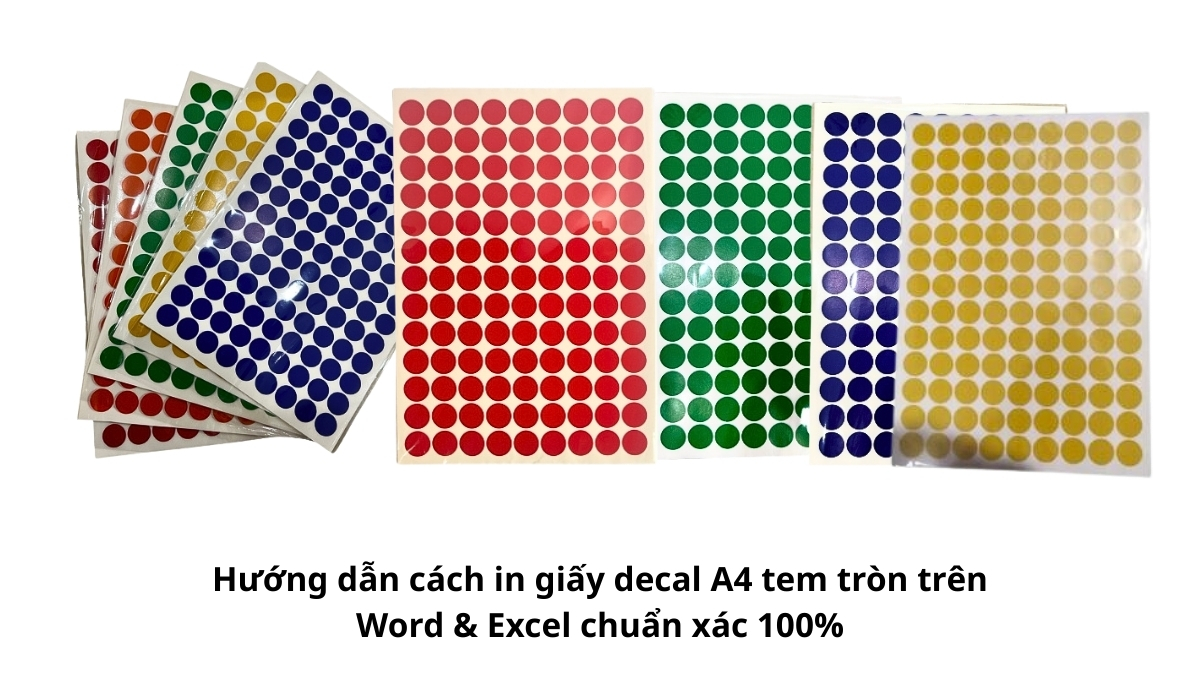
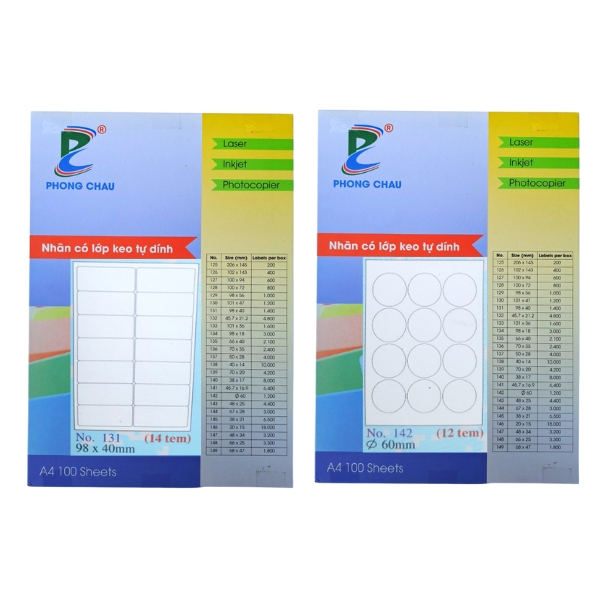
Giấy decal A4 tem tròn là gì? Đây là loại giấy decal (nhãn tự dính) khổ A4 đã được bế (cắt) sẵn thành các hình tròn nhỏ. Người dùng chỉ cần in nội dung vào đúng vị trí hình tròn đó và bóc ra dán. Tuy nhiên, chỉ cần sai số 1-2mm trong cài đặt lề (margin), toàn bộ nội dung sẽ bị trượt ra khỏi khuôn cắt.
Lưu ý quan trọng: Khác với in văn bản thông thường, in tem nhãn đòi hỏi độ chính xác tuyệt đối về tọa độ X và Y trên trang giấy. Một sự thay đổi nhỏ về độ dày giấy cũng có thể làm thay đổi tốc độ cuốn của máy in, dẫn đến sai lệch.
Chuẩn bị trước khi in: Đo đạc và Thiết lập dữ liệu
Để đảm bảo thành công, bạn không thể bỏ qua bước chuẩn bị. Đây là nền tảng để tạo ra một template in decal tròn a4 chuẩn.
“Trước khi bắt đầu thiết kế trên Word, bạn cần đảm bảo đã có sẵn giấy decal tomy hoặc giấy decal đế xanh đã bế sẵn. Hãy kiểm tra kỹ kích thước tem bạn đang có. Nếu bạn dán lên các vật phẩm nhỏ như son môi hay nắp chai, hãy cân nhắc xem nên chọn tem 10mm hay 20mm để đảm bảo tính thẩm mỹ và đủ chỗ chứa thông tin.”
1. Xác định thông số kỹ thuật của tờ Decal
Bạn cần sử dụng thước kẻ chia vạch milimet để đo chính xác các thông số sau trên tờ giấy decal A4 tem tròn mà bạn đang có:
- Đường kính tem: Kích thước ngang/dọc của một con tem tròn.
- Top Margin (Lề trên): Khoảng cách từ mép trên cùng của tờ giấy đến mép trên của hàng tem đầu tiên.
- Side Margin (Lề bên): Khoảng cách từ mép trái tờ giấy đến mép trái của cột tem đầu tiên.
- Vertical Pitch (Bước nhảy dọc): Khoảng cách từ mép trên của tem này đến mép trên của tem kế tiếp (bao gồm cả khoảng hở).
- Horizontal Pitch (Bước nhảy ngang): Khoảng cách từ mép trái của tem này đến mép trái của tem bên cạnh (bao gồm cả khoảng hở).
2. Chuẩn bị dữ liệu trên Excel (Nếu in hàng loạt)
Nếu bạn cần in tem mã vạch, tên sản phẩm hoặc giá tiền cho hàng trăm mặt hàng, hãy lập một file word in tem tròn kết hợp với dữ liệu Excel. File Excel cần có tiêu đề cột rõ ràng (Ví dụ: Ten_San_Pham, Ma_So, Gia_Tien) và không chứa các ô gộp (merged cells).
Hướng dẫn tạo mẫu in tem tròn trên Word (Phương pháp Labels)
Đây là phương pháp chính thống và chính xác nhất để tạo cách tạo tem tròn trong word. Chúng ta sẽ sử dụng công cụ “Labels” có sẵn thay vì vẽ hình thủ công.
Bước 1: Khởi tạo tính năng Labels
Mở Microsoft Word, trên thanh công cụ chọn thẻ Mailings -> chọn Labels.
Bước 2: Thiết lập thông số tem mới
Trong cửa sổ Envelopes and Labels, nhấn vào nút Options. Tại đây, chọn New Label để tạo một mẫu mới theo kích thước giấy của bạn.
Nhập các thông số bạn đã đo được ở phần chuẩn bị vào các ô tương ứng:
- Top margin: Lề trên.
- Side margin: Lề trái.
- Vertical pitch: Khoảng cách dọc giữa các tâm tem.
- Horizontal pitch: Khoảng cách ngang giữa các tâm tem.
- Label height/width: Chiều cao/rộng của tem (bằng đường kính).
- Number across/down: Số tem theo chiều ngang/dọc.
- Page size: Chọn A4 (210 x 297 mm).
Đặt tên cho mẫu tem (Ví dụ: Decal Tron A4 PT Phuc Thinh) và nhấn OK.
Bước 3: Tạo lưới (Grid) để thiết kế
Sau khi nhấn OK, Word sẽ tạo ra một trang trắng có lưới mờ (Table grid) tương ứng với vị trí các con tem. Nếu bạn không thấy lưới, hãy vào thẻ Layout (của Table Tools) -> chọn View Gridlines.
Tại đây, bạn có thể nhập nội dung, chèn logo hoặc hình ảnh vào ô đầu tiên. Sau đó, copy nội dung này ra toàn bộ các ô còn lại nếu in nội dung giống nhau.
Tham khảo thêm một số sản phẩm Giấy in mà PT Phúc Thịnh đang cung cấp
-
 Giấy Golden Star a4 70gsm giá rẻ
51.500 ₫/ram
Giấy Golden Star a4 70gsm giá rẻ
51.500 ₫/ram -
 Giấy A One
Khoảng giá: từ 28.500 ₫ đến 68.000 ₫
Giấy A One
Khoảng giá: từ 28.500 ₫ đến 68.000 ₫ -
 Giấy Ik Natural
Khoảng giá: từ 58.000 ₫ đến 118.000 ₫
Giấy Ik Natural
Khoảng giá: từ 58.000 ₫ đến 118.000 ₫ -
 Giấy Quality
Khoảng giá: từ 58.500 ₫ đến 70.000 ₫
Giấy Quality
Khoảng giá: từ 58.500 ₫ đến 70.000 ₫ -
 Giấy Ik Plus
Khoảng giá: từ 32.500 ₫ đến 127.000 ₫
Giấy Ik Plus
Khoảng giá: từ 32.500 ₫ đến 127.000 ₫ -
 Giấy Paper One
Khoảng giá: từ 34.000 ₫ đến 154.000 ₫
Giấy Paper One
Khoảng giá: từ 34.000 ₫ đến 154.000 ₫
Cách in hàng loạt từ Excel sang Word (Mail Merge)
Để tối ưu hóa quy trình cho các doanh nghiệp cần in dữ liệu biến đổi (như mã vận đơn, tên nhân viên, mã tài sản), việc kết hợp cách in decal a4 không bị lệch với tính năng Mail Merge (Trộn thư) là bắt buộc. Kỹ thuật này giúp bạn in hàng ngàn tem chỉ trong vài phút.
Bước 1: Kết nối dữ liệu Excel
Tại file Word đã thiết lập lưới tem ở phần trên:
- Vào thẻ Mailings -> Select Recipients -> Use an Existing List.
- Trỏ đường dẫn đến file Excel chứa dữ liệu bạn đã chuẩn bị.
Bước 2: Chèn trường dữ liệu (Insert Merge Field)
Đặt con trỏ chuột vào ô tem đầu tiên:
- Chọn Insert Merge Field và chọn các trường thông tin cần hiển thị (Ví dụ: Tên sản phẩm, Giá).
- Căn chỉnh font chữ, kích thước, in đậm/nghiêng sao cho vừa vặn trong khung tròn.
Bước 3: Nhân bản dữ liệu (Update Labels)
Đây là bước quan trọng nhất mà nhiều người thường quên. Sau khi thiết kế xong ô đầu tiên, hãy nhấn nút Update Labels trên thanh công cụ Mailings. Word sẽ tự động điền các trường dữ liệu và cú pháp «Next Record» vào tất cả các ô tem còn lại trên trang.
Bước 4: Xuất kết quả và In ấn
Nhấn Finish & Merge -> Edit Individual Documents -> Chọn All. Word sẽ xuất ra một file mới chứa toàn bộ tem với dữ liệu thực tế. Lúc này bạn có thể thực hiện lệnh in.
Mẹo xử lý lỗi và Kinh nghiệm thực chiến từ chuyên gia
Dù đã làm đúng quy trình, đôi khi máy in vẫn “không nghe lời”. Dưới đây là những kinh nghiệm thực tế mà đội ngũ kỹ thuật của PT Phúc Thịnh đúc kết được khi hỗ trợ khách hàng in decal in tem nhãn.
1. Xử lý hiện tượng in bị lệch dần xuống dưới
Nếu hàng đầu tiên in chuẩn, nhưng càng xuống dưới càng bị lệch lên hoặc xuống, nguyên nhân do bước nhảy dọc (Vertical Pitch) chưa chính xác hoặc máy in bị trượt giấy.
- Giải pháp 1: Điều chỉnh lại thông số Vertical Pitch trong phần Page Setup nhỏ đi hoặc lớn hơn 0.1 – 0.2mm.
- Giải pháp 2: Vệ sinh lô cuốn giấy (roller) của máy in. Bụi giấy decal rất dễ làm trơn lô cuốn, khiến giấy không được đẩy đi đúng tốc độ.
2. Cài đặt Driver máy in bắt buộc
Hầu hết máy in mặc định khổ giấy là Letter (ngắn hơn A4). Khi in decal A4, bạn bắt buộc phải vào Printer Properties -> Paper Size và chọn đúng A4. Đồng thời, chọn loại giấy (Paper Type) là Label hoặc Heavy Paper (Giấy dày). Chế độ này giúp máy in cuốn giấy chậm hơn, giúp mực bám tốt hơn và hạn chế kẹt giấy.
3. Không in liên tục quá nhiều tờ
Giấy decal có lớp keo, khi máy in laser hoạt động sẽ sinh nhiệt. Nếu in liên tục số lượng lớn, nhiệt độ cao có thể làm chảy keo, gây kẹt giấy nghiêm trọng và hỏng cụm sấy (fuser). Hãy in từng đợt 20-30 tờ và cho máy nghỉ.
Tiêu chí chọn giấy in Decal A4 chất lượng
Không phải loại decal nào cũng phù hợp để in tem tròn. Chất lượng giấy ảnh hưởng trực tiếp đến độ chính xác bản in và tuổi thọ máy in của bạn. Tại PT Phúc Thịnh, chúng tôi luôn tư vấn khách hàng lựa chọn dựa trên các tiêu chí sau:
| Tiêu chí | Decal chất lượng cao (Khuyên dùng) | Decal giá rẻ trôi nổi |
|---|---|---|
| Bề mặt giấy | Mịn, láng, độ trắng tiêu chuẩn, bám mực tốt. | Sần sùi, nhiều bụi giấy, mực dễ bị nhòe. |
| Lớp keo | Keo acrylic bám dính tốt nhưng không bị chảy khi gặp nhiệt độ máy in. | Keo lỏng, dễ chảy gây kẹt giấy và hỏng Drum máy in. |
| Đường bế (Cắt) | Đường cắt sắc nét, dễ bóc tách, kích thước đồng đều 100%. | Đường cắt đứt quãng, khó bóc, kích thước các tem không đều nhau. |
| Độ dày đế | Đế giấy vừa phải, giúp máy in cuốn giấy dễ dàng. | Đế quá mỏng gây trượt giấy hoặc quá dày gây kẹt. |
PT Phúc Thịnh tự hào cung cấp các dòng sản phẩm giấy decal, giấy in văn phòng phẩm chất lượng cao, nguồn hàng đặt riêng từ nhà máy giúp tối ưu chi phí cho các doanh nghiệp, trường học và chuỗi cửa hàng như BHX, TGDD.
FAQ: Câu Hỏi Thường Gặp
FAQ: Câu Hỏi Thường Gặp Về In Tem Tròn
Tôi có thể tải mẫu template in tem tròn ở đâu?
Bạn có thể tạo mẫu trực tiếp trên Word theo hướng dẫn trên hoặc liên hệ với nhà cung cấp giấy decal. Tại PT Phúc Thịnh, chúng tôi thường cung cấp file mẫu chuẩn kèm theo khi khách hàng mua sản phẩm giấy decal tem bế sẵn.
Tại sao in tem tròn hay bị lệch lề phải?
Lỗi lệch lề phải thường do khay giấy của máy in không kẹp chặt tờ giấy. Hãy đảm bảo hai thanh gạt trong khay giấy ép sát vào mép tờ giấy A4. Ngoài ra, hãy kiểm tra lại thông số Side Margin trong cài đặt Labels.
Có nên in decal bằng máy in phun màu không?
Có thể, nhưng bạn cần chọn loại giấy decal chuyên dụng cho máy in phun (Inkjet Decal) để mực khô nhanh và không bị lem. Nếu dùng giấy decal thường (bề mặt bóng) cho máy in phun, mực sẽ không bám được.
Làm sao để xóa đường viền đen bao quanh tem khi in?
Đường viền (Borders) trong Word giúp bạn căn chỉnh thiết kế. Trước khi in, bạn hãy chọn toàn bộ bảng (Table), vào thẻ Design (Table Tools) -> chọn Borders -> chọn No Border để tắt đường viền đi.
PT Phúc Thịnh có nhận cắt decal theo kích thước yêu cầu không?
Có. Ngoài các kích thước chuẩn, PT Phúc Thịnh nhận đặt hàng sản xuất decal theo kích thước riêng từ nhà máy với chi phí tối ưu cho các đơn hàng số lượng lớn phục vụ doanh nghiệp, kho xưởng.
Kết luận
Việc in tem tròn trên giấy A4 không hề khó nếu bạn nắm vững quy trình đo đạc và thiết lập trên Word/Excel. Một chút tỉ mỉ trong khâu cài đặt ban đầu sẽ giúp bạn tiết kiệm rất nhiều thời gian và vật tư vận hành sau này. Hy vọng hướng dẫn chi tiết này đã giúp bạn tự tin làm chủ kỹ thuật in ấn văn phòng.
Nếu bạn đang tìm kiếm nguồn cung cấp giấy decal in tem nhãn, giấy in văn phòng phẩm chất lượng ổn định với giá thành cạnh tranh nhất thị trường, hãy liên hệ ngay với PT Phúc Thịnh. Chúng tôi sẵn sàng tư vấn giải pháp và cung cấp mẫu thử phù hợp nhất với máy in và nhu cầu của bạn.
Khám phá ngay các giải pháp văn phòng phẩm toàn diện từ PT Phúc Thịnh để tối ưu hóa quy trình làm việc của doanh nghiệp bạn!


