
Để reset máy in khi bị lỗi giấy (nhấp nháy đèn đỏ hoặc báo kẹt giấy ảo dù đã lấy hết giấy), bạn thực hiện hai phương pháp: Thứ nhất, reset phần mềm trên máy tính bằng cách dừng dịch vụ Print Spooler trong Services, xóa sạch toàn bộ file tạm trong thư mục PRINTERS rồi khởi động lại dịch vụ. Thứ hai, reset cứng trên máy in: với Canon LBP 2900 hay LBP 6030, bạn rút nguồn 5 phút rồi bật lại; với Brother HL-L2321D và HL-L2366DW, bạn mở nắp trước và nhấn giữ nút GO khoảng 4 giây đến khi sáng đủ đèn thì nhả tay.
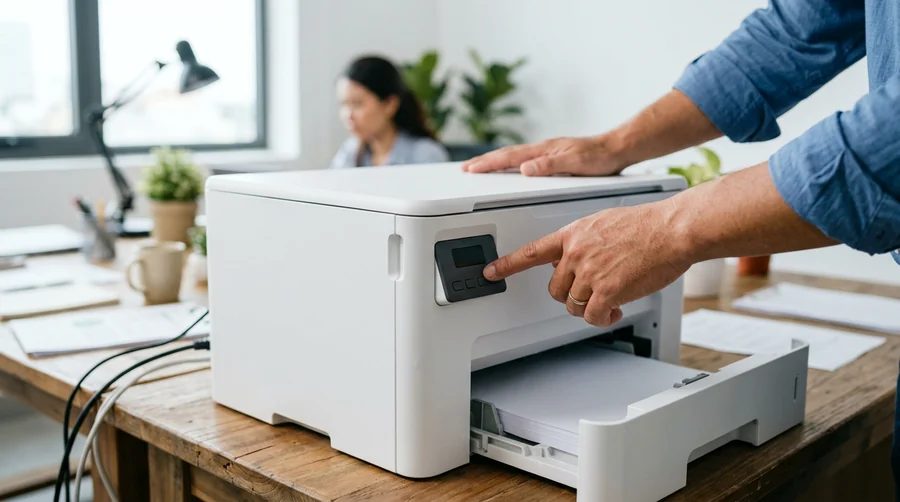
Trong quá trình in ấn tài liệu hàng ngày tại các cơ quan, văn phòng và doanh nghiệp, sự cố máy in báo lỗi giấy (như kẹt giấy Paper Jam, hết giấy Out of Paper hoặc nạp sai khổ giấy) là tình huống rất thường gặp. Tuy nhiên, điều khiến nhiều nhân viên văn phòng cảm thấy bối rối nhất là sau khi đã mở nắp khoang máy, rút sạch tờ giấy bị kẹt ra ngoài và nạp thêm một xấp giấy in mới phẳng phiu 500 tờ/ram, chiếc máy in vẫn tiếp tục nhấp nháy đèn đỏ báo lỗi, phát ra tiếng tít tít cảnh báo và kiên quyết từ chối thực hiện các lệnh in tiếp theo.
Tình trạng này thường được giới kỹ thuật gọi là hiện tượng “treo cờ lỗi” hoặc kẹt lệnh in ảo. Nếu bạn không biết cách reset máy in chuẩn xác mà liên tục bấm nút bật tắt nguồn một cách vội vã 3 lần hoặc 4 lần, bo mạch chủ của máy rất dễ bị xung đột dữ liệu hoặc gây nứt vỡ bánh răng cơ truyền động. Theo kinh nghiệm hỗ trợ thiết bị và vật tư văn phòng thực tế của Phúc Thịnh, thao tác reset máy in khi gặp sự cố giấy thực chất rất đơn giản nếu bạn phân biệt rõ giữa việc reset hàng đợi lệnh in trên hệ điều hành máy tính và thao tác xóa cờ lỗi phần cứng bằng nút bấm vật lý trên từng dòng máy.
- Khi nào cần reset máy in và vì sao máy vẫn báo lỗi sau khi rút giấy kẹt?
- Hiện tượng cờ lỗi cảm biến quang học (Sensor Flag) chưa giải phóng
- Tắc nghẽn hàng đợi lệnh in Print Spooler trên hệ điều hành Windows
- Bộ nhớ RAM tạm thời của máy in chưa được xả sạch
- Phương pháp reset máy in nào phù hợp với từng tình huống sự cố?
- Làm thế nào để xóa sạch hàng đợi lệnh in bị kẹt (Print Spooler) trên Windows?
- Cách reset cứng bằng nút bấm trên máy in Canon, Brother, HP, Epson như thế nào?
- Cách reset máy in Canon LBP 2900, LBP 2900B và LBP 6030
- Cách reset máy in Brother HL-L2321D và HL-L2366DW
- Cách reset máy in HP LaserJet Pro M404dn và MFP M428fdn
- Cách reset máy in phun màu Epson L3210 và L8050
- Thao tác nút bấm reset trên các dòng máy in văn phòng thực hiện cụ thể ra sao?
- Đang in hết giấy làm sao để in tiếp mà không làm mất trang tài liệu?
- Những vật tư và dụng cụ nào cần chuẩn bị trước khi reset máy in?
- Những lưu ý an toàn nào cần nhớ khi thực hiện reset máy in?
- Câu hỏi thường gặp về cách reset máy in khi bị lỗi giấy (FAQ)
Khi nào cần reset máy in và vì sao máy vẫn báo lỗi sau khi rút giấy kẹt?
Rất nhiều người dùng thắc mắc tại sao đã lấy hết giấy kẹt ra ngoài mà máy in vẫn không chịu hoạt động? Để hiểu rõ nguyên nhân, bạn cần nắm bắt cơ chế quản lý trạng thái của hệ thống in ấn:
Hiện tượng cờ lỗi cảm biến quang học (Sensor Flag) chưa giải phóng
Bên trong đường dẫn giấy của máy in laser có bố trí nhiều cần gạt cảm biến quang học nhỏ bằng nhựa. Khi xảy ra sự cố kẹt giấy, tờ giấy bị giữ chặt sẽ đè gập cần gạt cảm biến này xuống. Dù bạn đã rút tờ giấy lớn ra ngoài, nhưng nếu một mẩu giấy vụn li ti chỉ 2 mm hoặc 3 mm vẫn còn mắc kẹt ở khe trượt, hoặc chiếc lò xo hồi vị siêu nhỏ chưa kịp kéo cần gạt trở lại vị trí thẳng đứng ban đầu, mắt đọc quang học vẫn ghi nhận rằng đường đi đang bị tắc nghẽn. Bo mạch điều khiển trung tâm sẽ tiếp tục duy trì trạng thái báo lỗi (Error State) cho đến khi thiết bị được khởi động lại hoặc kích hoạt chu trình tự kiểm tra (Self-test) sau 10 giây.
Tắc nghẽn hàng đợi lệnh in Print Spooler trên hệ điều hành Windows
Khi máy in gặp sự cố dừng đột ngột giữa chừng trong lúc đang in một tập tài liệu dài 30 trang hay 50 trang, hệ điều hành máy tính không hề biết rằng bạn đã xử lý xong phần cứng. Dịch vụ điều phối in ấn Print Spooler của Windows vẫn tiếp tục lưu giữ gói dữ liệu của trang in bị lỗi trong bộ nhớ đệm và cố gắng gửi liên tục các tín hiệu cũ xuống cổng kết nối USB hoặc mạng LAN. Tình trạng xung đột gói tin này khiến bộ nhớ đệm của máy in bị tràn, dẫn đến hiện tượng máy tính thì báo lỗi kẹt giấy nhưng máy in thì đứng im tê liệt suốt nhiều giờ liền.
Bộ nhớ RAM tạm thời của máy in chưa được xả sạch
Các dòng máy in laser hiện đại đều tích hợp bộ nhớ RAM đệm bên trong bo mạch để xử lý dữ liệu trước khi bắn tia laser lên trống từ. Khi lệnh in bị ngắt quãng do hết giấy hoặc kẹt giấy, các đoạn mã điều khiển trang in dở dang vẫn nằm lại trong bộ nhớ này. Nếu không thực hiện thao tác xóa trắng bộ nhớ đệm, máy in sẽ không thể tiếp nhận chuỗi dữ liệu của tài liệu mới dù bạn gửi lại lệnh in 2 lần hay 3 lần.
Khi máy in báo lỗi giấy không in tiếp, bạn nên thực hiện theo nguyên tắc: xử lý triệt để hàng đợi lệnh in trên máy tính (Soft Reset) trước trong khoảng 1 phút, nếu máy in vẫn nhấp nháy đèn cảnh báo thì mới chuyển sang thao tác bấm tổ hợp phím hoặc ngắt nguồn xả tụ điện trên thân máy (Hard Reset).
Phương pháp reset máy in nào phù hợp với từng tình huống sự cố?
Để giúp bạn chọn đúng phương pháp xử lý nhanh chóng mà không làm ảnh hưởng đến cấu hình mạng hay driver của thiết bị, bảng đối chiếu dưới đây phân tích chi tiết các giải pháp reset cơ bản:
| Phương thức Reset máy in | Vị trí và công cụ thao tác | Trường hợp áp dụng phù hợp | Thời gian thực hiện | Tác động đến hệ thống máy in |
|---|---|---|---|---|
| Reset phần mềm (Soft Reset) | Trực tiếp trên máy tính Windows (Services / CMD) | Máy tính báo lỗi kẹt lệnh in dở dang ở trạng thái Deleting | Khoảng 1 đến 2 phút | Xóa sạch hàng đợi Print Spooler, không làm thay đổi cài đặt phần cứng |
| Reset nút bấm nhanh (Quick Hard Reset) | Nút bấm vật lý trên mặt máy (Nút Resume, GO, Cancel) | Đã lấy hết giấy kẹt, nạp đủ giấy nhưng đèn Paper vẫn nhấp nháy 3 lần | Khoảng 5 đến 10 giây | Xóa cờ lỗi tạm thời, kích hoạt trục cuốn quay định vị lại cảm biến |
| Reset xả nguồn toàn phần (Power Drain Reset) | Rút phích cắm nguồn điện 220V trực tiếp từ ổ cắm | Máy in bị treo hoàn toàn, không nhận lệnh hoặc kẹt giấy ảo liên tục | Chờ khoảng 5 đến 10 phút | Xả cạn điện tích dư trong tụ điện bo mạch, đưa vi xử lý về trạng thái gốc |
Nếu trong quá trình vận hành, máy in thường xuyên kéo giấy lệch mép khiến các cảm biến báo lỗi sai vị trí, bạn hãy tham khảo thêm bài hướng dẫn chỉnh máy in vừa khít lề giấy A4 để căn chỉnh hai thanh định vị của khay chứa giấy ôm sát mép xấp giấy một cách chuẩn xác.
Làm thế nào để xóa sạch hàng đợi lệnh in bị kẹt (Print Spooler) trên Windows?
Phương pháp đầu tiên và quan trọng nhất khi máy in bị treo lệnh giấy là làm sạch dịch vụ Print Spooler trên hệ điều hành Windows theo 3 bước tuần tự sau:
- Dừng dịch vụ Print Spooler trong hệ thống:
- Nhấn tổ hợp phím Windows + R trên bàn phím để mở hộp thoại Run.
- Nhập chính xác dòng lệnh services.msc vào ô tìm kiếm rồi nhấn Enter hoặc bấm nút OK.
- Trong danh sách các dịch vụ hệ thống hiện ra, bạn cuộn chuột tìm đến mục có tên Print Spooler.
- Nhấp chuột phải vào dòng Print Spooler và chọn lệnh Stop để tạm dừng dịch vụ điều phối in ấn trong 10 giây.
- Xóa sạch toàn bộ các tập tin đệm bị kẹt:
- Tiếp tục nhấn tổ hợp phím Windows + R lần nữa để mở cửa sổ Run.
- Sao chép và dán chính xác đường dẫn thư mục: C:\Windows\System32\spool\PRINTERS vào ô trống rồi nhấn Enter.
- Nếu hệ thống hiển thị bảng cảnh báo cấp quyền truy cập Administrator, bạn nhấn nút Continue để mở thư mục.
- Nhấn tổ hợp phím Ctrl + A để bôi đen toàn bộ các file tạm bên trong (thường có đuôi mở rộng là .shd và .spl), sau đó nhấn phím Delete để xóa vĩnh viễn các file này đi.
- Khởi động lại dịch vụ Print Spooler:
- Quay trở lại cửa sổ Services ban đầu, nhấp chuột phải vào dòng Print Spooler và chọn lệnh Start.
- Đóng các cửa sổ cài đặt lại, rút cáp USB kết nối máy in ra và cắm lại sau 5 giây để máy tính nhận diện lại trạng thái thiết bị sẵn sàng.
Cách reset cứng bằng nút bấm trên máy in Canon, Brother, HP, Epson như thế nào?
Sau khi đã xóa sạch hàng đợi in trên máy tính mà máy in vẫn báo đèn đỏ, bạn tiến hành thao tác nút bấm reset phần cứng tùy theo từng thương hiệu máy in:
Cách reset máy in Canon LBP 2900, LBP 2900B và LBP 6030
Dòng máy in quốc dân Canon LBP 2900 và LBP 2900B có kết cấu cơ khí rất bền bỉ, chỉ trang bị một phím bấm vật lý duy nhất ở mặt trước kèm hai đèn LED hiển thị (đèn xanh Power và đèn đỏ Paper/Error). Khi máy in Canon 2900 báo lỗi giấy kẹt:
- Bước 1: Mở nắp trên của máy, nhấc hộp mực cartridge ra ngoài và dùng hai tay kéo nhẹ nhàng tờ giấy kẹt ra. Lưu ý rằng khay nạp tay (Manual Feed Slot) của Canon LBP 2900 chỉ nhận đúng 1 tờ duy nhất cho mỗi lượt in với định lượng giấy tối đa 163gsm và máy không có cửa thoát giấy sau, chỉ thoát giấy lên nóc úp mặt (Face-down) với sức chứa khoảng 100 tờ. Khay nạp chính phía dưới chứa tối đa 250 tờ giấy A4 tiêu chuẩn.
- Bước 2: Lắp lại hộp mực chắc chắn, đóng kín nắp máy.
- Bước 3: Nhấn vào phím Resume/Paper (nút bấm tròn có biểu tượng tờ giấy) 1 lần. Động cơ máy sẽ quay nhẹ trong vài giây để tự kiểm tra cảm biến.
- Bước 4 (Reset xả điện nếu vẫn báo đèn đỏ): Tắt công tắc nguồn ở bên hông máy, rút hoàn toàn phích cắm dây nguồn ra khỏi ổ cắm điện 220V trong khoảng 5 đến 10 phút để xả hết dòng điện dư trong các tụ điện trên bo mạch xử lý. Sau đó cắm điện lại và khởi động máy.
- Với dòng máy Canon LBP 6030 (hoặc LBP 6030w, LBP 6030B), thao tác tương tự bằng cách nhấn giữ phím Resume màu xanh trong 3 giây khi đã nạp đủ giấy.
Cách reset máy in Brother HL-L2321D và HL-L2366DW
Hai mẫu máy in laser hai mặt thông dụng của Brother là Brother HL-L2321D (sử dụng cụm đèn LED) và Brother HL-L2366DW (trang bị màn hình hiển thị LCD 1 dòng) có khay chứa chính 250 tờ và khe nạp thủ công 1 tờ. Quy trình reset bộ đếm cờ lỗi rất bài bản thông qua nút bấm GO:
- Bước 1: Đảm bảo công tắc máy in vẫn đang bật (nút Power bật sáng). Mở nắp trước (Front Cover) của máy in xuống hoàn toàn.
- Bước 2: Nhấn và giữ chặt nút GO ở mặt trên bảng điều khiển trong khoảng 4 đến 5 giây. Quan sát dải đèn tín hiệu: khi thấy tất cả 4 đèn LED (Toner, Drum, Paper, Ready) cùng đồng loạt bật sáng thì ngay lập tức thả tay khỏi nút GO.
- Bước 3: Nhấn nút GO thêm 1 lần nữa (với dòng máy HL-L2366DW, màn hình sẽ hiển thị trạng thái chờ trong 3 giây).
- Bước 4: Đóng nắp trước của máy in lại. Máy sẽ kích hoạt chu trình khởi động lại toàn bộ hệ thống trục cơ khí và xóa sạch cờ báo lỗi kẹt giấy ảo trước đó.
Cách reset máy in HP LaserJet Pro M404dn và MFP M428fdn
Đối với các dòng máy in laser văn phòng tốc độ cao của HP như HP LaserJet Pro M404dn (hoặc M404n) và dòng máy đa chức năng HP LaserJet Pro MFP M428fdn, khay nạp 1 (Tray 1) chứa 100 tờ và khay nạp 2 chứa 250 tờ. Khi gặp sự cố kẹt giấy hoặc hết giấy:
- Kiểm tra khay giấy Tray 1 hoặc khay 2 tiêu chuẩn, loại bỏ các tờ giấy bị lệch góc. Lưu ý cửa sau của dòng máy HP M404dn chỉ là cửa hỗ trợ gỡ giấy kẹt, không phải cửa thoát giấy ngửa mặt ra ngoài.
- Nhấn phím Cancel (biểu tượng dấu X màu đỏ) trên bảng điều khiển 1 lần để hủy bỏ lệnh in đang bị nghẽn.
- Nếu máy vẫn báo lỗi trạng thái trên màn hình LCD, bạn truy cập vào mục Setup -> Tools -> Restore Defaults (hoặc chọn Service -> Restore Factory Settings) để đưa các thông số điều phối giấy về cài đặt gốc an toàn của nhà sản xuất.
Cách reset máy in phun màu Epson L3210 và L8050
Với các dòng máy in phun màu liên tục như Epson L3210 (khay nạp sau 100 tờ) hay dòng in ảnh chuyên nghiệp Epson L8050 (hệ thống 6 màu mực), khi nạp giấy bị lệch hoặc hết giấy giữa chừng, hai đèn đỏ hình giọt mực và hình tờ giấy sẽ nhấp nháy 2 lần liên tục hoặc nhấp nháy so le:
- Nhấn phím Paper Feed (biểu tượng tờ giấy có mũi tên trỏ xuống) 1 lần để máy tự động đẩy tờ giấy bị kẹt ra ngoài khay đón giấy.
- Nếu đèn báo giấy vẫn sáng đứng, hãy nhấn và giữ nút Hủy lệnh (nút tròn có hình tam giác đỏ trong vòng tròn) trong khoảng 5 giây để xóa lệnh in đang thực thi dở dang.
Khi mở các nắp máy in (nắp trước hộp mực hoặc nắp lưng sau) để kiểm tra các vụn giấy kẹt trước khi reset, bạn tuyệt đối không chạm tay vào các ống lăn kim loại của cụm sấy. Cụm sấy duy trì nhiệt độ từ 180–200°C trong suốt quá trình in và có thể gây bỏng da nghiêm trọng nếu máy chưa được ngắt điện làm nguội trong ít nhất 15 phút.
Reset chỉ xoá trạng thái báo lỗi chứ không sửa được phần cứng; nếu máy báo kẹt giấy trở lại ngay sau khi khởi động, hãy chuyển sang cách kiểm tra cảm biến giấy của máy in để xác định mắt cảm biến nào đang bị bụi che hoặc gãy cần gạt.
Thao tác nút bấm reset trên các dòng máy in văn phòng thực hiện cụ thể ra sao?
Dưới đây là bảng tra cứu nhanh thao tác reset cứng cho từng model máy in đã được kiểm chứng thực tế, giúp bạn dễ dàng thao tác chuẩn xác:
| Dòng máy in văn phòng | Tên nút bấm thực hiện Reset | Thao tác bấm phím chuẩn | Dấu hiệu nhận biết Reset thành công |
|---|---|---|---|
| Canon LBP 2900 / 2900B | Nút Resume/Paper ở mặt trước | Nhấn nhả 1 lần; nếu vẫn lỗi thì rút dây nguồn 5-10 phút xả điện | Đèn xanh Power sáng đứng, đèn đỏ tắt, máy phát tiếng cơ quay êm |
| Canon LBP 6030 / 6030w / 6030B | Nút Resume màu xanh lục | Nhấn giữ 3 giây khi máy đã nạp đủ giấy vào khay đa năng | Đèn Paper tắt, máy tiếp tục kéo giấy in trang kế tiếp |
| Brother HL-L2321D | Nút GO (Mở nắp trước máy) | Mở nắp trước, nhấn giữ nút GO trong 4 giây đến khi sáng đủ đèn | Toàn bộ 4 đèn LED bật sáng đồng loạt rồi chuyển về đèn Ready xanh |
| Brother HL-L2366DW | Nút GO kết hợp màn hình LCD | Mở nắp trước, giữ nút GO khoảng 4 giây, đóng nắp lại | Màn hình hiển thị chữ “Please Wait” rồi chuyển sang “Ready” |
| HP LaserJet Pro M404dn / M404n | Nút Cancel (X) và OK | Nhấn Cancel hủy lệnh 1 lần, vào Menu Setup chọn Restore Defaults | Màn hình LCD trở về giao diện Ready, hàng đợi máy in sạch sẽ |
| Epson L3210 / L8050 | Nút Giấy và nút Hủy lệnh (Dấu tam giác) | Nhấn nhả nút Giấy để tống giấy; nhấn giữ nút Hủy 5 giây | Hai đèn đỏ ngừng nhấp nháy, đèn nguồn xanh sáng đứng ổn định |
Khi in các loại tài liệu hai mặt trên các dòng máy tự động, việc kiểm soát kỹ thuật cách in 2 mặt giấy không bị lệch trang sẽ giúp loại bỏ nguy cơ máy bị kẹt giấy ở chu trình hút giấy ngược vào khay đảo mặt.
Đang in hết giấy làm sao để in tiếp mà không làm mất trang tài liệu?
Một sự cố rất phổ biến khác là khi bạn đang in tập hồ sơ dài 20 trang đến 50 trang thì máy in bỗng nhiên hết giấy giữa chừng, đèn báo giấy nhấp nháy và máy tính hiện thông báo dừng. Trong trường hợp này, bạn hoàn toàn có thể tiếp tục in mà không cần phải gửi lại lệnh in từ đầu bằng các bước sau:
- Tuyệt đối không bấm nút Hủy lệnh (Cancel) trên máy tính: Nếu bạn vội vã tắt hộp thoại in hoặc bấm Cancel, toàn bộ các trang tài liệu chưa in sẽ bị xóa mất và bạn sẽ phải dò lại từ đầu xem máy đã in tới trang số mấy.
- Chuẩn bị xấp giấy in phẳng phiu: Lấy một xấp giấy in mới khoảng 100 tờ cùng định lượng (chuẩn 70gsm hoặc 80gsm), dùng hai tay uốn cong nhẹ và vỗ đều các cạnh xuống mặt bàn để tách rời các thớ giấy chống tĩnh điện.
- Nạp giấy vào khay và gạt thanh canh lề: Kéo khay nạp giấy chính ra, đặt xấp giấy ngay ngắn vào lòng khay và gạt hai thanh định vị màu xanh ôm sát mép giấy. Đẩy khay giấy vào sâu trong khoang máy.
- Bấm nút tiếp tục in trên thân máy:
- Với máy Canon LBP 2900 hay 6030: Nhấn vào nút Resume/Paper 1 lần.
- Với máy Brother HL-L2321D hay HL-L2366DW: Nhấn vào nút GO 1 lần.
- Với máy in HP: Nhấn vào phím OK trên bảng điều khiển 1 lần.
Máy in sẽ tự động nhận diện giấy mới và tiếp tục in chính xác từ trang tài liệu đang dang dở mà không hề bị lặp trang hay thiếu trang.
Nếu nhu cầu công việc của bạn thường xuyên phải in ấn trên các loại giấy bìa cứng dày dặn làm bìa hồ sơ, bạn nên tìm hiểu thêm bài viết cách in giấy bìa cứng A4 không kẹt giấy để biết cách nạp từng tờ qua khay tay và mở nắp thoát sau phù hợp.
Những vật tư và dụng cụ nào cần chuẩn bị trước khi reset máy in?
Để đảm bảo việc reset máy in đạt hiệu quả dứt điểm và thiết bị không bị báo lỗi kẹt giấy tái diễn, việc làm sạch các linh kiện cơ học trước khi khởi động lại là bước không thể bỏ qua:
| Tên vật tư / Dụng cụ hỗ trợ | Quy cách chuẩn & Mức giá tham khảo | Ứng dụng trong việc xử lý lỗi và bảo dưỡng máy in |
|---|---|---|
| Khăn giấy đa năng Pulppy kitchen towel | Bột giấy 100% nguyên chất 2 lớp, dập nổi hoa văn kim cương dai mịn, giá 26.000đ – 30.000đ tùy quy cách cuộn | Lau khô bề mặt con lăn kéo giấy, thấm hút sạch cặn dầu mỡ và bụi bẩn mà không bị mủn rách hay để lại xơ giấy trong khoang máy |
| Giấy dán giá tiền | Dạng cuộn tròn tiện dụng, có sẵn keo dán bám chắc chắn, giá 2.800đ/cuộn (đóng thùng 50 cuộn) | Dán ghi chú ngày giờ bảo dưỡng máy in, ghi nhãn trạng thái thiết bị đã reset kiểm tra để nhân sự trong văn phòng dễ nhận biết |
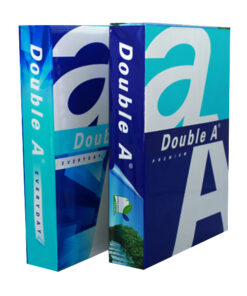
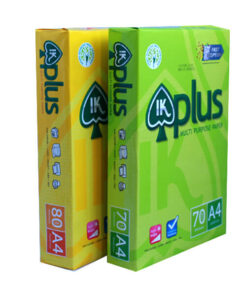
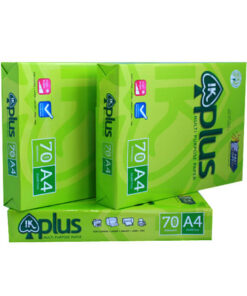
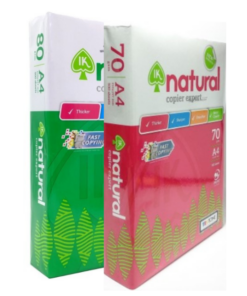
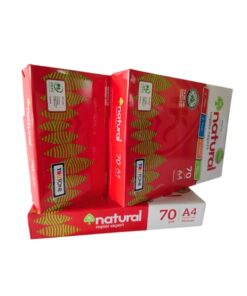
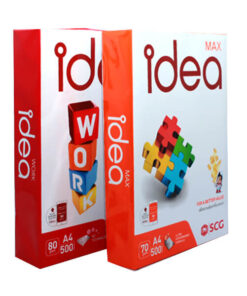
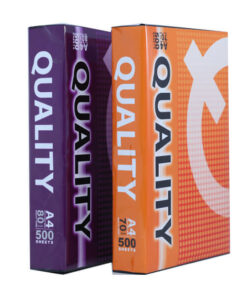
| Giấy in văn phòng tiêu chuẩn chính hãng | Khổ A4 tiêu chuẩn 210 × 297 mm, định lượng 70gsm hoặc 80gsm, đóng gói 500 tờ/ram, thùng 5 ram | Sử dụng làm vật liệu in ấn thử nghiệm (Test Print) sau khi hoàn tất reset, đảm bảo trục cuốn nạp giấy mượt mà |
| Cồn y tế 70 độ và bóng thổi bụi mini | Dung dịch cồn sát khuẩn nhẹ kết hợp bóng bóp cao su cầm tay 1 chiếc | Thấm ẩm khăn để lau sạch các vết mực khô bám trên trục cao su, thổi sạch bụi giấy bám trong mắt đọc cảm biến sensor quang học |
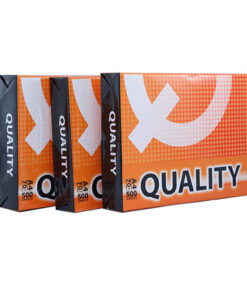
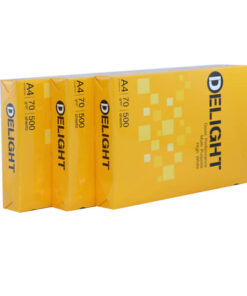
Để trang bị các dòng giấy in văn phòng đạt chuẩn độ phẳng và không bụi giấy nhằm bảo vệ thiết bị in ấn, bạn có thể tham khảo trực tiếp tại chuyên mục giấy in văn phòng chính hãng của Phúc Thịnh với đầy đủ quy cách và mức giá tốt.
Những lưu ý an toàn nào cần nhớ khi thực hiện reset máy in?
Để bảo vệ an toàn cho cả người sử dụng lẫn linh kiện máy in trong quá trình reset, bạn cần ghi nhớ các nguyên tắc vận hành sau:
- Luôn kiểm tra khoang máy trước khi kích hoạt reset: Tuyệt đối không bấm nút reset hoặc bật tắt nguồn liên tục khi bên trong khoang máy vẫn còn mẩu giấy kẹt chưa được lấy ra. Động cơ khi khởi động sẽ cố kéo trục cuốn quay, làm mảnh giấy bị cuốn sâu hơn vào các bánh răng nhựa gây nứt vỡ bánh răng truyền động.
- Không giữ nút reset quá thời gian quy định: Trên nhiều dòng máy in mạng (Network Printer), việc nhấn giữ nút reset hoặc nút GO liên tục quá 10 giây đến 15 giây có thể kích hoạt tính năng khôi phục cài đặt gốc toàn phần (Factory Reset), làm mất sạch địa chỉ IP tĩnh và cấu hình chia sẻ in ấn trong mạng LAN nội bộ của công ty. Định kỳ sau 3 tháng hoặc 6 tháng sử dụng, bạn chỉ nên vệ sinh nhẹ con lăn cuốn giấy 1 lần.
- Rút phích cắm nguồn điện đúng cách: Khi thực hiện Hard Reset xả nguồn điện, hãy tắt công tắc máy in trước rồi mới rút phích cắm ra khỏi ổ điện. Tránh giật dây nguồn đột ngột khi máy đang khởi động vì dễ gây xung điện làm hỏng bo mạch nguồn.
Phúc Thịnh chuyên cung cấp các dòng giấy in cao cấp chống kẹt giấy, mực in chính hãng và giải pháp văn phòng phẩm toàn diện cho các cơ quan, trường học, doanh nghiệp tại TP.HCM và các tỉnh lân cận.
Giấy in
Xem tất cả 16 sản phẩm



Câu hỏi thường gặp về cách reset máy in khi bị lỗi giấy (FAQ)
Reset máy in có làm mất các tài liệu đang in dở dang trên máy tính không?
Nếu bạn thực hiện Soft Reset (xóa thư mục PRINTERS trong hệ điều hành), các lệnh in đang bị treo sẽ bị hủy hoàn toàn và bạn sẽ cần bấm in lại tài liệu. Tuy nhiên, nếu bạn chỉ thực hiện Quick Hard Reset bằng phím bấm trên thân máy sau khi đã nạp thêm giấy, máy sẽ tiếp tục in chính xác từ trang tài liệu đang dang dở mà không làm mất dữ liệu.
Tại sao đã reset máy in nhiều lần mà đèn đỏ báo kẹt giấy vẫn không tắt?
Nếu đã reset cứng và mềm nhưng đèn đỏ vẫn sáng, nguyên nhân cốt lõi hầu như chắc chắn là do phần cứng: vẫn còn một mẩu vụn giấy li ti kẹt sâu trong hốc cảm biến, cần gạt sensor quang bị kẹt không bật lại được, hoặc nắp máy in đóng chưa chặt làm hở công tắc an toàn.
Thời gian rút dây nguồn để xả tụ điện máy in cần bao lâu là đủ?
Để xả sạch hoàn toàn lượng điện áp dư tích trữ trong các tụ điện trên bo mạch xử lý trung tâm, bạn nên ngắt dây nguồn và chờ từ 5 đến 10 phút. Việc chỉ tắt máy rồi bật lại sau vài giây sẽ không đủ thời gian để bộ vi xử lý tự xóa cờ lỗi tạm thời.
Dịch vụ Print Spooler trên máy tính bị dừng (Stopped) thì xử lý thế nào?
Bạn nhấn phím Windows + R, nhập services.msc rồi bấm Enter. Tìm đến dòng Print Spooler, nhấp chuột phải chọn Properties. Tại mục Startup type, bạn chuyển từ Manual hoặc Disabled sang Automatic, sau đó nhấn nút Start rồi chọn Apply -> OK để dịch vụ luôn tự động chạy cùng Windows.
Có nên bấm liên tục nút bật tắt nguồn máy in khi bị lỗi giấy không?
Tuyệt đối không nên. Thao tác bật tắt công tắc nguồn liên tục 3 lần đến 5 lần trong thời gian ngắn sẽ gây sốc điện áp cho bo mạch nguồn và làm gián đoạn chu trình khởi động của thanh sấy nhiệt (180–200°C), rất dễ dẫn đến chập cháy linh kiện điện tử đắt tiền.


