
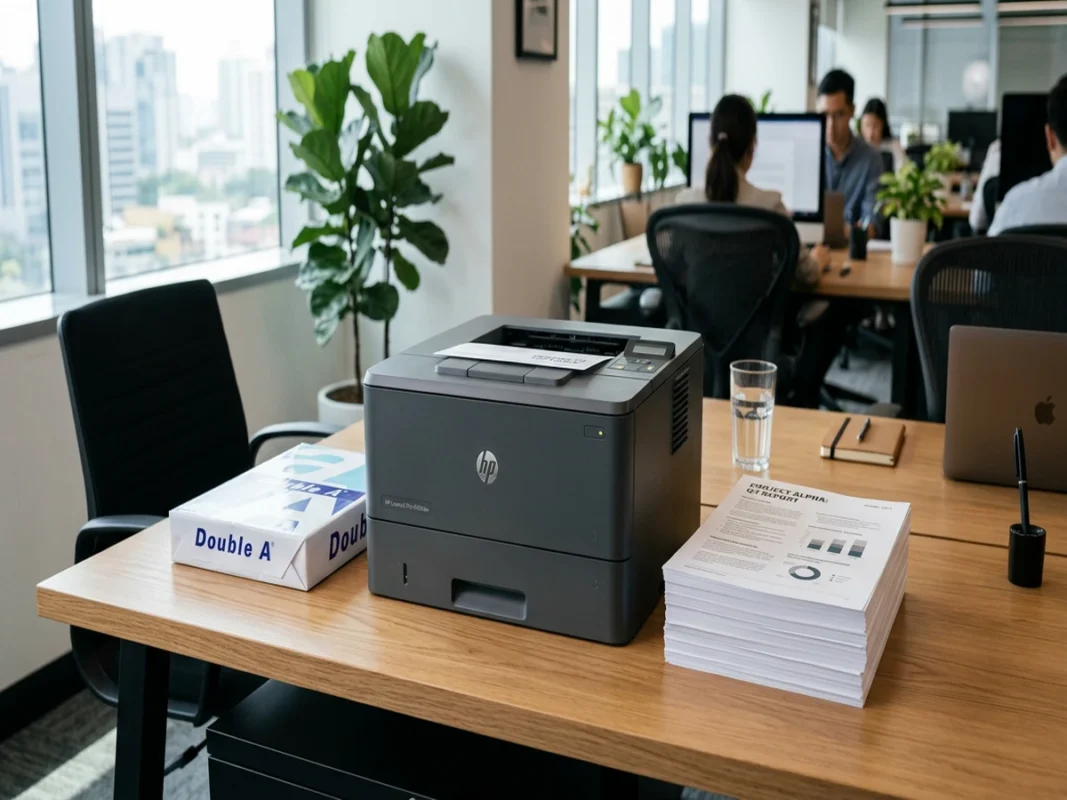
Chi phí giấy in và vật tư văn phòng tuy là khoản mục nhỏ nhưng nếu không kiểm soát tốt sẽ tích tụ thành một khoản hao phí lớn theo từng tháng. Tại nhiều doanh nghiệp, thói quen in ấn một mặt cho mọi loại văn bản, in thừa trang trắng hoặc để giấy bị ẩm dẫn đến kẹt máy liên tục đang âm thầm làm tăng ngân sách vận hành và giảm độ bền của máy in. Nắm vững các mẹo thiết lập phần mềm in ấn, kỹ thuật nạp giấy và quy tắc bảo quản cơ bản sẽ giúp văn phòng tiết kiệm giấy hiệu quả mà vẫn đảm bảo tính chỉn chu của tài liệu làm việc.
- Thiết lập in hai mặt và gom trang trên máy in như thế nào để giảm lượng giấy?
- Paper Type là gì và vì sao chọn Plain Paper giúp máy in chạy bền, tiết kiệm mực?
- Bảng so sánh các chế độ in văn phòng và mức độ tiết kiệm giấy
- Cách cho giấy vào khay máy in đúng kỹ thuật để hạn chế kẹt và rách mép
- Tận dụng giấy một mặt làm giấy nháp và những cảnh báo hỏng hóc máy in
- Bảo quản giấy in văn phòng chống ẩm mốc giúp giảm tối đa hao hụt
Thiết lập in hai mặt và gom trang trên máy in như thế nào để giảm lượng giấy?
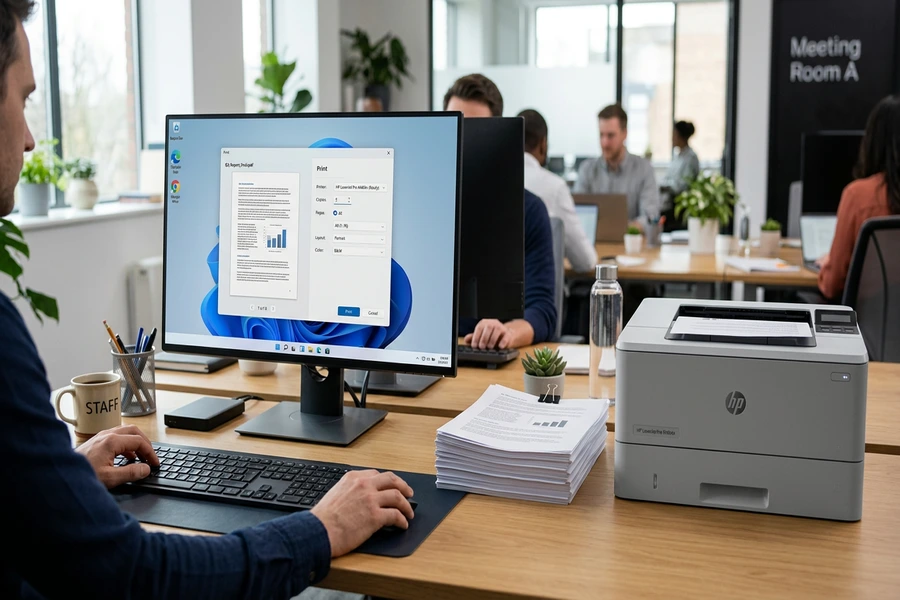
Thiết lập chế độ in hai mặt (Duplex Printing) là giải pháp trực tiếp nhất giúp giảm ngay một nửa lượng giấy tiêu thụ cho các tập tài liệu dài, hợp đồng kinh tế và báo cáo nội bộ. Đối với các dòng máy in văn phòng có sẵn bộ đảo mặt tự động, bạn chỉ cần mở hộp thoại in (phím tắt Ctrl + P), chọn Properties hoặc Preferences, tìm đến mục Finishing hoặc Duplex Printing và đánh dấu chọn in hai mặt. Khi in tài liệu khổ dọc thông thường, hãy chọn kiểu lật trang Flip on long edge (lật theo cạnh dài) để văn bản được đọc xuôi chiều như một cuốn sách; chỉ chọn Flip on short edge khi in các biểu mẫu hoặc bảng tính khổ ngang.
Đối với các dòng máy in laser để bàn không có bộ đảo mặt tự động, bạn vẫn có thể in hai mặt thủ công bằng tính năng chia trang của phần mềm. Trong giao diện in của Word hoặc Acrobat Reader, bạn chọn in toàn bộ Odd Pages (các trang lẻ: 1, 3, 5…) trước. Sau khi máy hoàn tất, bạn lấy toàn bộ xấp giấy ra, lật và đặt lại vào khay theo đúng hướng dẫn in hai mặt thủ công của máy (nhiều driver hiện sẵn hình minh họa cách đặt giấy), rồi chọn in tiếp Even Pages (các trang chẵn: 2, 4, 6…). Lần đầu nên in thử 2 trang để chắc chắn chiều giấy đúng trước khi in cả tập. Thao tác này giúp tận dụng tối đa hai mặt của tờ giấy mà không cần đầu tư máy in mới đắt tiền.
Ngoài ra, tính năng gom nhiều trang trên một mặt giấy (N-up hoặc Pages per Sheet) là lựa chọn rất hiệu quả đối với các tài liệu đọc duyệt sơ thảo, slide thuyết trình hoặc tài liệu đào tạo nội bộ. Bằng cách chọn 2 Pages per Sheet hoặc 4 Pages per Sheet, bạn có thể thu nhỏ hai hoặc bốn trang tài liệu lên cùng một mặt giấy A4. Cỡ chữ văn bản thông thường (12–13pt) khi thu nhỏ về chế độ 2 trang trên 1 tờ vẫn hoàn toàn rõ ràng và dễ đọc bằng mắt thường, giúp tiết kiệm từ 50% đến 75% lượng giấy sử dụng.
Trước khi bấm nút in một tập tài liệu nhiều trang, bạn nên dành vài giây xem qua toàn bộ văn bản trong chế độ Print Preview. Trong các file Word hoặc Excel, việc người soạn thảo vô tình bấm phím Enter dư ở cuối văn bản thường tạo ra một trang trắng hoàn toàn vô nghĩa. Việc kiểm tra trước giúp bạn chủ động xóa trang trắng đó hoặc chỉ định phạm vi in chính xác (ví dụ chỉ in từ trang 1 đến trang 5 thay vì in tất cả).
Paper Type là gì và vì sao chọn Plain Paper giúp máy in chạy bền, tiết kiệm mực?
Paper Type (loại giấy hay Media Type) là một trường thông số kỹ thuật quan trọng trong trình điều khiển (driver) của mọi dòng máy in. Tùy chọn này giúp người dùng khai báo cho bo mạch máy in biết chính xác độ dày, định lượng và đặc tính bề mặt của loại vật tư đang đặt trong khay nạp giấy. Khi nhận diện đúng loại giấy, máy in sẽ tự động điều chỉnh tốc độ kéo giấy, mật độ phun mực (đối với máy in phun) và nhiệt độ của cụm sấy (đối với máy in laser) để tạo ra bản in sắc nét nhất.
Plain Paper là thuật ngữ chỉ các loại giấy in văn phòng thông thường, có bề mặt mờ tự nhiên không qua tráng phủ hóa chất đặc biệt, định lượng dao động trong khoảng từ 70gsm đến 80gsm. Đây là chất liệu giấy phổ biến nhất tại các công sở, điển hình như các dòng giấy Double A, PaperOne, IK Plus hay Bãi Bằng. Hiểu rõ các thuật ngữ chuyên ngành về giấy in sẽ giúp bạn nhận biết chính xác độ đục, độ nhẵn và các tiêu chuẩn kỹ thuật để chọn đúng chế độ in tương ứng.
Khi bạn chọn chế độ Plain Paper, cụm sấy (fuser) của máy in laser sẽ giữ mức nhiệt tiêu chuẩn dành cho giấy thường và trục kéo giấy quay ở tốc độ danh định tiêu chuẩn. Hạt mực từ (toner) sẽ được làm nóng chảy tức thì và ép chặt vào các xớ giấy mà không gây hiện tượng quá nhiệt. Ngược lại, nếu bạn in giấy văn phòng 70gsm nhưng lại thiết lập nhầm sang chế độ Heavy Paper hay Thick Paper (dành cho giấy bìa dày trên 105gsm), máy in sẽ tự động giảm tốc độ kéo giấy và tăng nhiệt độ sấy lên rất cao. Nhiệt lượng dư thừa này sẽ làm bốc hơi đột ngột lượng ẩm tự nhiên trong giấy, khiến tờ giấy A4 bị cong vênh, giòn xơ và rất dễ kẹt lại ở cụm sấy.
Trên driver máy in Canon, bạn còn có thể gặp tùy chọn Plain Paper L. Theo hướng dẫn của Canon, đây là chế độ nên chọn khi giấy thường bị cong quăn nhiều lúc in ở chế độ Plain Paper; một số dòng máy cũng dùng nó cho giấy mỏng 60–63 g/m². Chế độ này xử lý giấy nhẹ tay hơn ở khâu sấy để tờ giấy ra phẳng hơn. Nếu văn bản sau khi in bị uốn cong do nhiệt, bạn có thể tham khảo thêm các mẹo xử lý giấy in bị cong vênh để làm phẳng lại nhanh chóng.
Bảng so sánh các chế độ in văn phòng và mức độ tiết kiệm giấy
Mỗi văn bản phát sinh trong quá trình vận hành doanh nghiệp đều có tính chất và mức độ quan trọng khác nhau. Việc lựa chọn linh hoạt chế độ in phù hợp với từng tình huống cụ thể sẽ giúp tối ưu hóa chi phí vật tư:
| Chế độ in trên máy | Thao tác thiết lập | Mức độ tiết kiệm giấy | Tình huống văn phòng nên áp dụng |
|---|---|---|---|
| In hai mặt (Duplex) | Bật Print on Both Sides trong Properties | Tiết kiệm 50% số tờ giấy | Hợp đồng kinh tế, tài liệu lưu hành dài tập, báo cáo tài chính |
| Gom 2 trang (2-up) | Chọn 2 Pages per Sheet trong mục Layout | Tiết kiệm 50% số tờ giấy | Bản thảo nội bộ, tài liệu đào tạo, slide thuyết trình tham khảo |
| Gom 4 trang (4-up) | Chọn 4 Pages per Sheet trong mục Layout | Tiết kiệm 75% số tờ giấy | In tóm tắt tài liệu tra cứu nhanh, bảng mã biểu mẫu nội bộ |
| In trang chọn lọc (Pages) | Nhập dải trang cần in (ví dụ: 1-3, 5) | Tránh hoàn toàn việc in thừa trang | In bổ sung phụ lục, in các trang biểu đồ hoặc biên bản nghiệm thu |
| Bản nháp (Draft / EcoPrint) | Bật Toner Save hoặc chọn Draft Quality | Tiết kiệm mực in và chạy giấy nhanh | Bản in đọc duyệt cá nhân, phiếu giao nhận nội bộ trong ngày |
Cách cho giấy vào khay máy in đúng kỹ thuật để hạn chế kẹt và rách mép
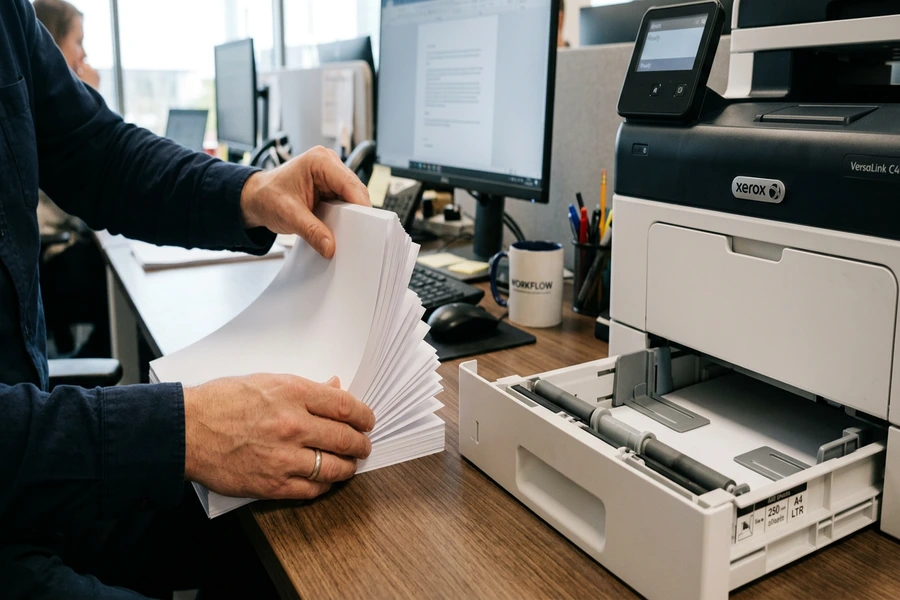
Kẹt giấy là sự cố phổ biến nhất tại các văn phòng, làm tờ giấy bị nhăn nhúm, rách nát và buộc phải loại bỏ, gây lãng phí giấy in và làm gián đoạn tiến độ công việc. Phần lớn các trường hợp kẹt giấy bắt nguồn từ thao tác nạp giấy sai quy cách vào khay chứa. Thực hiện đầy đủ các bước kỹ thuật sau đây sẽ giúp xấp giấy di chuyển êm ái qua các bánh răng kéo giấy:
- Vỗ tơi xấp giấy trước khi nạp: Lấy một xấp giấy khoảng 50 đến 100 tờ, dùng hai tay cầm hai đầu, uốn cong nhẹ xấp giấy thành hình chữ U rồi thả nhẹ để các lớp giấy trượt lên nhau. Sau đó, dựng đứng xấp giấy và vỗ nhẹ các mép xuống mặt bàn phẳng. Thao tác này giúp luồng không khí lọt vào giữa các trang, triệt tiêu lực hút tĩnh điện và tách rời các mép giấy bị dính do lực nén của dao cắt ram công nghiệp.
- Căn chỉnh thanh gạt canh lề (Paper Guide): Khay nạp giấy luôn có hai thanh trượt dẫn hướng hai bên hông và một thanh chặn ở đuôi xấp giấy. Sau khi đặt giấy vào, bạn hãy trượt các thanh này ôm sát mép giấy. Không để thanh gạt quá lỏng vì giấy sẽ bị kéo xiên lệch làm méo dòng chữ; đồng thời cũng không ép quá chặt khiến xấp giấy bị đội cong ở giữa, cản trở trục cuốn lấy giấy.
- Không nạp giấy vượt quá vạch giới hạn (Max Level): Ở thành trong của khay giấy luôn có một vạch kẻ hoặc chốt kim loại đánh dấu mức nạp tối đa. Việc nhồi nhét quá nhiều giấy vượt qua vạch này sẽ tạo áp lực quá tải lên con lăn cao su (pick-up roller), khiến máy dễ cuốn cùng lúc 2–3 tờ và gây kẹt cứng ngay tại cửa nạp.
- Đặt đúng mặt giấy cần in: Trên bao bì của các ram giấy in chất lượng cao thường có ký hiệu mũi tên chỉ định mặt in ưu tiên. Nếu bao ram có mũi tên chỉ mặt in, hãy đặt mặt đó hướng lên hoặc hướng xuống tùy theo cơ chế nạp giấy của từng dòng máy in văn phòng.
Tận dụng giấy một mặt làm giấy nháp và những cảnh báo hỏng hóc máy in
Tận dụng các tờ giấy in sai hỏng hoặc tài liệu lưu hành nội bộ đã hết hạn sử dụng để làm giấy in một mặt là một thói quen tiết kiệm đáng khích lệ trong môi trường công sở. Những trang giấy này có thể được gom lại để in các phiếu giao nhận tạm thời, biên bản ghi nhớ nháp hoặc cắt làm giấy note viết tay tại bàn làm việc.
Khi gom giấy đã qua sử dụng một mặt, bạn nên dùng bút chì hoặc bút mực gạch một đường chéo nhẹ ở mặt đã có chữ. Thao tác đơn giản này giúp người đọc ngay lập tức nhận diện đâu là nội dung tài liệu mới cần xử lý, tránh nhầm lẫn thông tin giữa hai mặt văn bản.
Kim bấm kim loại, ghim kẹp giấy hay các mẩu băng dính sót lại trên tờ giấy cũ là nguyên nhân trực tiếp dẫn đến những hư hỏng cơ khí nghiêm trọng của máy in laser. Khi trục cuốn kéo giấy đi qua cụm trống từ (drum), kim bấm kim loại sắc nhọn sẽ cào rách lớp quang dẫn trên bề mặt trống, tạo ra các vệt đen vĩnh viễn trên mọi bản in sau này. Nghiêm trọng hơn, khi đi qua cụm sấy ở nhiệt độ cao, kim bấm sẽ làm rách bao lụa (fuser film) và làm mẻ trục ép cao su. Chi phí sửa chữa, thay thế cụm sấy máy in tốn kém gấp nhiều lần so với giá trị của một ram giấy mới.
Bảo quản giấy in văn phòng chống ẩm mốc giúp giảm tối đa hao hụt
Giấy in văn phòng được sản xuất từ sợi cellulose tự nhiên nên có tính háo nước rất mạnh. Khi tiếp xúc với không khí có độ ẩm cao, đặc biệt là trong mùa mưa hoặc thời tiết nồm ẩm tại Việt Nam, các sợi giấy sẽ ngậm hơi nước làm tờ giấy mềm nhũn và mất đi độ đanh cứng ban đầu. Giấy bị ẩm khi đi qua cụm sấy máy in laser sẽ bị hơi nước bốc lên đột ngột làm quăn queo, dính rít và gây kẹt máy liên tục.
Để bảo quản giấy in luôn khô ráo và giữ trọn chất lượng, nhân viên hành chính văn phòng cần lưu ý các nguyên tắc lưu kho cơ bản:
- Kê cao cách mặt đất và tường: Các thùng giấy in cần được đặt trên pallet nhựa, kệ gỗ hoặc mặt bàn cách sàn nhà ít nhất 15 cm và cách tường ít nhất 15 cm để tránh hơi ẩm bốc lên từ nền xi măng hay gạch men.
- Dùng đến đâu mới bóc bao bì đến đó: Lớp vỏ bọc bên ngoài của mỗi ram giấy in được tráng một lớp màng chống ẩm chuyên dụng. Bạn chỉ nên xé vỏ bọc khi chuẩn bị nạp giấy vào khay của máy in; tránh bóc sẵn nhiều ram rồi để trần trên bàn làm việc.
- Đóng kín nắp khay máy in: Luôn đóng chặt nắp đậy khay chứa giấy của máy in sau khi nạp để bụi bẩn và hơi ẩm văn phòng không xâm nhập vào các tờ giấy đang chờ in.
Thói quen sử dụng giấy tiết kiệm và bảo quản đúng cách tại nơi làm việc hoàn toàn phù hợp với xu hướng sử dụng giấy in văn phòng xanh, giúp doanh nghiệp cắt giảm chi phí và giảm lượng rác thải ra môi trường.
Giấy in
Xem tất cả 16 sản phẩm
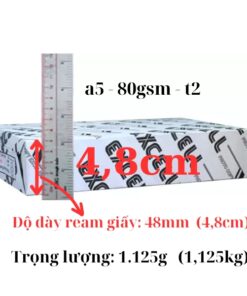
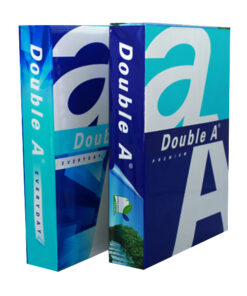
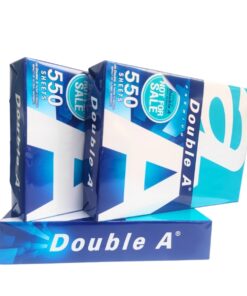
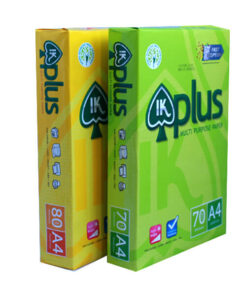
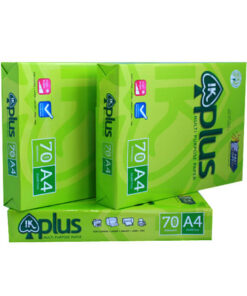
Lựa chọn giấy in chất lượng cao, bề mặt láng mịn và độ đanh đồng đều là giải pháp căn cơ giúp thiết bị in ấn vận hành ổn định, loại bỏ tình trạng kẹt giấy và giảm thiểu hao phí ngân sách. Phúc Thịnh chuyên phân phối các thương hiệu giấy in văn phòng uy tín như Double A, PaperOne, IK Plus, Bãi Bằng, kèm tư vấn chọn loại giấy hợp với máy in của bạn.
Xem danh mục giấy in văn phòng
Tư vấn qua hotline 0902.308.802
Plain Paper trong phần mềm máy in có nghĩa là gì?
Plain Paper là thuật ngữ chỉ các loại giấy in văn phòng thông thường có định lượng từ 70gsm đến 80gsm với bề mặt mờ tự nhiên, không tráng phủ bóng. Khi chọn chế độ này, máy in sẽ duy trì nhiệt độ sấy và lượng mực ở mức tiêu chuẩn, phù hợp cho hầu hết các loại văn bản hành chính hằng ngày.
In chế độ 2-up hoặc 4-up giúp tiết kiệm giấy như thế nào?
Chế độ 2-up hoặc 4-up (Pages per Sheet) cho phép gom 2 trang hoặc 4 trang tài liệu vào cùng một mặt giấy A4. Tính năng này giúp giảm từ 50% đến 75% lượng giấy tiêu thụ, rất thích hợp khi in bản thảo đọc duyệt nội bộ, giáo trình đào tạo hoặc slide thuyết trình tham khảo.
Có nên dùng giấy đã in một mặt để in lại trên máy in văn phòng không?
Bạn hoàn toàn có thể tận dụng giấy in một mặt sạch để in các tài liệu nội bộ tạm thời hoặc làm giấy nháp. Tuy nhiên, bắt buộc phải kiểm tra và tháo bỏ toàn bộ kim bấm, ghim kẹp trước khi nạp vào máy in để tránh làm rách bao lụa sấy và trầy xước trống từ drum của thiết bị.
Vì sao nạp giấy quá đầy vượt mức quy định lại dễ gây kẹt máy in?
Khi khay chứa bị nén quá đầy vượt qua vạch giới hạn Max, lực ép của xấp giấy lên quả đào cuốn giấy (pick-up roller) tăng cao đột ngột. Lực ma sát lớn này khiến con lăn cao su dễ kéo cùng lúc nhiều tờ giấy vào khe nạp, gây ra sự cố kẹt giấy ngay tại cửa cuốn của máy in.
Làm thế nào để loại bỏ các trang giấy trắng thừa thãi khi in văn bản?
Trước khi bấm lệnh in, bạn nên mở tính năng Print Preview để rà soát toàn bộ các trang. Nếu thấy xuất hiện trang trắng ở cuối do phím Enter thừa trong Word hoặc lỗi ngắt trang trong Excel, bạn có thể xóa trực tiếp trên file hoặc nhập dải trang cần in trong ô Pages thay vì chọn in toàn bộ.


