
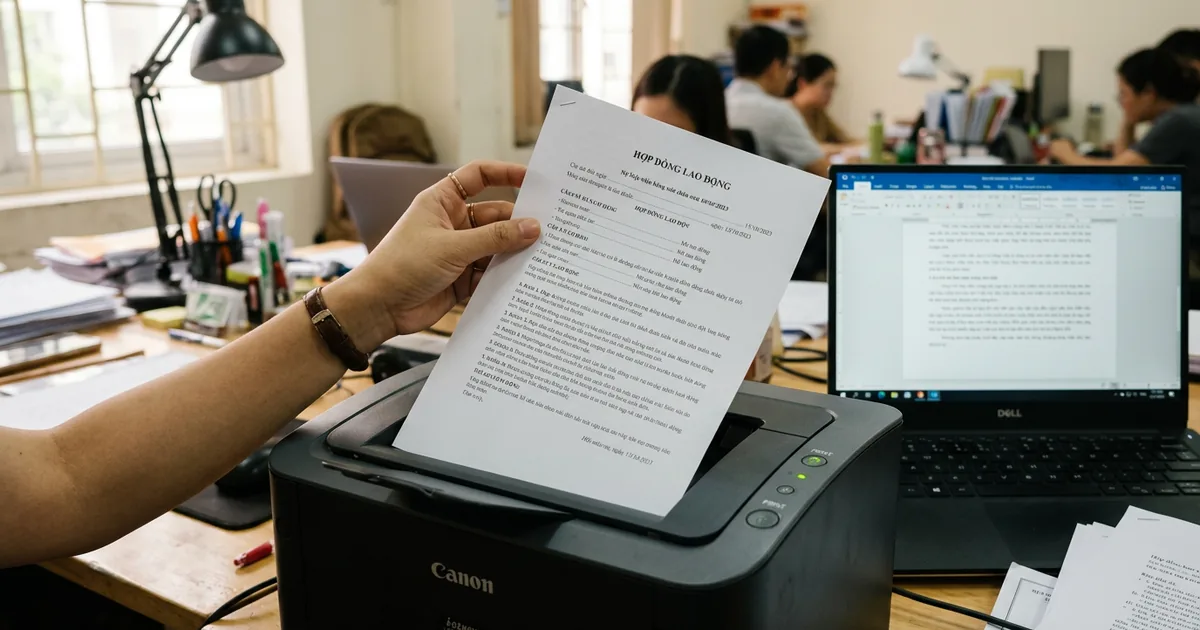
Rất nhiều nhân viên văn phòng từng gặp tình huống khó chịu: văn bản hiển thị trên màn hình Word rất ngay ngắn, nhưng khi lệnh in hoàn tất thì tờ giấy lại bị xén mất lề phải, mất nửa trên của chữ hoặc mất trắng phần chân trang. Tình trạng này không chỉ làm lãng phí giấy in mà còn làm chậm tiến độ trình ký và bàn giao tài liệu.
Thực tế, máy in chỉ thực thi chính xác những gì phần mềm truyền sang. Hiểu rõ cơ chế bố cục trang và nắm vững cách điều chỉnh từng thông số trong Word sẽ giúp bạn khắc phục triệt để mọi lỗi mất chữ và chủ động xử lý bản in chuẩn xác trong mọi tình huống.
- Tại sao in Word lại bị cắt chữ hoặc mất chữ?
- Làm sao sửa lỗi chữ bị cắt ngang đầu hoặc mất nửa trên trong Word?
- Cách chỉnh khổ giấy và căn lề để không bị mất chữ mép phải hay cuối trang?
- Xử lý bảng biểu trong Word bị tràn lề hoặc xén mất nội dung khi in
- Vì sao bản in Word bị co nhỏ chữ hoặc thiếu mất hình vẽ, hộp văn bản?
- Bảng đối chiếu nhanh các nguyên nhân in Word bị mất chữ và hướng xử lý
- Làm thế nào để kiểm tra bản in trước khi bấm Print để không hỏng giấy?
Tại sao in Word lại bị cắt chữ hoặc mất chữ?
Lỗi in Word bị cắt chữ xuất phát từ sự không đồng bộ giữa thiết lập phần mềm trên máy tính và khả năng tiếp nhận cơ học của máy in, chứ rất hiếm khi do máy in bị hư hỏng linh kiện. Bốn nguyên nhân kỹ thuật phổ biến nhất bao gồm:
- Lệch chuẩn khổ giấy giữa Word và máy in: Microsoft Word ở nhiều máy vẫn để mặc định khổ Letter (215,9 × 279,4 mm), trong khi giấy trong khay máy in ở Việt Nam gần như luôn là A4 (210 × 297 mm). Chiều ngang khổ Letter rộng hơn A4 gần 6 mm khiến phần chữ sát mép phải bị đẩy ra ngoài khoảng không và biến mất trên bản in.
- Khóa cứng khoảng cách dòng (Line Spacing): Khi tính năng Line Spacing bị đặt ở chế độ Exactly (chính xác) với giá trị điểm số (pt) nhỏ hơn cỡ chữ, phần mềm sẽ ép chiều cao dòng hẹp lại, làm phần đầu hoặc đuôi của các ký tự có dấu bị chém ngang.
- Căn lề lọt vào vùng mép không in được (Hardware Margins): Máy in văn phòng nào cũng có một dải mép giấy vài milimét không in tới, rộng hẹp tùy máy. Nếu bạn đặt lề văn bản sát hơn dải này, máy in sẽ bỏ qua phần nội dung nằm ngoài vùng in.
- Bảng biểu hoặc khung hình cố định kích thước: Bảng tính (Table) hoặc các hộp văn bản (Text Box) bị khóa độ rộng cột vượt quá chiều rộng của lề trang giấy sẽ bị xén cụt cột ngoài cùng bên phải khi in ra giấy thật.
Làm sao sửa lỗi chữ bị cắt ngang đầu hoặc mất nửa trên trong Word?
Hiện tượng chữ bị mất nửa trên, mất dấu mũ hoặc chém ngang đầu các ký tự cao như chữ h, k, l, d thường xuất hiện ngay trên màn hình soạn thảo lẫn khi in ra giấy. Thủ phạm gần như luôn là khoảng cách dòng Line Spacing đang để dạng Exactly.
Chế độ Exactly yêu cầu Word giữ cố định chiều cao của mỗi dòng theo đúng số điểm pt bạn đã chọn, bất kể cỡ chữ bên trong lớn hay nhỏ. Chẳng hạn, nếu cỡ chữ của bạn là 14 pt nhưng khoảng cách dòng lại để Exactly 12 pt, dòng chữ sẽ bị đè bẹp và phần đỉnh chữ bị che khuất hoàn toàn. Để xử lý, bạn thao tác theo các bước sau:
- Chọn đoạn văn bản bị lỗi: Nhấn tổ hợp phím Ctrl + A nếu muốn áp dụng cho toàn bộ văn bản, hoặc bôi đen riêng đoạn văn đang bị chém đầu chữ.
- Mở hộp thoại Paragraph: Tại thẻ Home trên thanh công cụ, tìm đến nhóm Paragraph và nhấn vào biểu tượng mũi tên nhỏ ở góc dưới bên phải (hoặc nhấn chuột phải vào văn bản và chọn Paragraph).
- Điều chỉnh lại Line Spacing: Trong thẻ Indents and Spacing, nhìn xuống mục Line spacing ở phía dưới:
- Chuyển từ Exactly sang Single (khoảng cách đơn) hoặc 1.5 lines.
- Hoặc chọn Multiple và nhập giá trị từ 1,15 đến 1,25 để văn bản thoáng mắt và giữ nguyên tính thẩm mỹ chuẩn văn phòng.
- Nếu bắt buộc phải dùng Exactly theo quy chuẩn cơ quan, bạn phải nhập giá trị tại ô At lớn hơn cỡ chữ hiện tại ít nhất 2 pt đến 3 pt (ví dụ chữ cỡ 14 pt thì Exactly phải đặt tối thiểu 16 pt).
- Lưu thay đổi: Nhấn nút OK để đóng hộp thoại. Toàn bộ chữ sẽ lập tức bung ra đầy đủ nét đầu và chân.
Cách chỉnh khổ giấy và căn lề để không bị mất chữ mép phải hay cuối trang?
Hiện tượng mất hẳn vài chữ ở cuối mỗi dòng bên lề phải hoặc mất sạch phần đánh số trang, tiêu đề chân trang (Footer) hầu như luôn bắt nguồn từ việc văn bản Word đang để sai khổ giấy hoặc lề trang quá sát mép cơ học của máy in.
Khổ giấy Letter tiêu chuẩn Bắc Mỹ có kích thước 215,9 × 279,4 mm, trong khi khổ giấy in A4 tiêu chuẩn ISO tại Việt Nam là 210 × 297 mm. Nhìn vào số đo ta thấy: khổ Letter có bề ngang rộng hơn A4 tới 5,9 mm nhưng chiều dài lại ngắn hơn A4 tới 17,6 mm. Nếu bạn soạn thảo trên nền Letter rồi đưa vào máy in nạp giấy A4, máy in sẽ cố gắng dàn nội dung theo chiều ngang 215,9 mm, kết quả là phần chữ ở mép phải bị đẩy ra ngoài cạnh giấy. Ngược lại, nếu driver máy in nhận nhầm giấy, các dòng chữ ở cuối trang A4 từ mm thứ 280 trở đi sẽ bị ngắt bỏ.
- Chuyển khổ giấy văn bản về chuẩn A4: Mở tài liệu Word, chuyển sang thẻ Layout (hoặc Page Layout tùy phiên bản Word) > nhấn vào nút Size > chọn đúng mục A4 (210 × 297 mm).
- Cài đặt A4 làm khổ giấy mặc định: Để Word không tự động nhảy về khổ Letter ở các tài liệu tạo mới, nhấn vào More Paper Sizes ở dưới cùng danh sách Size, chọn thẻ Paper, chọn Paper size là A4, sau đó nhấn nút Set as Default ở góc dưới bên trái và chọn Yes để xác nhận.
- Thiết lập khoảng cách lề trang an toàn: Cũng trong thẻ Layout, nhấn vào nút Margins > chọn Custom Margins. Thiết lập các thông số lề an toàn cho máy in:
- Lề trên (Top) và Lề dưới (Bottom): Đặt từ 1,5 cm đến 2,0 cm (tối thiểu 15 mm) để không làm mất phần Header và Footer.
- Lề trái (Left): Đặt từ 2,0 cm đến 2,5 cm (đủ khoảng trống để bấm kim hoặc đóng gáy tập). Khi in ấn tài liệu hai mặt đóng cuốn, việc kết hợp cách in 2 mặt giấy không bị lệch trang sẽ giúp căn lề đối xứng chuẩn xác mà không bị lẹm vào phần gáy.
- Lề phải (Right): Đặt từ 1,5 cm đến 2,0 cm.
- Đồng bộ khổ giấy trong Driver máy in: Nhấn Ctrl + P để mở giao diện in > chọn Printer Properties (hoặc Preferences) ngay dưới tên máy in > tại mục Paper Size hoặc Document Size, đảm bảo máy in cũng đang chọn đúng A4.
Máy in nào cũng có một dải mép giấy không in tới. Khi lề văn bản nhỏ hơn vùng in của máy, Word có thể hiện cảnh báo “Your margins are pretty small”; nếu bỏ qua, máy in sẽ cắt phần chữ nằm ngoài vùng in mà không báo lỗi.
Xử lý bảng biểu trong Word bị tràn lề hoặc xén mất nội dung khi in
Bảng biểu (Table) là đối tượng dễ bị cắt chữ nhất trong Microsoft Word. Người dùng thường kéo thủ công độ rộng của các cột mà không để ý tổng chiều rộng của bảng đã vượt qua biên lề phải của trang giấy. Khi in ra, cột ghi chú hoặc cột số liệu cuối cùng thường chỉ còn lại một nửa nét chữ.
Bên cạnh lỗi tràn viền ngang, bảng biểu dài nhiều trang còn hay gặp lỗi bị xén cụt dòng chữ khi nội dung của một ô chạm đáy trang. Hai bước sau sẽ giải quyết dứt điểm các lỗi này:
- Tự động co giãn bảng vừa khít độ rộng trang in (AutoFit to Window):
- Nhấp chuột vào biểu tượng dấu cộng bốn chiều ở góc trên bên trái của bảng để chọn toàn bộ bảng biểu.
- Nhấp chuột phải vào bất kỳ vị trí nào trên bảng > di chuột đến mục AutoFit > nhấn chọn AutoFit to Window.
- Thao tác này sẽ tự động phân bổ lại độ rộng của toàn bộ các cột, ép khung viền bảng nằm trọn bên trong khoảng giữa lề trái và lề phải của trang in, nên cột ngoài cùng không còn bị xén.
- Cho phép ngắt dòng qua trang mượt mà (Allow row to break across pages):
- Nhấp chuột phải vào bảng > chọn Table Properties > chuyển sang thẻ Row.
- Tích chọn vào ô Allow row to break across pages. Thiết lập này cho phép một hàng có nội dung dài được tự động ngắt dòng và chuyển phần còn lại sang đầu trang tiếp theo một cách tự nhiên, tránh tình trạng Word cố dồn ép làm mất chữ cuối dòng.
- Bỏ tích ở ô Specify height nếu không thực sự cần cố định chiều cao hàng, giúp các ô tự mở rộng theo cỡ chữ.
Nếu bảng biểu có nhiều số liệu nhưng không gian trang in hạn chế, bạn không nên kéo lề trang ra quá sát mép. Thay vào đó, hãy vào thẻ Layout của Table Tools, chọn Cell Margins và giảm khoảng cách đệm lề trái/phải bên trong ô (Left/Right margins) từ 0,19 cm xuống 0,08 cm để tiết kiệm diện tích mà không bị cắt chữ.
Vì sao bản in Word bị co nhỏ chữ hoặc thiếu mất hình vẽ, hộp văn bản?
Bên cạnh lỗi mất nét chữ sát mép, nhiều người gặp tình trạng toàn bộ văn bản in ra bị thu nhỏ lại nằm lọt thỏm ở góc tờ giấy, hoặc các đối tượng đồ họa như hình vẽ khối (Shapes), chữ nghệ thuật (WordArt) và hộp văn bản (Text Box) hoàn toàn biến mất trên bản in dù trên màn hình vẫn thấy rõ.
Đối với lỗi chữ bị co nhỏ, nguyên nhân là do thiết lập thu phóng (Scaling) trong lệnh in đang bị kích hoạt sai. Khi nhấn tổ hợp phím Ctrl + P, ở góc dưới cùng của mục Settings có tùy chọn Scale to Paper Size. Nếu tùy chọn này bị gán nhầm vào các khổ giấy nhỏ hơn như A5 hoặc B5, phần mềm sẽ tự động nén toàn bộ bố cục trang A4 lại khiến chữ bé li ti và xuất hiện khoảng trống mênh mông xung quanh. Bạn chỉ cần nhấp vào ô này và chọn lại No Scaling. Ngoài ra, nếu nhu cầu in ấn văn bản nháp cần dồn trang để tiết kiệm vật tư, bạn có thể tham khảo cách in nhiều trang trên 1 tờ giấy A4 để nắm rõ cách bố trí khổ giấy ngang dọc tránh làm chữ bị thu nhỏ quá mức.
Đối với lỗi mất hình vẽ, biểu tượng hoặc hộp văn bản (Text Box), lý do là Word đang tắt chế độ in các đối tượng đồ họa nền để tăng tốc độ in. Bạn có thể bật lại tính năng này chỉ với 3 thao tác:
- Vào tùy chọn cài đặt hệ thống: Nhấp vào menu File ở góc trên bên trái > chọn Options ở dưới cùng.
- Mở mục Display: Trong cửa sổ Word Options vừa hiện ra, nhấp chọn thẻ Display ở cột danh mục bên trái.
- Bật tính năng in đối tượng vẽ: Tại khu vực Printing options bên phải, tích chọn ô Print drawings created in Word. Nếu văn bản có chứa các ghi chú hoặc đoạn chữ ẩn cần in ra, bạn tích thêm ô Print hidden text. Nhấn OK để áp dụng.
Bảng đối chiếu nhanh các nguyên nhân in Word bị mất chữ và hướng xử lý
Để tiện tra cứu khi đang xử lý gấp tài liệu tại văn phòng, bảng dưới đây tóm tắt các dạng lỗi cắt chữ, mất chữ thường gặp cùng giải pháp kỹ thuật tương ứng:
| Dấu hiệu bản in | Nguyên nhân cốt lõi | Thao tác xử lý nhanh |
|---|---|---|
| Chữ bị chém ngang đầu, mất nửa trên hoặc mất dấu mũ | Giãn dòng Line Spacing đang chọn Exactly nhỏ hơn cỡ chữ thực tế | Bôi đen chữ > vào Paragraph > đổi Line Spacing sang Single hoặc Multiple (1,15) |
| Mất các chữ cuối dòng ở lề bên phải của trang giấy | Word đang đặt khổ Letter (rộng 215,9 mm) trong khi giấy in thật là A4 (rộng 210 mm) | Vào Layout > Size > chọn lại A4 > bấm Set as Default để cố định lâu dài |
| Mất tiêu đề chân trang, số trang hoặc các dòng cuối trang | Lề dưới (Bottom Margin) lọt vào dải mép giấy máy in không in tới | Vào Layout > Margins > Custom Margins > đặt lề dưới từ 15 mm trở lên |
| Bảng biểu bị xén mất cột ngoài cùng bên phải | Độ rộng cột bảng cố định vượt quá giới hạn lề trang in | Chọn bảng > chuột phải > chọn AutoFit > nhấn AutoFit to Window |
| Toàn bộ văn bản bị co rúm lại một góc, chữ bé li ti | Lệnh in đang chọn nhầm Scale to Paper Size hoặc in nhiều trang trên 1 tờ | Bấm Ctrl + P > tại ô thiết lập cuối cùng chuyển về 1 Page Per Sheet và No Scaling |
| Văn bản in ra thiếu hình vẽ, khung Text Box hoặc hình chìm | Tùy chọn in đối tượng vẽ hình trong phần mềm Word đang bị tắt | Vào File > Options > Display > tích chọn ô Print drawings created in Word |
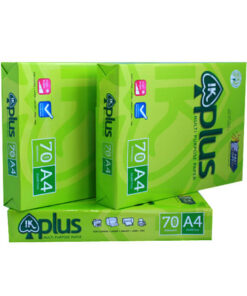
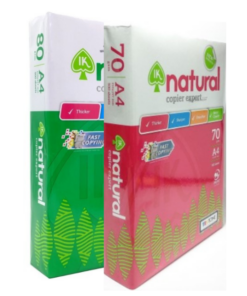
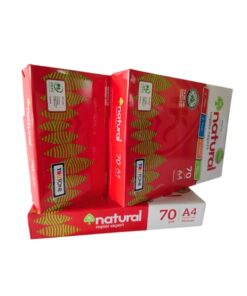
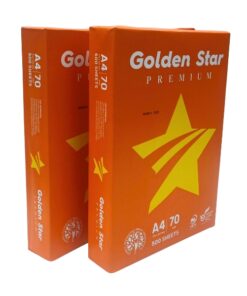
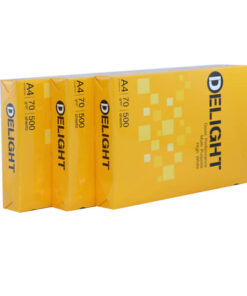
Bên cạnh các thông số cài đặt phần mềm, chất lượng vật tư nạp vào máy in cũng ảnh hưởng trực tiếp đến độ ổn định của lề in. Khi nạp các loại giấy mỏng kém chất lượng hoặc giấy bị ẩm, con lăn kéo giấy rất dễ bị trượt làm giấy đi lệch góc, khiến lề trang bị chéo và xén chữ. Sử dụng các loại giấy in văn phòng đạt chuẩn định lượng 70 g/m² hoặc 80 g/m² với bề mặt phẳng mịn giúp cơ chế kéo giấy vận hành êm ái, giữ đường đi của tờ giấy luôn thẳng tắp và hạn chế tối đa nguy cơ lệch lề khi in ấn khối lượng lớn.
Giấy in
Xem tất cả 16 sản phẩm

Làm thế nào để kiểm tra bản in trước khi bấm Print để không hỏng giấy?
Cách hiệu quả nhất để không bao giờ phải hủy bỏ các bản in lỗi là biến việc xem trước bản in (Print Preview) thành một phản xạ tự nhiên trước khi gửi lệnh in ra máy.
Màn hình soạn thảo thông thường của Word ở chế độ Print Layout đôi khi tự động ẩn khoảng cách giữa các trang để tiết kiệm không gian màn hình, khiến bạn không thấy rõ lề thực tế. Khi nhấn tổ hợp phím Ctrl + P (hoặc Ctrl + F2), cửa sổ Print Preview sẽ hiện ra bố cục trang gần đúng như khi in ra giấy:
- Quan sát mép lề phải và chân trang: Nhìn vào thanh trượt phóng to ở góc dưới bên phải, kéo lên mức 100% để kiểm tra xem các dòng chữ cuối trang và số trang có nằm trọn vẹn trong trang trắng hay không.
- Kiểm tra mép bảng biểu: Cuộn qua các trang có chứa bảng số liệu để chắc chắn không có cột nào bị chèn sát mép ngoài của trang giấy.
- Xuất thử sang file PDF khi in tài liệu quan trọng: Nếu bạn chuẩn bị in một tập tài liệu hợp đồng hoặc báo cáo dày hàng chục trang, hãy vào File > Save As > chọn định dạng PDF (hoặc chọn máy in là Microsoft Print to PDF). Mở file PDF lên kiểm tra; PDF đủ chữ thì lỗi còn lại (nếu có) chỉ nằm ở lề quá sát mép hoặc khổ giấy trong driver máy in.
Giấy phẳng, đúng khổ A4 giúp máy kéo giấy thẳng và lề in không bị lệch. Bạn cần tư vấn loại giấy in văn phòng, gọi Phúc Thịnh qua hotline 0902.308.802.
In thư từ Outlook hoặc file đính kèm hay bị mất chữ mép phải thì làm sao?
Outlook sử dụng chung bộ công cụ định dạng trang của Microsoft Word và thường mặc định lấy khổ giấy Letter. Khi in email hoặc văn bản đính kèm bị xén chữ lề phải, bạn nhấn Print > chọn Print Options > Page Setup > chuyển Paper Size từ Letter sang A4 là văn bản sẽ hiển thị đầy đủ.
Làm sao để in chữ to và khít trang giấy A4 mà không bị cắt lề?
Để in chữ to hết mức có thể trên khổ A4, bạn vào thẻ Layout > Margins > chọn mức Narrow (lề 1,27 cm cho cả 4 cạnh) hoặc tự chỉnh Custom Margins về mức an toàn 10 mm. Sau đó tăng cỡ chữ vừa đủ trong giới hạn lề và luôn kiểm tra lại trên Print Preview trước khi in.
Tại sao in ra máy in Canon LBP 2900 lại bị mất vài dòng cuối trang?
Canon LBP 2900 cũng như mọi máy laser đều có một dải mép giấy không in tới. Nếu tài liệu Word đang đặt khổ Letter, hoặc lề Bottom quá nhỏ cộng với chân trang Footer sát đáy, máy sẽ không in tới các dòng cuối. Bạn chỉ cần đổi khổ sang A4 và nâng lề Bottom lên từ 15 mm trở lên.
Có cách nào khóa cố định khổ giấy A4 trong Word để không bao giờ bị nhảy về Letter?
Có. Bạn mở một văn bản Word trắng, vào Layout > chọn mũi tên góc nhóm Page Setup để mở hộp thoại đầy đủ. Tại thẻ Paper, chọn Paper size là A4, sau đó nhấn nút Set as Default ở góc dưới cửa sổ và chọn Yes. Word sẽ lưu thiết lập này vào file mẫu Normal.dotm và áp dụng A4 cho mọi tài liệu tạo mới sau này.


