
Để tự in backdrop khổ lớn hoặc poster từ giấy A4 sắc nét và không vỡ hình, bạn thực hiện 5 bước:
- Thiết lập file thiết kế đúng tỷ lệ thực với độ phân giải từ 150–300 DPI.
- Xuất file sang định dạng PDF chất lượng cao.
- Trong Adobe Acrobat, chọn in Poster (Tile Scale 100%) và bù mép 5–10 mm.
- In toàn bộ các trang lưới theo thứ tự hàng và cột.
- Dùng thước cắt mép so le và dán nối phẳng phiu bằng hồ khô hoặc băng dính.
Trong các sự kiện nội bộ của công ty, buổi lễ sinh nhật, chương trình văn nghệ trường học hoặc hội thảo chuyên đề, nhu cầu sử dụng phông nền sân khấu (backdrop) hay áp phích (poster) khổ lớn là rất phổ biến. Tuy nhiên, việc đặt in bạt hiflex hay decal ngoài xưởng in quảng cáo chuyên nghiệp đôi khi tốn kém chi phí và mất nhiều thời gian chờ đợi gia công giao hàng, đặc biệt là khi bạn cần hoàn thiện gấp trong vòng vài giờ.
Với sự hỗ trợ của các phần mềm văn phòng quen thuộc và một chiếc máy in laser thông dụng, bạn hoàn toàn có thể tự phân chia bức ảnh lớn thành hàng chục mảnh giấy A4 nhỏ rồi ghép nối chúng lại thành một tấm phông nền hoành tráng. Phương pháp in phân mảnh (Poster / Tile Printing) này vừa tiết kiệm tối đa ngân sách tổ chức vừa mang lại độ sắc nét cao nếu bạn nắm vững kỹ thuật bù mép viền và chọn vật liệu giấy phù hợp.
- In backdrop từ giấy A4 là gì và cơ chế in phân mảnh hoạt động ra sao?
- Cần bao nhiêu tờ giấy A4 để ghép thành một tấm backdrop hoàn chỉnh?
- Thiết kế kích thước backdrop trên Canva thế nào để in không bị vỡ hạt?
- Khởi tạo kích thước theo đơn vị milimet hoặc xentimet thực tế
- Kiểm soát độ phân giải và chất lượng hình ảnh đồ họa đưa vào
- Xuất file định dạng PDF Bản in (PDF Print) chất lượng cao
- So sánh các phần mềm in chia nhỏ ảnh khổ lớn trên giấy A4
- Quy trình 5 bước in backdrop khổ lớn từ giấy A4 bằng Adobe Acrobat Reader
- Bảng danh mục vật tư cần chuẩn bị để gia công backdrop từ giấy A4
In backdrop từ giấy A4 là gì và cơ chế in phân mảnh hoạt động ra sao?
Về mặt kỹ thuật, in backdrop từ giấy A4 là kỹ thuật chia nhỏ một bức ảnh kỹ thuật số có kích thước rất lớn (như 1 × 1,5 mét hoặc 2 × 3 mét) thành một ma trận lưới gồm nhiều trang in khổ A4 tiêu chuẩn (210 × 297 mm). Mỗi tờ giấy A4 sẽ chứa một phần góc của bức tranh tổng thể kèm theo một khoảng viền chồng lấn (Overlap margin) nhỏ ở bốn cạnh.
Cơ chế này hoạt động dựa trên thuật toán phân giải lưới điểm ảnh của phần mềm đọc file PDF hoặc trình điều khiển máy in (Printer Driver). Khi kích hoạt tính năng Poster Printing, phần mềm sẽ tự động tính toán kích thước tổng thể, phân bổ tọa độ điểm ảnh theo từng hàng và cột, đồng thời tạo ra các dấu chữ thập cắt mép (Cut marks) ở các góc tờ giấy.
Sau khi máy in hoàn tất việc nhả từng trang giấy, người thực hiện chỉ cần dùng dao rọc giấy xén bỏ phần viền thừa theo quy tắc so le, sau đó đặt mép giấy của tờ sau đè lên phần gờ dán của tờ trước rồi cố định lại. Kết quả cuối cùng là bạn sẽ có một bức tranh ghép đồng nhất, các đường nối liền mạch và không để lộ khe hở màu trắng của mép giấy.
Máy in văn phòng thông thường luôn chừa một khoảng lề trắng kỹ thuật từ 3 đến 5 mm ở mép ngoài mà không thể phủ mực tới. Do đó, việc cài đặt thông số Overlap trong phần mềm là bắt buộc. Khoảng đè mép lý tưởng là 5 đến 10 mm, vừa đủ để quét một vệt hồ khô hoặc dán băng keo mà không che mất chi tiết chữ trên bản vẽ.
Cần bao nhiêu tờ giấy A4 để ghép thành một tấm backdrop hoàn chỉnh?
Trước khi bắt tay vào thiết kế và in ấn, việc xác định chính xác số lượng tờ giấy A4 cần thiết sẽ giúp bạn dự trù lượng vật tư, thời gian in và định hình khung đỡ. Khổ giấy A4 chuẩn quốc tế có kích thước chính xác là 210 × 297 mm (tương đương 21 × 29,7 cm).
Bảng tính toán dưới đây quy đổi các kích thước phông nền sân khấu và poster thông dụng sang số lượng trang in A4 thực tế:
| Khổ Backdrop / Poster thực tế | Quy cách lưới ghép (Cột × Hàng) | Tổng số tờ A4 cần in | Độ phân giải file in khuyến nghị | Ứng dụng phù hợp |
|---|---|---|---|---|
| Khổ A2 (420 × 594 mm) | 2 cột × 2 hàng | 4 tờ A4 | 300 DPI (5.000 × 7.000 px) | Poster thông báo, lịch treo tường |
| Khổ A1 (594 × 841 mm) | 3 cột × 3 hàng (hoặc 2 × 4) | 8 – 9 tờ A4 | 250 DPI (7.000 × 10.000 px) | Bảng sơ đồ, báo tường học sinh |
| Khổ A0 (841 × 1189 mm) | 4 cột × 4 hàng | 16 tờ A4 | 200 DPI (10.000 × 14.000 px) | Bản đồ quy hoạch, áp phích hội thảo |
| Khổ 1,2 × 1,8 mét (Khổ vừa) | 6 cột × 6 hàng | 36 tờ A4 | 150–200 DPI (12.000 × 18.000 px) | Phông sinh nhật, góc check-in mini |
| Khổ 1,6 × 2,4 mét (Khổ lớn) | 8 cột × 8 hàng | 64 tờ A4 | 150 DPI (15.000 × 22.000 px) | Backdrop sân khấu hội trường nhỏ |
Nếu bạn muốn tiết kiệm số trang in cho các tài liệu phát tay tham khảo đi kèm buổi họp, có thể tham khảo thêm cách in nhiều trang trên 1 tờ giấy để nén 2 hoặc 4 trang văn bản vào cùng một mặt giấy rất gọn gàng.
Thiết kế kích thước backdrop trên Canva thế nào để in không bị vỡ hạt?
Rất nhiều người dùng khi thiết kế phông nền trên Canva hay PowerPoint gặp phải tình trạng xem trên màn hình điện thoại thì sắc nét, nhưng khi in ra giấy A4 ghép lại thì chữ bị răng cưa và hình ảnh bị mờ nhòe, vỡ hạt nghiêm trọng. Nguyên nhân cốt lõi là do chọn sai độ phân giải và thông số kích thước file nguồn.
Dưới đây là các lưu ý kỹ thuật bắt buộc khi khởi tạo file thiết kế trên nền tảng Canva hoặc Photoshop:
Khởi tạo kích thước theo đơn vị milimet hoặc xentimet thực tế
Tuyệt đối không chọn khung hình theo chuẩn pixel mặc định của mạng xã hội (như 1920 × 1080 px) để làm phông nền in ấn. Trên giao diện Canva, bạn hãy nhấp vào nút Tạo thiết kế (Create a design), chọn mục Kích thước tùy chỉnh (Custom size), đổi đơn vị đo từ px sang mm hoặc cm. Ví dụ: nhập chiều rộng 160 cm và chiều cao 120 cm cho một tấm backdrop sự kiện nhỏ.
Kiểm soát độ phân giải và chất lượng hình ảnh đồ họa đưa vào
Để bản in đạt độ trong trẻo và sắc nét, các hình ảnh logo, ảnh chụp nhân vật đưa vào file thiết kế phải là ảnh gốc có độ phân giải cao. Hạn chế tối đa việc tải lại các bức ảnh đã qua nén dung lượng trên Zalo hay Facebook. Đối với các biểu tượng, hoa văn trang trí, bạn nên ưu tiên sử dụng các tệp đồ họa vector dạng SVG để khi phóng to kích thước lên hàng chục lần vẫn giữ nguyên đường nét sắc sảo.
Xuất file định dạng PDF Bản in (PDF Print) chất lượng cao
Khi hoàn thiện thiết kế trên Canva, bạn nhấn nút Chia sẻ (Share) > Tải xuống (Download). Tại mục Loại tệp (File type), bạn chọn dòng PDF Bản in (PDF Print). Đây là định dạng lưu giữ dữ liệu nén không suy giảm chất lượng, tích hợp bộ màu CMYK và cho phép phóng to mà không làm vỡ các chi tiết văn bản.
So sánh các phần mềm in chia nhỏ ảnh khổ lớn trên giấy A4
Hiện nay có nhiều công cụ phần mềm hỗ trợ tính năng chia nhỏ ảnh tự động để in ấn trên máy in văn phòng. Bảng dưới đây đối chiếu ưu nhược điểm của các công cụ thông dụng nhất:
| Tên phần mềm / Công cụ | Ưu điểm nổi bật | Hạn chế kỹ thuật | Mức độ tiện dụng |
|---|---|---|---|
| Adobe Acrobat Reader (PDF) | Có sẵn tính năng Poster, tùy chỉnh Overlap chính xác đến từng milimet | Chỉ làm việc với tệp định dạng PDF | Rất dễ sử dụng, chuẩn hóa cao |
| Microsoft Excel | Chèn ảnh lớn, tự động dàn trang qua chế độ xem Page Break Preview | Khó căn chỉnh mép viền, dễ bị lệch lề vài ly giữa các trang | Tiện lợi khi không cài phần mềm ngoài |
| Rasterbator (Nền tảng trực tuyến) | Chuyên dụng in áp phích khổng lồ từ ảnh JPG/PNG, xuất ra PDF chia trang | Thường tạo hiệu ứng chấm rực rỡ dạng raster nếu ảnh nhỏ | Rất mạnh mẽ cho tranh nghệ thuật |
| Posteriza | Phần mềm cài đặt nhẹ, cho phép thêm viền khung và chú thích từng ô lưới | Giao diện cổ điển, ít tính năng chỉnh màu hiện đại | Thích hợp cho in băng rôn, khẩu hiệu |
Đối với các tài liệu hướng dẫn kèm theo chương trình dạng sổ tay mỏng, bạn có thể tham khảo bài viết hướng dẫn in booklet từ file PDF để đóng tập tài liệu theo dạng cuốn sách nhỏ gấp đôi rất chuyên nghiệp.
Quy trình 5 bước in backdrop khổ lớn từ giấy A4 bằng Adobe Acrobat Reader
Adobe Acrobat Reader là phần mềm rất phổ biến để xử lý in poster phân mảnh. Quy trình thực hiện gồm 5 bước bài bản sau:
- Bước 1: Mở tệp thiết kế PDF bằng Adobe Acrobat Reader: Nhấp chuột phải vào tệp PDF vừa xuất từ Canva hoặc Photoshop, chọn Open with > Adobe Acrobat Reader. Nhấn tổ hợp phím
Ctrl + Pđể mở hộp thoại Print của phần mềm. - Bước 2: Cài đặt chế độ in phân mảnh Poster: Trong khung tùy chọn Page Sizing & Handling, bạn nhấp chuột chọn nút Poster. Ngay lập tức, khung xem trước (Preview) ở góc phải sẽ hiển thị các đường kẻ đứt nét chia bức ảnh thành lưới nhiều trang A4:
- Tile Scale: Đặt giá trị 100% nếu file PDF đã được thiết kế đúng kích thước thực tế. Nếu file nhỏ, bạn có thể tăng tỷ lệ lên 200% hoặc 300% tùy theo nhu cầu phóng lớn.
- Overlap: Nhập thông số bù mép viền từ
5 mmđến10 mm(khoảng 0.2 đến 0.4 inch). Đây là dải mép trắng để dán chồng các trang lên nhau. - Cut marks: Tích chọn ô này để phần mềm in ra các đường dấu chữ thập nhỏ ở 4 góc, giúp bạn căn kéo thước cắt viền chính xác tuyệt đối.
- Labels: Tích chọn ô này để in số thứ tự hàng và cột (ví dụ: Sheet 1, Sheet 2) ở phần rìa ngoài trang, tránh bị lẫn lộn vị trí khi ghép tranh.
- Bước 3: Chọn máy in và cấu hình loại giấy trong Driver: Chọn tên máy in laser văn phòng của bạn. Nhấp vào nút Properties hoặc Preferences để vào trình điều khiển máy in:
- Chọn khổ giấy đầu vào là A4 (210 × 297 mm).
- Tại mục Media Type, nếu bạn dùng giấy in dày từ 100gsm đến 120gsm, hãy chuyển chế độ từ Plain Paper sang Heavy Paper để máy in tăng nhiệt độ sấy và kéo giấy êm hơn.
- Đảm bảo chế độ in ấn là in 1 mặt (Single-sided), tuyệt đối không chọn in 2 mặt cho các tấm poster ghép.
- Bước 4: Tiến hành in thử nghiệm và in hàng loạt: Trước khi in toàn bộ 30 hay 60 trang, bạn nên chọn in thử một góc gồm 2 đến 4 trang liền kề để kiểm tra độ khớp của đường nối và màu sắc thực tế. Khi thấy các chi tiết ráp nối trùng khít, bạn tiến hành ấn lệnh in toàn bộ tập tài liệu. Giữ cho các trang in nằm ngay ngắn trên khay thoát giấy theo đúng thứ tự xuất ra.
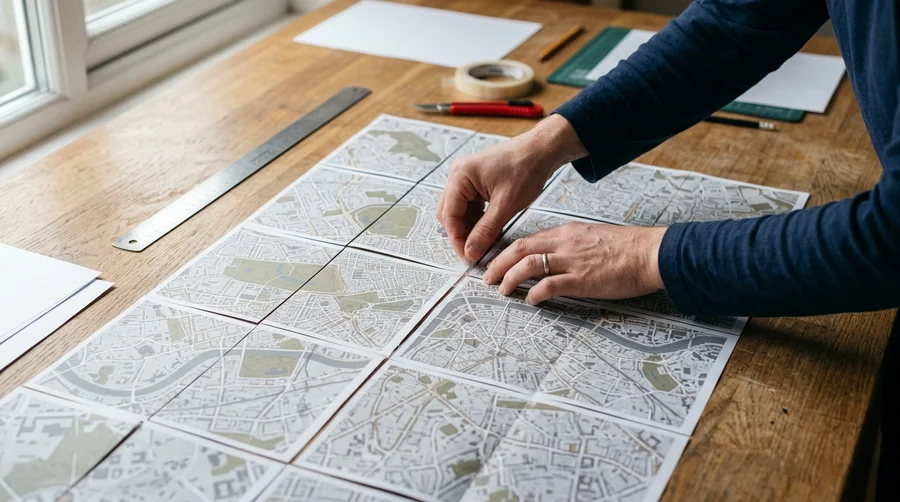
- Bước 5: Cắt xén viền trắng và dán ghép tấm backdrop hoàn chỉnh: Trải toàn bộ các trang in ra một mặt sàn phẳng hoặc bàn làm việc rộng rãi để sắp xếp định vị theo đúng sơ đồ hàng và cột. Sau đó, tiến hành cắt mép theo nguyên tắc so le:
- Quy tắc cắt mép so le: Đối với mỗi tờ giấy, bạn chỉ dùng thước kẻ kim loại và dao rọc giấy cắt bỏ mép trắng bên tay phải và mép trắng bên dưới. Giữ nguyên mép trắng bên trái và mép trên có chứa phần bù viền Overlap.
- Thao tác dán nối: Dùng hồ khô miết một vệt keo đều lên phần gờ Overlap còn giữ lại, sau đó đặt mép cắt của tờ tiếp theo đè khớp lên các đường dấu chữ thập (Cut marks). Dùng ngón tay miết nhẹ từ giữa vuốt sang hai bên để keo dính phẳng, không tạo bọt khí hay gợn sóng giấy.
Hồ dán dạng nước lỏng chứa hàm lượng ẩm rất cao, khi quét lên giấy văn phòng mỏng sẽ làm thớ giấy bị nhũn nở, biến dạng co rút và tạo thành các nếp nhăn nhúm gợn sóng mất thẩm mỹ sau khi keo khô. Bạn chỉ nên sử dụng hồ khô dạng thỏi (hồ keo dán khô 8g) hoặc băng dính 2 mặt siêu mỏng chuyên dụng.
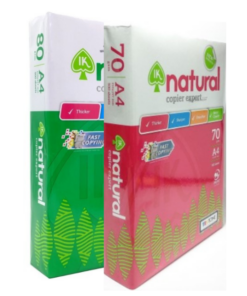
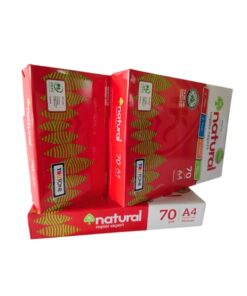
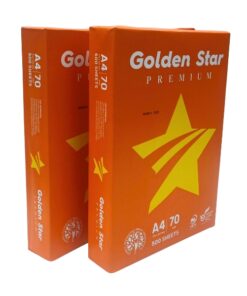
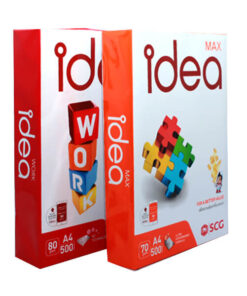
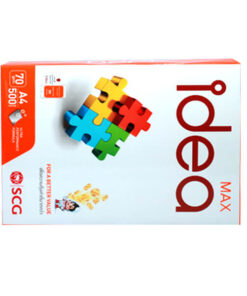
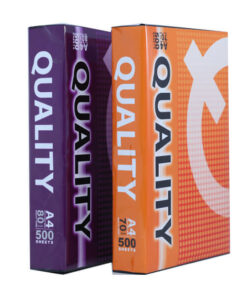
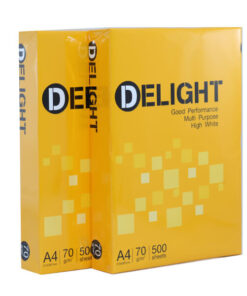
Giấy in
Xem tất cả 16 sản phẩm
Bảng danh mục vật tư cần chuẩn bị để gia công backdrop từ giấy A4
Để quá trình cắt dán phông nền diễn ra thuận lợi, nhanh chóng và đạt độ thẩm mỹ cao, bạn cần chuẩn bị đầy đủ các dụng cụ và vật tư văn phòng thiết yếu theo bảng tổng hợp dưới đây:
| Tên dụng cụ / Vật tư | Quy cách / Đặc tính kỹ thuật | Mức giá tham khảo | Vai trò trong quá trình thi công |
|---|---|---|---|
| Hồ khô 8g | Thỏi keo dán khô nhanh, không nhăn giấy | 5.000đ/chai | Quét dán nối các mép Overlap giữa các tờ A4 |
| Súng bắn keo nến lớn Jolly 60W | Công suất 60W, gia nhiệt nhanh 3–5 phút | 55.000đ/cái | Dán cố định tấm backdrop lên khung sắt hoặc bìa cứng |
| Keo nến lớn | Cây keo nhiệt silicon dẻo dai bám dính chắc | 2.000đ/cây | Vật liệu kết dính cho súng bắn keo nhiệt Jolly |
| Băng keo trong hoặc 2 mặt | Cuộn dính văn phòng bản mỏng | Theo danh mục băng keo | Gia cố mặt sau của các đường nối giấy để tăng độ bền |
| Giỏ siêu thị không nắp loại lớn | Khay nhựa đựng đồ tiện lợi có quai xách | 70.000đ/cái | Gom gọn dụng cụ kéo cắt, dao rọc giấy và vật tư thi công |
Sau khi dán nối toàn bộ các tấm giấy A4 thành một mảng lớn, bạn nên dùng cuộn băng keo trong dán đè một đường dọc theo toàn bộ các khe nối ở mặt sau bức tranh. Lớp băng dính mặt sau này đóng vai trò như một lớp xương chịu lực, giúp tấm backdrop không bị rách toác mép khi bạn nâng lên treo vào khung dựng hoặc gắn lên tường sân khấu.
Phúc Thịnh chuyên cung cấp các dòng giấy in cao cấp, súng bắn keo nến, băng keo văn phòng và dụng cụ gia công đạt chuẩn với mức giá sỉ ưu đãi cho trường học, cơ quan và doanh nghiệp.
Nên chọn loại giấy in A4 nào để in backdrop không bị cong queo?
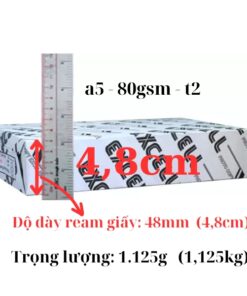
Bạn nên ưu tiên sử dụng giấy in định lượng từ 80gsm đến 100gsm hoặc các dòng giấy Ford trắng bề mặt láng mịn. Giấy có độ đanh thớ tốt sẽ giữ cho các tấm phông nền phẳng phiu, không bị quăn góc mép khi tiếp xúc với keo dán và hạn chế tối đa hiện tượng nhìn thấu vết dán từ mặt sau ra mặt trước.
Làm sao để in thước kẻ trên giấy A4 chuẩn xác kích thước 100% không bị co lại?
Khi in các hình vẽ kỹ thuật, thước kẻ đo đạc hoặc mẫu rập trên giấy A4 trong Word hay Adobe Acrobat, bạn bắt buộc phải chọn chế độ in là Actual Size hoặc đặt Page Scaling ở mức 100%. Tuyệt đối không chọn chế độ Fit to Printable Area vì máy in sẽ tự động thu nhỏ hình vẽ lại khoảng 3% đến 5% để né lề máy in, làm sai lệch tỷ lệ đo thực tế.
Làm thế nào để gắn tấm backdrop giấy A4 lên tường gạch mà không làm bong tróc sơn?
Bạn nên dán các dải băng keo giấy (băng keo chặn màu) hoặc băng dính xốp tháo gỡ không để lại vết keo lên mặt tường trước, sau đó mới dùng băng dính 2 mặt để cố định tấm backdrop lên dải băng keo lót đó. Khi tháo dỡ sự kiện, bạn bóc nhẹ dải băng keo giấy ra thì bức tường sơn vẫn giữ nguyên vẹn mà không bị tróc mảng vữa.
Tôi có thể dùng máy in phun màu gia đình để in backdrop khổ lớn được không?
Hoàn toàn được. Các dòng máy in phun màu phổ thông cho màu sắc rất rực rỡ và chuyển tông mượt mà trên nền giấy in ảnh hoặc giấy ford. Tuy nhiên, mực in phun gốc nước (Dye) rất dễ lem khi gặp nước, do đó bạn cần cẩn thận không để nước bắn vào tranh và bảo quản tấm backdrop ở không gian khô ráo trong nhà.
Thời gian gia công một tấm backdrop khổ 2 × 3 mét từ giấy A4 mất khoảng bao lâu?
Với một tấm backdrop kích thước khoảng 2 × 3 mét (tương đương khoảng 60 đến 70 tờ giấy A4), thời gian in máy liên tục mất khoảng 15 đến 20 phút. Công đoạn dùng thước dao cắt mép so le và dán nối phẳng phiu thường cần 2 người phối hợp thực hiện trong khoảng 45 đến 60 phút là hoàn thiện một tác phẩm phông nền hoàn chỉnh.


