
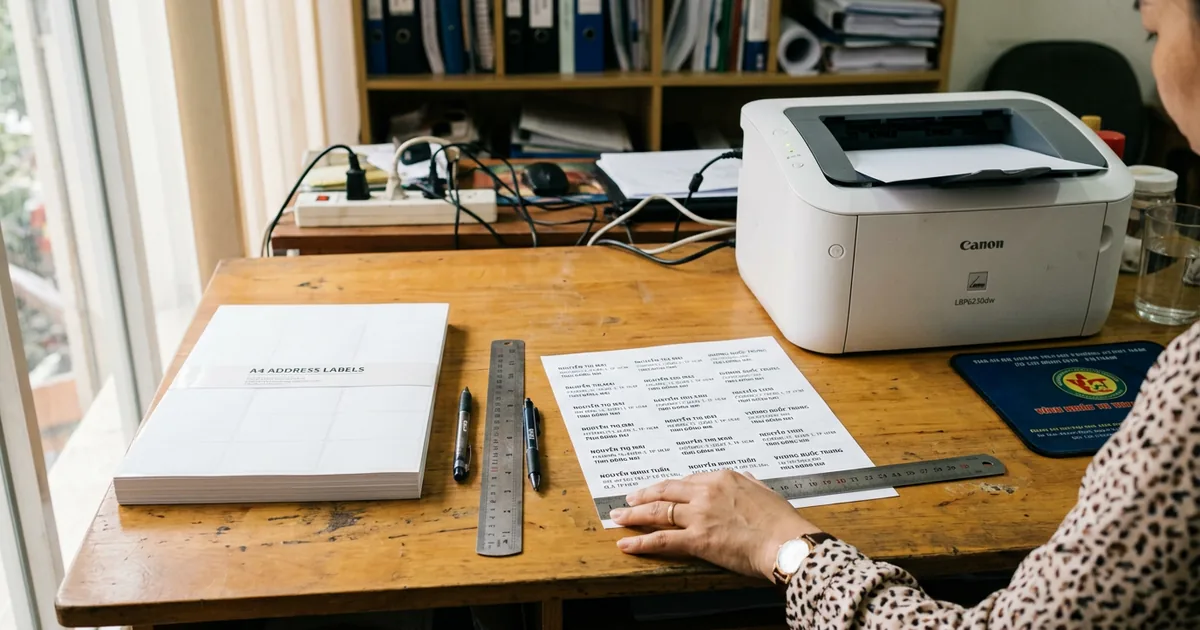
Để in tem decal A4 trên Word và Excel đúng khung tem bế sẵn không bị lệch, bạn thực hiện theo 4 bước:
- Đo kích thước tem: Dùng thước đo chính xác lề trên, lề cạnh, kích thước con tem và bước nhảy hàng cột.
- Tạo khung trên Word: Vào thẻ Mailings, chọn Labels rồi nhập thông số kích thước vào mục New Label.
- Trộn thư từ Excel: Kết nối danh sách Excel qua Mail Merge, chèn trường và nhấn Update Labels để đồng bộ.
- Cài đặt máy in: Luôn chọn tỷ lệ in Actual Size (100%), chọn loại giấy Labels và nạp từng tờ qua khe nạp tay.
In tem nhãn decal khổ A4 là công việc quen thuộc tại các văn phòng, cửa hàng và kho hàng khi cần dán nhãn mã vạch sản phẩm, tem phụ nhập khẩu hay địa chỉ giao nhận bưu phẩm. Tuy nhiên, rất nhiều người gặp tình trạng nội dung in bị lệch ra ngoài viền tem bế sẵn, chữ ở các hàng trên cùng vừa khít nhưng càng xuống cuối trang càng trôi dốc, gây hỏng giấy và lãng phí thời gian.
Nguyên nhân phần lớn không nằm ở chất lượng phôi giấy mà do việc thiết lập lưới tem chưa chuẩn trên phần mềm, cùng với việc máy in tự động co giãn trang tài liệu khi xuất lệnh. Hướng dẫn chi tiết dưới đây của Phúc Thịnh sẽ giúp bạn làm chủ từng bước thiết lập khung tem trên Word và Excel, kết hợp cài đặt máy in để bản in luôn ngay ngắn trong từng ô tem bế.
- Cần chuẩn bị gì trước khi thiết lập in tem decal A4?
- Cách tạo khung tem decal A4 trên Word bằng công cụ Labels như thế nào?
- Cách in tem decal A4 hàng loạt từ file Excel qua Mail Merge thế nào?
- Bảng thông số kích thước tem decal mã vạch A4 phổ biến gồm những gì?
- Cài đặt máy in như thế nào để nội dung không bị lệch khỏi khung tem?
- Vì sao in tem decal A4 trên máy in laser hay bị kẹt giấy và bong keo?
Cần chuẩn bị gì trước khi thiết lập in tem decal A4?
Để bản in khớp hoàn toàn với khuôn bế, khâu chuẩn bị số đo ban đầu mang tính quyết định. Tờ giấy decal A4 có kích thước tiêu chuẩn 210 x 297 mm, nhưng số lượng và kích thước từng con tem bế trên bề mặt lại rất đa dạng tùy theo mục đích sử dụng. Bạn không nên chỉ ước lượng bằng mắt hay dựa hoàn toàn vào số hiệu bao bì, mà cần cầm thước kẻ mm để đo trực tiếp trên tờ giấy decal đang dùng.
Một tờ tem decal bế sẵn hoàn chỉnh luôn được cấu tạo từ các thông số hình học cố định mà bạn cần ghi lại trước khi mở máy tính:
- Kích thước con tem: Bao gồm chiều rộng (Label Width) và chiều cao (Label Height) của một ô tem đơn lẻ. Ví dụ các loại giấy decal mã vạch A4 No. 125 đến 149 có kích thước bế sẵn như No. 125 là 206 x 145 mm, No. 128 là 100 x 72 mm hay No. 135 là 66 x 40 mm.
- Khoảng cách lề trang: Lề trên (Top Margin) tính từ mép trên cùng của tờ A4 đến mép trên của hàng tem đầu tiên; lề cạnh (Side Margin) tính từ mép trái tờ A4 đến mép trái của cột tem đầu tiên.
- Khoảng cách bước nhảy: Bước nhảy dọc (Vertical Pitch) tính từ đỉnh tem trên đến đỉnh tem ngay bên dưới; bước nhảy ngang (Horizontal Pitch) tính từ mép trái tem này đến mép trái tem liền kề bên phải. Khoảng cách này bao gồm chiều rộng tem cộng thêm khe hở rãnh bế giữa các tem.
- Số lượng tem: Số cột tem theo chiều ngang (Number Across) và số hàng tem theo chiều dọc (Number Down).
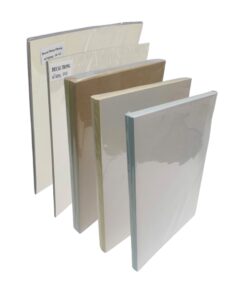
Giấy decal A4 bao gồm 3 lớp chính: Lớp mặt giấy trắng mịn tiếp nhận mực, lớp keo acrylic dính chắc ở giữa và lớp đế silicon chống dính dưới cùng. Tùy theo nhu cầu dán lên bao bì carton, bề mặt nhựa hay môi trường ẩm, bạn có thể tham khảo thêm các loại giấy decal và tem nhãn chọn theo việc dán để chọn đúng loại bề mặt và lớp keo tương thích.
Cách tạo khung tem decal A4 trên Word bằng công cụ Labels như thế nào?
Microsoft Word tích hợp sẵn công cụ Labels chuyên dùng để thiết lập mọi kích thước nhãn dán. Thay vì tự kẻ bảng thủ công dễ bị nhảy dòng khi thêm bớt chữ, việc tạo khuôn mẫu bằng Labels giúp cố định cấu trúc trang in bền vững.
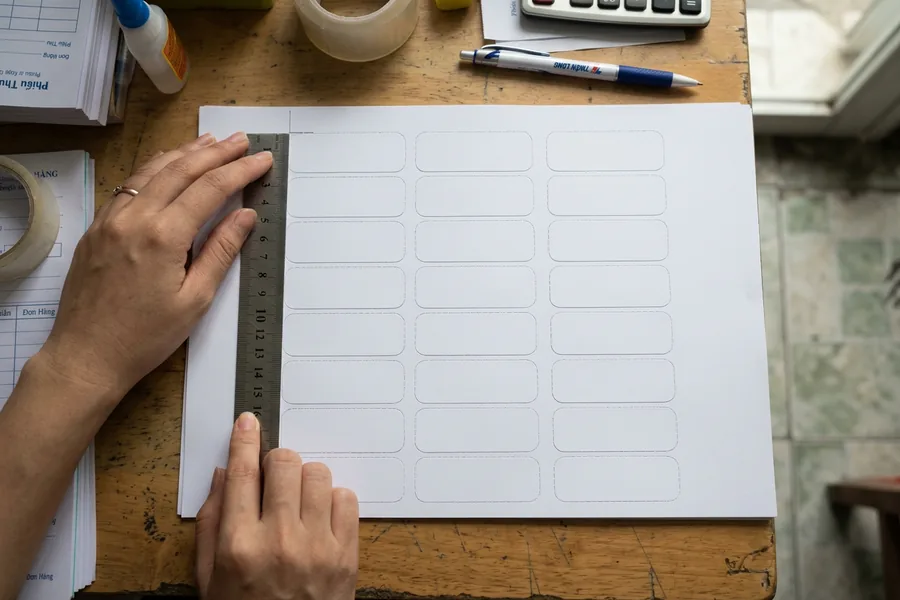
Các bước thiết lập khung tem trên Word được thực hiện theo trình tự sau:
- Mở hộp thoại thiết lập nhãn: Khởi động Microsoft Word, mở một tài liệu trống mới, chuyển sang thẻ Mailings trên thanh công cụ rồi nhấn vào mục Labels.
- Tạo mẫu tem tùy chỉnh mới: Trong cửa sổ Envelopes and Labels vừa hiện ra, nhấn nút Options. Tại bảng Label Options, nhấn chọn New Label để mở bảng điền chi tiết số đo.
- Nhập chính xác các thông số đã đo:
- Đặt tên cho mẫu tem tại ô Label name (ví dụ: Tem Decal 66 x 40 mm).
- Chọn mục Page size là A4 (210 x 297 mm). Đây là bước then chốt, không để phần mềm tự chọn sang khổ Letter.
- Nhập số liệu vào các ô Top margin, Side margin, Label height và Label width.
- Điền Vertical pitch và Horizontal pitch. Lưu ý rằng Vertical pitch luôn phải lớn hơn hoặc bằng Label height; Horizontal pitch luôn phải lớn hơn hoặc bằng Label width.
- Điền số cột tại Number across và số hàng tại Number down.
- Xuất khung tem ra tài liệu: Nhấn OK để lưu mẫu nhãn, sau đó tại cửa sổ Labels bạn nhấn nút New Document. Word sẽ tạo ra một trang tài liệu mới chứa toàn bộ khung tem dưới dạng một bảng lưới vô hình.
Nếu bạn chưa nhìn thấy các ô tem trên màn hình Word, hãy bấm chuột vào bảng, chọn thẻ Layout trên thanh công cụ và nhấn nút View Gridlines. Lưới ô tem sẽ hiện ra bằng các đường nét đứt mờ giúp bạn căn chỉnh vị trí chữ và hình ảnh dễ dàng mà các đường lưới này hoàn toàn không in ra giấy.
Cách in tem decal A4 hàng loạt từ file Excel qua Mail Merge thế nào?
Khi cần in hàng trăm con tem có nội dung khác nhau như tem giá, danh sách mã sản phẩm hay thông tin người nhận hàng, nhập tay từng ô trong Word là cách làm rất tốn công. Kết hợp bảng tính Excel với tính năng trộn thư Mail Merge trong Word là giải pháp tự động hóa giúp bạn in tem nhanh chóng và không nhầm lẫn.
Quy trình trộn dữ liệu từ Excel sang khung tem Word bao gồm các bước:
- Chuẩn bị file dữ liệu Excel: Tạo một bảng tính Excel có dòng đầu tiên là tiêu đề các cột dữ liệu (ví dụ: Ten_Hang, Ma_Vach, Quy_Cach, Don_Vi). Mỗi dòng tiếp theo tương ứng với nội dung của một con tem. Bảng tính không được chứa các ô gộp (Merge Cells) và không để dòng trống xen kẽ. Lưu file và đóng hẳn Excel trước khi liên kết.
- Kết nối nguồn dữ liệu vào Word: Trên file Word đã tạo khung tem ở phần trước, chuyển sang thẻ Mailings, nhấn chọn Select Recipients rồi bấm vào Use an Existing List. Tìm đến file Excel vừa lưu và chọn đúng Sheet chứa thông tin.
- Chèn trường thông tin vào ô tem đầu tiên: Đặt con trỏ chuột vào ô tem góc trên cùng bên trái (ô đầu tiên của trang). Nhấn chọn Insert Merge Field trên thẻ Mailings và lần lượt bấm chọn các trường dữ liệu cần in ra. Bạn có thể định dạng cỡ chữ, in đậm hoặc căn giữa cho ô tem này như một văn bản bình thường.
- Đồng bộ nội dung ra toàn bộ các tem trên trang: Sau khi đã thiết kế xong nội dung cho ô tem đầu tiên, hãy nhấn vào nút Update Labels trên thẻ Mailings. Ngay lập tức, Word sẽ tự động sao chép toàn bộ định dạng sang tất cả các ô tem còn lại trên trang A4, kèm theo lệnh «Next Record» để đảm bảo mỗi ô tem sẽ nhảy sang một dòng dữ liệu mới trong Excel.
- Kiểm tra và tiến hành in ấn: Nhấn chọn Preview Results để xem trước dữ liệu thực tế xuất hiện trên từng con tem. Khi các thông tin đã hiển thị chính xác, bạn nhấn nút Finish & Merge, chọn Print Documents để chuyển sang bước in ấn.
Nếu bạn cần tham khảo thêm về kỹ thuật căn lề chuyên biệt cho dòng phôi tem nhãn Tomy bế sẵn, bài viết cách in giấy decal Tomy A4 trong Word và Excel căn lề chuẩn hướng dẫn riêng cho dòng decal Tomy.
Bảng thông số kích thước tem decal mã vạch A4 phổ biến gồm những gì?
Bảng dưới đây ghi kích thước tem của một số mã decal A4 thông dụng theo trang sản phẩm trên Phúc Thịnh. Số tem trên tờ, lề và bước nhảy thì vẫn cần đếm, đo trực tiếp trên tờ decal đang dùng:
| Mã tem decal A4 | Kích thước mỗi tem | Mục đích sử dụng phổ biến |
|---|---|---|
| No. 125 | 206 x 145 mm | Tem dán thùng carton, nhãn kiện hàng lớn |
| No. 126 | 102 x 143 mm | Tem nhãn thùng hàng trung bình, phiếu giao hàng |
| No. 128 | 100 x 72 mm | Nhãn phụ hàng nhập khẩu, bảng thông số thiết bị |
| No. 135 | 66 x 40 mm | Tem giá, tem nhãn bao bì thực phẩm, mã vạch quản lý |
| No. 138 | 40 x 14 mm | Mã vạch linh kiện nhỏ, nhãn dán gáy sổ |
| No. 145 | 38 x 21 mm | Tem mã vạch sản phẩm nhỏ, mã quản lý tài sản |
Đối với mỗi mã tem khác nhau, khi bạn thay đổi khổ tem trên phần mềm thì toàn bộ các giá trị lề và bước nhảy hàng cột cũng phải thay đổi tương ứng để khớp với phôi giấy thực tế.
Cài đặt máy in như thế nào để nội dung không bị lệch khỏi khung tem?
Dù bạn đã thiết lập kích thước ô tem trong Word chuẩn xác đến từng milimet, bản in vẫn có thể bị lệch mép hoàn toàn nếu phần mềm điều khiển máy in bị cài sai tỷ lệ phóng thu. Đây chính là lý do phổ biến nhất khiến người in cảm thấy tem ở các hàng trên cùng thì vừa vặn nhưng càng xuống các hàng dưới cùng càng bị trôi lệch lên trên.

Để đảm bảo máy in xuất ra đúng kích thước đã tạo, bạn cần tuân thủ 3 nguyên tắc cài đặt sau:
- Luôn chọn tỷ lệ in Actual Size (100%): Trong cửa sổ Print của Word hoặc khi in từ file PDF xuất ra, tại mục Page Sizing & Handling hay Scale, bạn bắt buộc phải chọn Actual Size (Kích thước thực) hoặc đặt giá trị 100%. Tuyệt đối không chọn các chế độ Fit to Printable Area hay Shrink to fit. Các chế độ này tự thu nhỏ trang in vài phần trăm để vừa vùng in của máy, làm sai lệch hoàn toàn khoảng cách bước nhảy giữa các con tem.
- Khóa cố định khổ giấy A4: Trong mục Printer Properties, hãy kiểm tra chắc chắn mục Paper Size được thiết lập là A4. Nếu máy in nhận mặc định là khổ giấy Letter thay vì khổ A4 tiêu chuẩn (210 x 297 mm), toàn bộ chiều dài trang in sẽ bị thiếu hụt, dẫn đến việc trôi lề nghiêm trọng.
- Chọn đúng loại giấy Labels hoặc Heavy Paper: Tại mục Paper Type hoặc Media Type trong driver máy in, bạn nên chuyển từ Plain Paper sang Labels hoặc Heavy Paper (106–163gsm). Thiết lập này giúp máy in giảm tốc độ kéo giấy, tăng cường độ bám nhiệt của cụm sấy và giúp hạt mực dính chắc vào bề mặt decal mà không bị bong tróc. Bạn có thể tham khảo thêm cách in giấy decal A4 chuẩn màu không kẹt giấy để hiểu rõ hơn cách tùy biến thông số màu sắc cho từng dòng máy.
Thay vì in trực tiếp lên phôi giấy decal đắt tiền, bạn hãy in thử bản thiết kế lên một tờ giấy photocopy A4 thông thường. Sau đó, đặt tờ giấy vừa in đè khít lên tờ decal bế sẵn rồi giơ lên trước bóng đèn bàn làm việc để soi ngược sáng. Nhìn xuyên qua hai lớp giấy, bạn sẽ thấy rõ nội dung in có nằm lọt trọn vẹn vào giữa các đường rãnh bế tem hay không, từ đó điều chỉnh lại vài milimet lề nếu cần trước khi in thật hàng loạt.
Vì sao in tem decal A4 trên máy in laser hay bị kẹt giấy và bong keo?
Máy in laser văn phòng dùng cụm sấy rất nóng để nung chảy hạt mực và ép dính vào bề mặt giấy. Tuy nhiên, nhiệt độ cao kết hợp với lớp keo acrylic dính bên trong giấy decal có thể phát sinh sự cố nếu bạn thao tác sai quy cách.
Khi nạp một xấp nhiều tờ decal vào khay giấy tự động phía dưới của các dòng máy in laser văn phòng, quả đào cao su kéo giấy ma sát mạnh vào cạnh mép có thể làm lớp keo bị trồi ra. Khi đi qua cụm sấy, lớp keo này bám chặt vào trục ép và lô sấy gây kẹt giấy cứng nhắc, thậm chí làm rách màng bao lụa của máy in.
Để bảo vệ thiết bị và giúp tem in ra phẳng đẹp, bạn cần nắm rõ đặc tính nạp giấy của từng dòng máy in văn phòng đã được kiểm chứng:
- Dòng máy Canon LBP 2900 / 2900B: Máy có khe nạp tay (Manual Feed Slot) ở phía trước chỉ nhận đúng 1 tờ/lượt. Bạn hãy cho từng tờ decal A4 vào khe nạp tay này để trục cuốn kéo thẳng vào buồng in. Lưu ý dòng máy này không có cửa thoát giấy sau, đường giấy ra bắt buộc úp mặt lên nóc máy, do đó khi tờ tem vừa thoát ra ngoài, bạn nên đón lấy ngay để tránh giấy bị cong nhiệt.
- Dòng máy Brother HL-L2321D / HL-L2366DW: Khe nạp tay của máy cũng nhận đúng 1 tờ/lượt cho các loại giấy nhãn. Điểm đặc biệt của dòng Brother này là có cửa thoát giấy phía sau ngửa mặt (face-up). Khi in giấy decal dày, bạn nên mở cửa thoát phía sau để tờ tem ra từng tờ, ngửa mặt, không phải bẻ cong lên nóc máy, nhờ đó ít bị bung mép tem.
- Dòng máy HP LaserJet Pro M404dn / M404n: Máy có khay đa năng Tray 1 chứa 100 tờ, nhận giấy từ 60 đến 200 g/m²; với decal nên để xấp mỏng. Tuy nhiên, bạn cần nhớ cửa sau của dòng HP M404dn chỉ là cửa kỹ thuật để gỡ giấy kẹt chứ không phải là cửa thoát giấy ngửa mặt như Brother, giấy vẫn thoát ra khay nóc phía trên.
Tuyệt đối không đưa vào máy in những tờ giấy decal A4 đã bị bong tróc một góc tem, tờ giấy bị nhăn gập mép hoặc những tờ đã bóc dùng dở một vài con tem. Các mép tem hở có thể bị cuốn ngược và dính vào trục sấy nóng, gây kẹt giấy và hỏng cụm sấy.
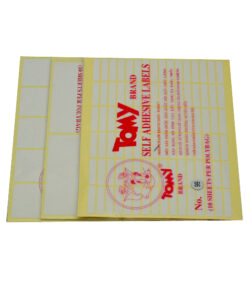
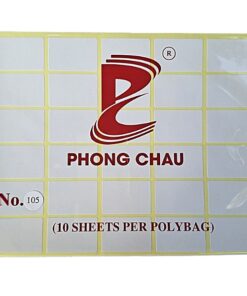
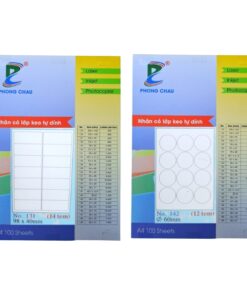
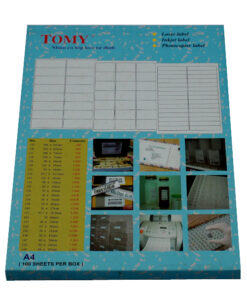
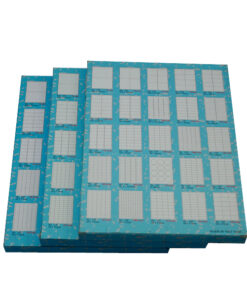
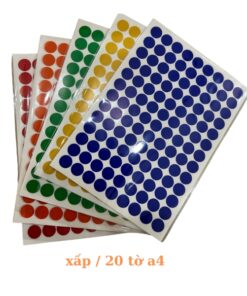
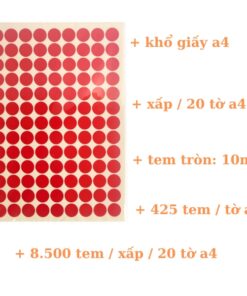
P.T Phúc Thịnh có giấy decal A4 bế sẵn dòng Tomy và Phong Châu (hệ mã No. 125 đến 149), keo acrylic, dùng cho máy in laser văn phòng. Bạn chưa rõ nên chọn mã nào cho mẫu tem của mình, gọi hotline để được tư vấn.
Giấy decal
Xem tất cả 7 sản phẩm
Actual Size là gì và vì sao bắt buộc phải chọn khi in tem decal A4?
Actual Size là tùy chọn in đúng kích thước thực tế 100% của bản thiết kế mà không áp dụng bất kỳ tỷ lệ co giãn nào. Khi in tem decal, việc chọn Actual Size là bắt buộc vì nếu để phần mềm tự động chọn Fit to Printable Area, toàn bộ trang tài liệu sẽ bị thu nhỏ lại vài phần trăm, khiến các con tem ở hàng phía dưới bị trôi lệch khỏi khuôn bế sẵn.
Làm thế nào để in thử kiểm tra khung tem mà không gây lãng phí giấy decal?
Bạn hãy in mẫu thiết kế trước lên một tờ giấy A4 thông thường, sau đó đặt tờ giấy này chồng khít lên tờ decal bế sẵn và giơ lên trước nguồn sáng đèn bàn. Qua độ xuyên sáng của hai lớp giấy, bạn có thể dễ dàng kiểm tra chữ và mã vạch có nằm lọt đúng tâm con tem hay không để điều chỉnh lại lề trước khi in thật.
Vì sao in tem decal các hàng trên cùng thì vừa vặn nhưng càng xuống cuối trang càng bị lệch?
Hiện tượng này thường do hai nguyên nhân: một là máy in đang bật chế độ co trang Fit to Page làm sai lệch tỷ lệ tích lũy; hai là khoảng cách bước nhảy dọc Vertical Pitch trong Word bị nhập sai so với thực tế. Chỉ cần mỗi hàng tem lệch nửa milimet thì đến hàng thứ 10, độ lệch tích lũy đã lên tới 5 mm khiến chữ tràn hẳn ra ngoài mép tem.
Máy in laser văn phòng như Canon LBP 2900 và Brother HL-L2366DW nên nạp giấy decal như thế nào?
Cả hai dòng máy này đều yêu cầu nạp giấy decal qua khe nạp tay phía trước với số lượng đúng 1 tờ cho mỗi lượt in, không nạp cả xấp vào khay gầm tự động. Với máy Brother HL-L2366DW, bạn nên mở thêm cửa thoát giấy sau để giấy đi thẳng ra ngoài, hạn chế bị cong mép tem do nhiệt độ cụm sấy.