
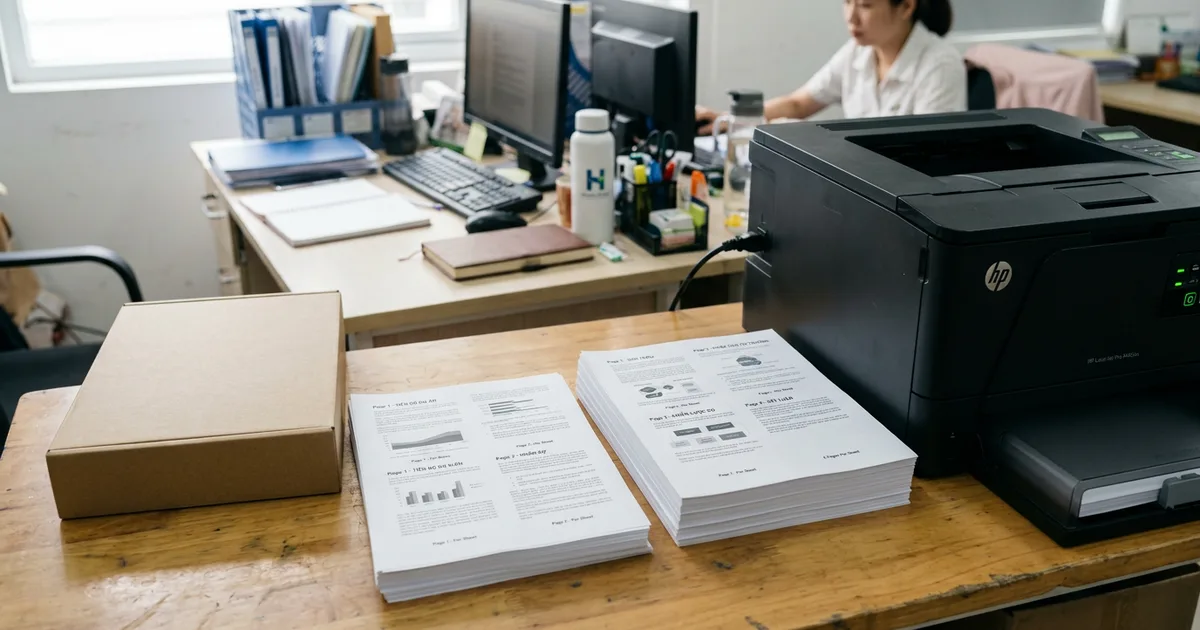
Để in 2 trang hoặc 4 trang trên 1 mặt giấy A4, bạn mở tài liệu rồi nhấn tổ hợp phím Ctrl + P. Tại phần Cài đặt (Settings) của Word, bạn đổi mục 1 Page Per Sheet thành 2 Pages Per Sheet hoặc 4 Pages Per Sheet, Word tự xếp các trang lên tờ A4. Với file PDF trên Adobe Acrobat Reader, bạn chọn mục Multiple trong khung Page Sizing & Handling rồi chọn số trang tương ứng. Cách in này giúp tiết kiệm 50% đến 75% lượng giấy tiêu hao mà vẫn duy trì thứ tự đọc mạch lạc.
Khi chuẩn bị tài liệu đọc tham khảo, giáo trình nội bộ hay bản nháp thuyết trình, nhu cầu gom nhiều trang văn bản vào cùng một mặt giấy A4 xuất hiện rất thường xuyên trong văn phòng. Việc này vừa giúp tệp hồ sơ mỏng nhẹ, dễ kẹp lưu trữ, vừa giảm đáng kể lượng giấy in tiêu thụ mỗi tháng. Tuy nhiên, nếu thao tác không đúng cách, trang in rất dễ bị lỗi co nhỏ chữ quá mức, lề giấy thừa khoảng trắng mênh mông hoặc thứ tự các trang bị xáo trộn.
- Tính năng Pages Per Sheet là gì và tỷ lệ thu nhỏ trang giấy thế nào?
- Hướng dẫn cách in 2 trang, 4 trang trên 1 mặt giấy trong Microsoft Word
- Cách in 2 trang, 4 trang trên 1 mặt giấy A4 file PDF
- Cách in nhiều trang trên 1 mặt giấy trong Microsoft Excel
- Bảng so sánh các chế độ in nhiều trang trên 1 tờ giấy A4
- Làm sao để chữ rõ nét và không bị rối mắt khi in nhiều trang?
Tính năng Pages Per Sheet là gì và tỷ lệ thu nhỏ trang giấy thế nào?
Pages Per Sheet (thường gọi là in N-up hoặc Multiple Pages) là tính năng phần mềm cho phép máy tính tự động chia một mặt giấy in vật lý thành nhiều ô bằng nhau để xếp các trang tài liệu nối tiếp vào đó. Thay vì mỗi trang văn bản chiếm trọn một tờ A4 độc lập, hệ thống sẽ thu nhỏ tỷ lệ quang học của từng trang rồi bố trí cạnh nhau theo hàng và cột định sẵn.
Khi in nhiều trang trên cùng một mặt giấy A4, tỷ lệ thu nhỏ tuân theo quy chuẩn kích thước hình học của khổ giấy tiêu chuẩn ISO 216:
- Chế độ in 2 trang trên 1 mặt (2-up): Mỗi trang văn bản gốc được thu nhỏ diện tích về đúng bằng khổ giấy A5 (kích thước 148 × 210 mm). Chiều dài và chiều rộng của trang gốc được co lại khoảng 70% (tỷ lệ 1 chia cho căn bậc hai của 2). Với mức thu này, phông chữ gốc cỡ 12pt đến 13pt sẽ giảm còn khoảng 8,5pt đến 9pt, vẫn hoàn toàn rõ nét để đọc trực tiếp bằng mắt thường.
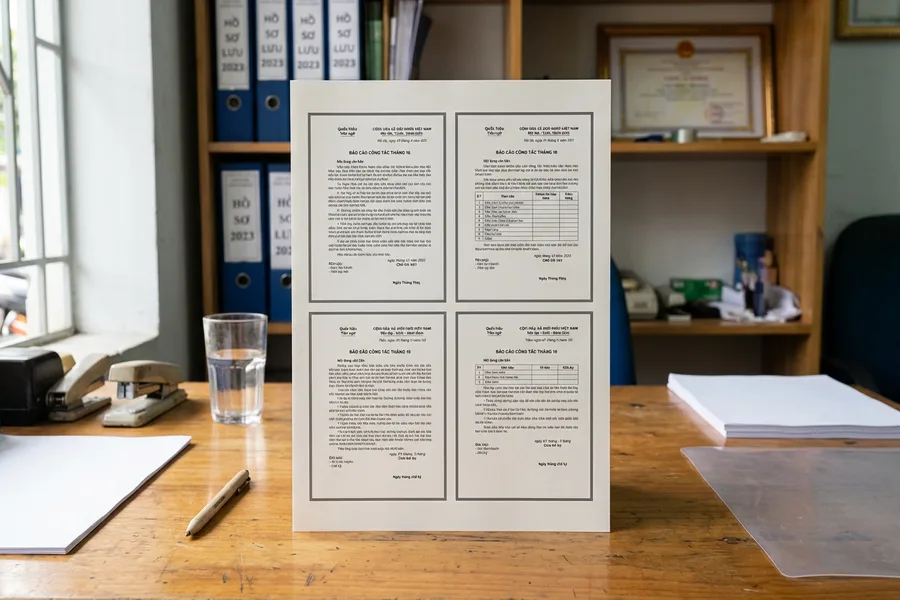
- Chế độ in 4 trang trên 1 mặt (4-up): Mặt giấy A4 được chia thành 4 ô lưới dạng 2 hàng và 2 cột. Mỗi trang văn bản gốc bị co diện tích xuống tương đương khổ giấy A6 (kích thước 105 × 148 mm), tỷ lệ kích thước các chiều giảm còn đúng 50%. Cỡ chữ gốc 12pt sẽ chỉ còn 6pt, đòi hỏi tài liệu ban đầu phải có phông chữ thoáng hoặc dùng cho tài liệu tra cứu nhanh, tóm tắt đề cương.
- Chế độ in 6 trang, 8 trang hoặc 16 trang trên 1 mặt: Mức thu nhỏ quá sâu khiến các đoạn văn bản thông thường gần như không thể đọc được nếu không dùng kính lúp. Chế độ này thường chỉ áp dụng khi cần in bảng danh mục hình ảnh (contact sheet) hoặc rà soát tổng thể bố cục của các trang tài liệu trước khi xuất bản.
Tài liệu gốc khổ dọc in 2 trang/mặt thì hai trang nằm cạnh nhau trên tờ A4 đặt ngang; in 4 trang/mặt thì chia lưới 2 × 2 trên tờ A4 đặt dọc. Word và Adobe Acrobat (khi bật Auto-rotate) tự xoay đúng như vậy. Chỉ khi dùng chức năng N-up trong driver máy in mà bản xem trước ra sai, bạn mới chỉnh hướng giấy trong Printer Properties.
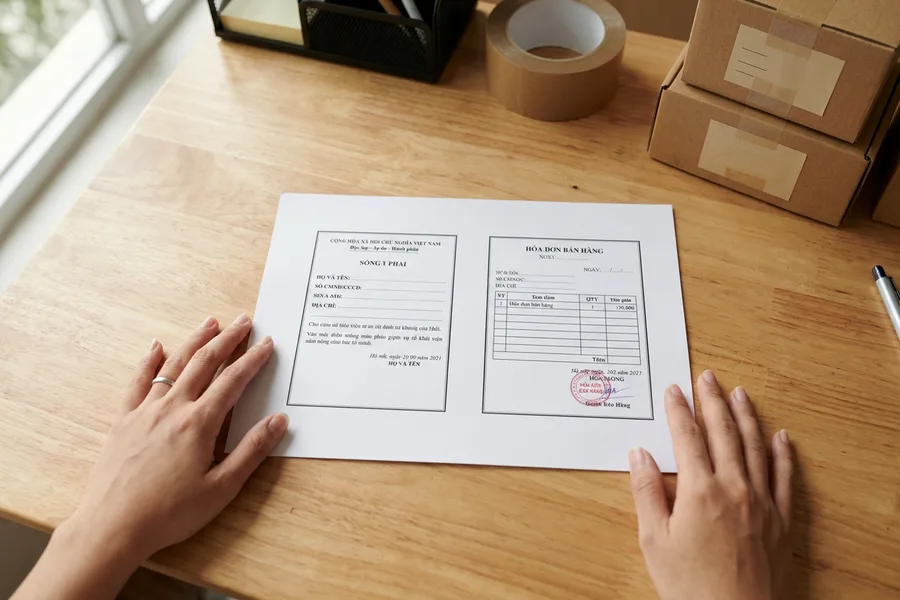
Hướng dẫn cách in 2 trang, 4 trang trên 1 mặt giấy trong Microsoft Word
Bạn có thể in 2 hoặc 4 trang văn bản Word trên cùng một tờ giấy A4 trực tiếp từ hộp thoại in của phần mềm mà không cần cài thêm công cụ bên ngoài. Trình tự thực hiện gồm các bước sau:
- Mở hộp thoại in: Bạn mở file Word cần in, nhấn tổ hợp phím tắt Ctrl + P trên bàn phím (hoặc vào menu File rồi chọn Print).
- Chọn đúng tên máy in văn phòng đang kết nối trong mục Printer.
- Kiểm tra vùng trang cần in tại mục Pages (in toàn bộ văn bản hoặc điền dải trang cụ thể).
- Giữ nguyên hướng trang: Không đổi mục Portrait/Landscape Orientation trong khung in của Word. Mục này đổi hướng trang của chính văn bản, chữ sẽ chảy lại và số trang thay đổi. Word tự xoay bố cục khi bạn chọn số trang trên mỗi mặt ở bước dưới.
- Chọn số trang trên mỗi mặt giấy: Bạn bấm vào mục cuối cùng trong phần Settings (mặc định hiển thị 1 Page Per Sheet) để mở menu thả xuống:
- Nhấp chọn 2 Pages Per Sheet nếu muốn in 2 trang trên 1 mặt A4.
- Nhấp chọn 4 Pages Per Sheet nếu muốn in 4 trang trên 1 mặt A4.
- Kiểm tra khổ giấy vật lý: Bạn kiểm tra ô khổ giấy đảm bảo đang đặt là A4 (21 cm × 29,7 cm). Tránh để mặc định Letter vì kích thước Letter ngắn và bè hơn A4, dễ làm lệch lề đáy tài liệu.
- Thực hiện lệnh in: Bạn quan sát khung xem trước (Print Preview) ở khung bên phải để chắc chắn nội dung thu nhỏ vừa vặn, sau đó bấm nút Print để máy in thực hiện lệnh.
Nếu bạn muốn đóng tập tài liệu thành dạng sách lật, bạn có thể tham khảo thêm bài chia sẻ về cách in 2 mặt giấy không bị lệch trang để canh lề đối xứng và chọn đúng cạnh lật giấy khi phối hợp in nhiều trang trên cả hai mặt.
Cách in 2 trang, 4 trang trên 1 mặt giấy A4 file PDF
File PDF giữ cố định bố cục định dạng của tài liệu nên việc in nhiều trang trên một mặt giấy qua phần mềm Adobe Acrobat Reader hoặc Foxit Reader diễn ra rất mượt mà và trực quan. Thao tác thực hiện như sau:
- Mở file và vào giao diện in: Bạn mở tài liệu PDF bằng Adobe Acrobat Reader, nhấn tổ hợp phím Ctrl + P.
- Kích hoạt chế độ in nhiều trang: Trong khung Page Sizing & Handling, bạn nhấp chuột chọn nút Multiple.
- Mục Pages per sheet: Bạn chọn 2 hoặc 4 trong danh sách tùy chọn (hoặc chọn Custom để nhập số hàng và số cột theo ý muốn).
- Mục Page order: Bạn chọn Horizontal (sắp xếp trang từ trái qua phải, rồi xuống dòng) hoặc Vertical (sắp xếp từ trên xuống dưới, rồi sang cột kế tiếp). Thông thường chọn Horizontal để thuận mắt đọc văn bản tiếng Việt.
- Mục Orientation: Đánh dấu vào ô Auto-rotate pages để phần mềm tự xoay chiều trang con cho khớp tỷ lệ khung hình phù hợp.
- Bật đường viền phân cách trang: Bạn tích chọn vào ô Print page border. Tùy chọn này sẽ tự động vẽ một đường khung mảnh bao quanh từng trang con, giúp người đọc phân biệt rõ ranh giới giữa các trang khi cầm trên tay.
- Tiến hành in: Kiểm tra hình ảnh hiển thị ở khung Preview thu nhỏ bên phải cửa sổ, sau đó bấm nút Print.
Cách in nhiều trang trên 1 mặt giấy trong Microsoft Excel
Khác với Word hay PDF, bảng tính Microsoft Excel quản lý dữ liệu theo các ô và trang ngắt (Page Break), do đó menu in ấn thông thường của Excel không có sẵn mục Pages Per Sheet trực tiếp. Khi bấm Ctrl + P trong Excel, bạn sẽ thấy tính năng “Fit Sheet on One Page” — tính năng này chỉ dùng để nén toàn bộ dòng cột của một trang tính vào một trang in, chứ không phải là gom các trang rời thành 2 trang hay 4 trang độc lập.
Để in 2 trang hoặc 4 trang trên 1 tờ giấy A4 trong Excel đúng chuẩn, bạn nên áp dụng một trong hai giải pháp sau:
- Giải pháp 1: Thiết lập qua thuộc tính máy in (Printer Properties):
- Trong giao diện in Excel (Ctrl + P), bạn nhấp vào liên kết Printer Properties ngay dưới tên máy in.
- Trong cửa sổ cài đặt của driver máy in (như Canon, HP hoặc Brother), bạn tìm đến thẻ Basic, Page Setup hoặc Finishing.
- Tìm mục Page Layout hoặc Pages per Sheet (N-up), đổi giá trị từ 1 on 1 thành 2 on 1 hoặc 4 on 1, sau đó nhấn OK rồi bấm Print. Trình điều khiển máy in sẽ tự động gom các trang bảng tính theo tỷ lệ chuẩn.
- Giải pháp 2: Xuất file Excel sang định dạng PDF:
- Trong Excel, bạn vào menu File > chọn Save As (hoặc Export), định dạng lưu chọn PDF (*.pdf).
- Mở file PDF vừa tạo bằng Adobe Acrobat Reader và thực hiện lệnh in ở chế độ Multiple như hướng dẫn ở mục trên. Cách này giúp bạn kiểm soát hoàn toàn tỷ lệ co giãn của bảng tính mà không sợ bị nhảy trang bất ngờ.
Nếu tài liệu của bạn là tập tin trình chiếu bài giảng, bạn có thể xem thêm hướng dẫn về cách in PowerPoint tiết kiệm giấy với chế độ Handouts để in từ 2 đến 6 slide trên một trang giấy kèm dòng ghi chú bên cạnh.
Bảng so sánh các chế độ in nhiều trang trên 1 tờ giấy A4
Tùy theo tính chất của tài liệu và đối tượng tiếp nhận, việc lựa chọn số trang gom trên mỗi mặt giấy A4 sẽ mang lại hiệu quả đọc khác nhau. Bảng dưới đây tổng hợp các tiêu chí kỹ thuật để bạn dễ dàng lựa chọn chế độ in phù hợp:
| Chế độ in trên 1 mặt A4 | Hướng giấy A4 tối ưu | Tỷ lệ co kích thước | Cỡ chữ gốc khuyến nghị | Mục đích sử dụng phù hợp |
|---|---|---|---|---|
| 1 trang / mặt (Chuẩn) | Dọc (Portrait) | 100% (nguyên bản) | Từ 11pt đến 14pt | Văn bản hành chính, hợp đồng pháp lý, tài liệu nộp cấp trên hoặc đối tác |
| 2 trang / mặt (2-up) | Ngang (Landscape) | Khoảng 70% (khổ A5) | Từ 12pt đến 14pt | Tài liệu đọc nội bộ, giáo trình học tập, tài liệu cuộc họp tuần, bản nháp soát lỗi |
| 4 trang / mặt (4-up) | Dọc (Portrait) | Đúng 50% (khổ A6) | Từ 13pt đến 16pt | Đề cương ôn tập bỏ túi, tài liệu tóm tắt công thức, slide thuyết trình ít chữ |
| 6 hoặc 8 trang / mặt | Tùy bố cục trang gốc | Nhỏ hơn nhiều | Từ 18pt trở lên | In bảng danh mục ảnh, kiểm tra thứ tự bố cục toàn bộ tập tin, in mục lục thu nhỏ |
Giấy in
Xem tất cả 16 sản phẩm
Làm sao để chữ rõ nét và không bị rối mắt khi in nhiều trang?
Khi in gom nhiều trang, kích thước của tất cả thành phần văn bản, đường kẻ bảng và hình minh họa đều bị co nhỏ lại theo tỷ lệ. Để bản in ra vẫn giữ được độ sắc sảo, dễ đọc và chuyên nghiệp, bạn nên lưu ý các yếu tố kỹ thuật sau:
- Chuẩn bị cỡ chữ trong file gốc: Nếu đã có dự định in 2 trang trên một mặt, bạn nên ưu tiên soạn thảo với cỡ chữ từ 12pt đến 13pt. Đối với ý định in 4 trang, cỡ chữ trong văn bản gốc nên đặt từ 13pt đến 14pt trở lên, tiêu đề từ 16pt đến 18pt. Tránh dùng các phông chữ có nét quá mảnh (như phông Light hoặc Thin) vì khi thu nhỏ, nét chữ dễ bị đứt quãng.
- Đặt độ phân giải máy in từ 600 dpi trở lên: Trong cửa sổ thuộc tính máy in, bạn nên chọn chất lượng in ở mức Standard (Tiêu chuẩn) hoặc High (Chất lượng cao). Tránh chọn chế độ in Draft (Bản nháp tiết kiệm mực) vì chế độ này làm hạt mực thưa, khi co chữ nhỏ sẽ gây nhòe mờ, rất mỏi mắt khi đọc lâu.
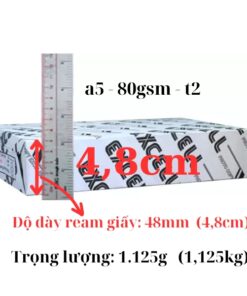
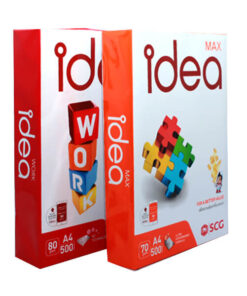
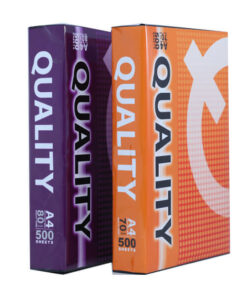
- Sử dụng giấy in có độ dày và độ trắng đạt chuẩn: Khi các chi tiết chữ co lại sát nhau, một tờ giấy in văn phòng chất lượng có bề mặt láng mịn, độ đục cao và định lượng chuẩn từ 70gsm đến 80gsm sẽ giúp giữ hạt mực laser nằm gọn trên bề mặt giấy, không bị loang mép và không bị thấu chữ sang mặt sau nếu bạn kết hợp in hai mặt.
Khi in chế độ 2-up hoặc 4-up, lề trang mặc định (Margins) của file gốc cũng bị thu nhỏ lại theo. Nếu bạn đặt lề văn bản gốc quá sát mép giấy (dưới 1 cm), máy in cơ học có thể không thể phủ mực được tới vùng mép vật lý, dẫn đến hiện tượng mất dòng đầu hoặc cụt chữ ở cuối trang.
Chọn mua giấy in văn phòng định lượng chuẩn, trắng đẹp và hạn chế kẹt giấy
Phúc Thịnh cung cấp đầy đủ các dòng giấy in A4, A3 chính hãng với độ láng mịn vượt trội, bề mặt bắt mực sắc nét giúp bản in nhiều trang luôn rõ ràng từng chi tiết nhỏ. Liên hệ chuyên viên tư vấn để nhận thông tin quy cách chi tiết:
In 2 trang trên 1 mặt giấy A4 thì cỡ chữ trong file gốc nên để bao nhiêu để đọc rõ?
Khi in 2 trang trên 1 mặt A4, tỷ lệ chiều của văn bản bị co lại còn khoảng 70%. Do đó, cỡ chữ trong file gốc lý tưởng nhất là từ 12pt đến 13pt để khi in ra, kích thước chữ thực tế trên giấy tương đương khoảng 8,5pt đến 9pt. Đây là cỡ chữ vừa vặn để đọc rõ ràng mà không gây mỏi mắt.
Tại sao in 2 trang trên 1 mặt giấy A4 lại bị thừa hai khoảng trắng lớn ở trên và dưới?
Thường là do phần mềm không tự xoay tờ giấy: hai trang dọc bị xếp chồng trên tờ A4 đặt dọc nên phải thu nhỏ rất bé, thừa khoảng trắng trên và dưới. Trong Adobe Acrobat, bật Auto-rotate pages; khi in N-up qua driver máy in, chọn hướng giấy Landscape trong Printer Properties. Trong Word không cần chỉnh gì, Word tự xoay.
Có thể kết hợp in 2 trang trên 1 mặt với chế độ in 2 mặt giấy tự động được không?
Hoàn toàn được. Khi kết hợp hai tính năng này, một tờ giấy A4 duy nhất sẽ chứa được trọn vẹn 4 trang tài liệu (2 trang ở mặt trước và 2 trang ở mặt sau). Bạn chỉ cần chọn 2 Pages Per Sheet kèm theo tùy chọn Print on Both Sides trong phần cài đặt in của phần mềm.
Làm thế nào để thêm đường kẻ phân chia giữa các trang khi in 4 trang trên 1 tờ A4?
Nếu in file PDF qua Adobe Acrobat Reader, bạn chỉ cần đánh dấu vào ô Print page border trong mục Multiple. Nếu in từ Microsoft Word, bạn vào hộp thoại Print, nhấp chọn liên kết Page Setup ở góc dưới, chọn thẻ Layout, bấm vào mục Borders để thiết lập đường viền bao quanh từng trang trước khi in.
In nhiều trang trên 1 mặt giấy có làm hao mực máy in hơn bình thường không?
Không làm hao mực hơn, trái lại còn giúp tiết kiệm mực và giấy đáng kể. Do diện tích bề mặt chữ và hình ảnh được thu nhỏ lại theo tỷ lệ quang học, tổng lượng hạt mực laser hoặc mực phun bám lên giấy trên thực tế sẽ giảm đi tương ứng so với việc in riêng lẻ từng trang ở tỷ lệ 100%.


