
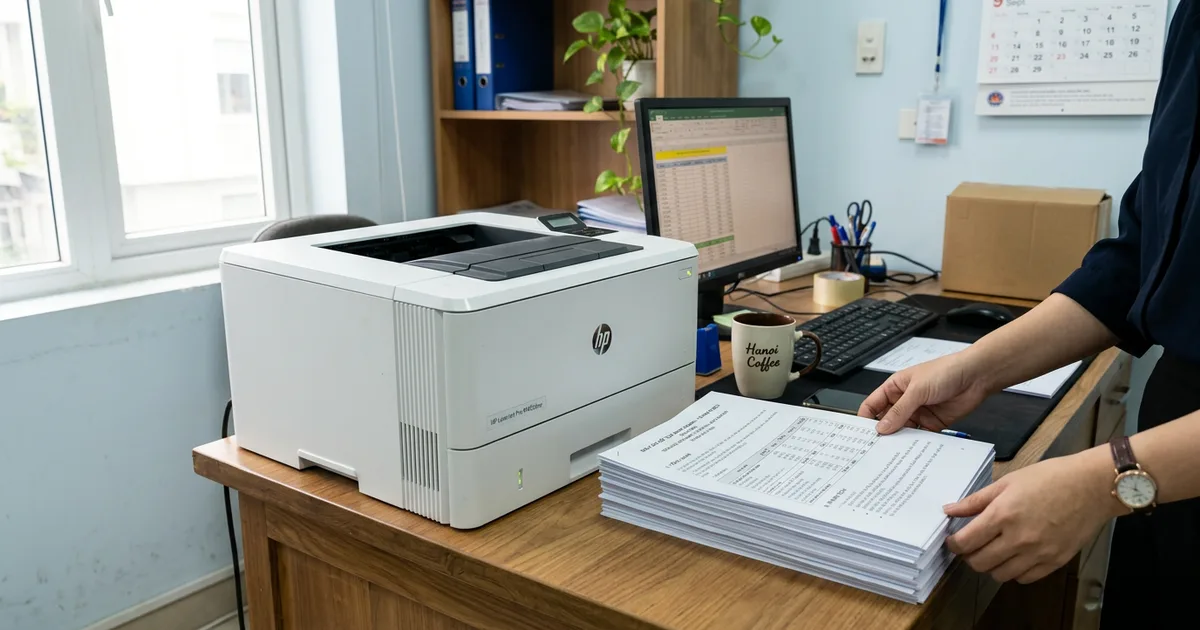
Để in 2 mặt giấy A4 không bị lệch lề và không bị ngược chiều, bạn cần chú trọng hai thao tác cốt lõi: thiết lập lề đối xứng (Mirror Margins trong Word hoặc Binding Offset trong máy in) và chọn đúng cạnh lật giấy (Flip on Long Edge cho văn bản dọc, Flip on Short Edge cho văn bản ngang). Đối với máy in đảo mặt tự động, bạn chỉ cần chọn Print on both sides; còn với máy in thủ công một mặt, bạn in toàn bộ trang lẻ trước, sau đó xếp lại giấy đúng chiều khay nạp để in tiếp trang chẵn.
In hai mặt là thao tác văn phòng diễn ra hằng ngày giúp tiết kiệm một nửa lượng giấy in và làm tài liệu gọn gàng hơn khi lưu trữ. Dù vậy, không ít người gặp tình trạng mặt sau bị in lộn ngược đầu đuôi hoặc mép lề hai mặt so le nhau khiến phần chữ sát gáy bị che khuất khi bấm kim hay đóng cuốn. Nắm vững cơ chế lật giấy và cách căn lề trong phần mềm sẽ giúp bạn kiểm soát bản in chuẩn xác ngay từ lượt in đầu tiên.
- Tại sao in 2 mặt giấy A4 hay bị lệch lề và ngược đầu?
- Kiểm tra máy in hỗ trợ in 2 mặt tự động hay in thủ công
- Cách in 2 mặt giấy A4 không bị lệch trong Microsoft Word
- Bước 1: Cài đặt lề đối xứng (Mirror Margins) trước khi in
- Bước 2: Thao tác in 2 mặt trên máy in tự động và thủ công
- Cách in 2 mặt file PDF không bị lệch trang và co chữ
- Cách in 2 mặt trong Microsoft Excel vừa vặn trang giấy
- Bảng tra cứu thiết lập cạnh lật giấy (Flip Edge) chuẩn xác
Tại sao in 2 mặt giấy A4 hay bị lệch lề và ngược đầu?
Hiện tượng bản in hai mặt bị lỗi thường bắt nguồn từ sự sai lệch giữa thiết lập định dạng trong phần mềm và cơ chế kéo giấy cơ học của máy in. Có bốn nguyên nhân phổ biến nhất dẫn đến tình trạng này:
- Dùng lề cố định thay vì lề đối xứng: Nếu bạn để chế độ căn lề thông thường (ví dụ lề trái cố định 3,0 cm và lề phải 1,5 cm như thể thức văn bản hành chính), khi in mặt sau, khoảng cách 3,0 cm vẫn nằm ở bên trái tờ giấy. Kết quả là khi áp lưng hai mặt giấy vào nhau, phần lề rộng của trang trước lại nằm đè lên phần lề hẹp của trang sau, khiến việc đóng gáy che mất chữ.
- Chọn sai cạnh lật giấy (Flip Edge): Tài liệu in dọc (Portrait) cần lật theo cạnh dài giống như lật từng trang của một cuốn sách. Nếu bạn chọn lật theo cạnh ngắn (Flip on Short Edge), trang chẵn ở mặt sau sẽ bị xoay ngược 180 độ so với trang lẻ ở mặt trước.
- Thanh chặn giấy trong khay nạp bị lỏng: Cặp thanh gạt định vị (Paper Guides) trong khay giấy nếu không được kéo sát vào hai bên mép tờ giấy A4 sẽ tạo khe hở rung lắc. Khi trục cuốn cao su kéo giấy vào bộ phận sấy, tờ giấy dễ bị trượt chéo góc (Paper Skew), làm khung viền hai mặt lệch nhau vài milimét.
- Giấy in bị ẩm hoặc định lượng quá mỏng: Giấy mỏng dưới 70gsm hoặc bị hút ẩm trong môi trường văn phòng thường có độ bám dính cao và dễ cong vênh sau khi qua cụm sấy nhiệt độ cao ở lượt in mặt trước, dẫn đến việc bánh răng kéo giấy ở lượt mặt sau bị trượt nhẹ.
Trước khi bấm lệnh in xấp tài liệu dài, bạn hãy mở khay nạp giấy và gạt hai thanh chặn màu xanh hoặc xám ôm sát mép giấy A4. Thanh chặn cần vừa khít để giữ thẳng hướng giấy nhưng không được ép quá chặt làm cong mép xấp giấy.
Kiểm tra máy in hỗ trợ in 2 mặt tự động hay in thủ công
Để chọn đúng lệnh in, trước hết bạn cần xác định dòng máy in đang sử dụng có tích hợp bộ đảo mặt tự động (Duplex) hay chỉ hỗ trợ in một mặt.
- Máy in đảo mặt tự động (Auto Duplex): Máy được tích hợp cơ chế đảo chiều trục cuốn bên trong thân máy. Khi in xong mặt thứ nhất, giấy được kéo ngược trở lại qua bộ đảo để in tiếp mặt thứ hai rồi mới đưa ra khay đón giấy. Các dòng máy laser văn phòng như Brother HL-L2321D, Brother HL-L2366DW hay HP LaserJet Pro M404dn đều có tính năng này. Trong hộp thoại in, máy hiển thị mục Print on Both Sides kèm biểu tượng đảo mặt tự động.
- Máy in một mặt thủ công (Manual Duplex): Máy chỉ kéo giấy một chiều từ khay nạp qua cụm sấy ra ngoài khay nóc úp mặt (face-down), tiêu biểu như dòng máy Canon LBP 2900 hoặc Canon LBP 6030. Với loại máy này, bạn phải can thiệp thủ công bằng cách lấy xấp giấy đã in mặt lẻ ra khỏi khay thoát, xoay đúng chiều và nạp lại vào khay giấy để máy in tiếp các mặt chẵn. Trong hộp thoại phần mềm, tùy chọn này thường mang tên Manually Print on Both Sides.
Cách in 2 mặt giấy A4 không bị lệch trong Microsoft Word
Microsoft Word là trình soạn thảo phổ biến nhất cho hợp đồng, giáo trình và tài liệu hành chính. Để các trang in khi đóng tập thẳng tắp từ trang đầu đến trang cuối, bạn thực hiện qua hai bước sau.
Bước 1: Cài đặt lề đối xứng (Mirror Margins) trước khi in
Lề đối xứng chuyển đổi khái niệm lề trái – lề phải thành lề trong (Inside Margin – phần sát gáy bấm) và lề ngoài (Outside Margin – mép biên tài liệu). Nhờ đó, lề trong của trang lẻ sẽ nằm bên trái, còn lề trong của trang chẵn tự động chuyển sang bên phải, tạo nên sự trùng khớp hoàn toàn khi đóng cuốn.
- Mở hộp thoại thiết lập trang: Trên thanh công cụ, bạn vào thẻ Layout (hoặc Page Layout tùy phiên bản Office), bấm vào mục Margins, sau đó chọn Custom Margins ở dưới cùng.
- Kích hoạt lề đối xứng: Tại mục Multiple pages ở thẻ Margins, bạn nhấp vào danh sách cuộn và chọn Mirror margins.
- Nhập thông số khoảng cách lề:
- Inside (Lề trong): Đặt từ 2,5 cm đến 3,0 cm (tùy theo độ dày của tập tài liệu và phương pháp đóng gáy lò xo hay dập kim nẹp bìa).
- Outside (Lề ngoài): Đặt từ 1,5 cm đến 2,0 cm.
- Top (Lề trên) và Bottom (Lề dưới): Thường để đồng nhất từ 2,0 cm đến 2,5 cm.
- Áp dụng: Tại mục Apply to, bạn chọn Whole document rồi nhấn OK. Nếu muốn xem thêm các cách cân đối khoảng cách dòng chữ để không bị tràn viền, bạn có thể tham khảo hướng dẫn in Word không bị cắt chữ nhằm kiểm tra lại vùng in an toàn.
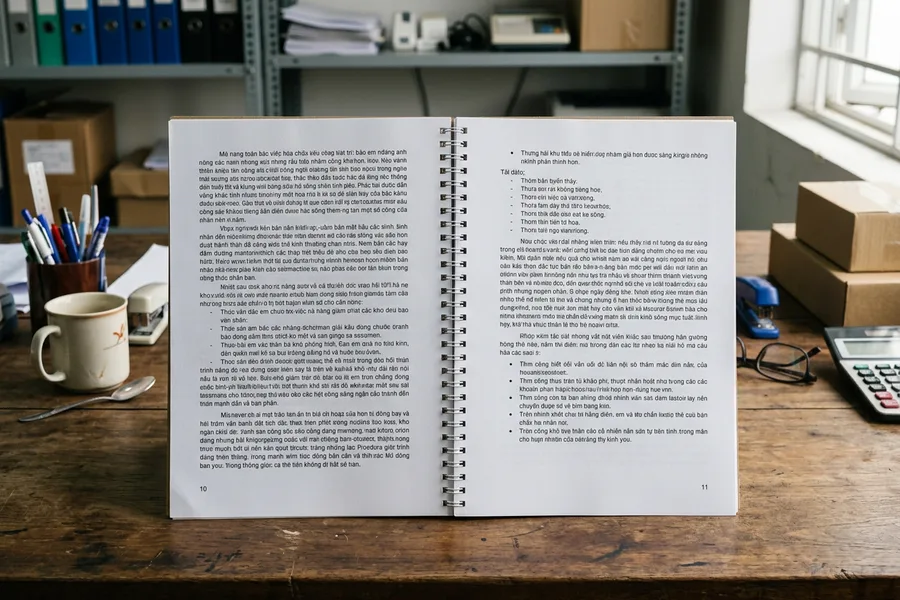
Bước 2: Thao tác in 2 mặt trên máy in tự động và thủ công
Sau khi đã căn lề trang chuẩn xác, bạn nhấn tổ hợp phím Ctrl + P để mở giao diện in ấn của Word.
- Trường hợp dùng máy in 2 mặt tự động: Trong phần Settings, bạn chuyển từ Print One Sided sang Print on Both Sides. Tiếp theo, nhấp vào menu phụ để chọn đúng hướng lật:
- Chọn Flip pages on long edge nếu văn bản soạn thảo theo chiều dọc (Portrait) — tài liệu sẽ lật giở từ phải qua trái như đọc sách.
- Chọn Flip pages on short edge nếu văn bản soạn thảo theo chiều ngang (Landscape) — tài liệu sẽ lật giở từ dưới lên trên như xem lịch bàn.
- Trường hợp dùng máy in 1 mặt (in thủ công): Bạn nên chủ động chia lệnh in thành hai lượt riêng biệt để hạn chế nhầm lẫn:
- Lượt 1 (In trang lẻ): Tại ô Print All Pages, nhấp chọn Only Print Odd Pages rồi bấm nút Print. Máy sẽ in lần lượt các trang 1, 3, 5, 7…
- Xếp lại giấy vào khay: Khi máy in xong, bạn lấy toàn bộ xấp giấy ra khỏi khay đỡ phía trên. Với các dòng máy laser ra giấy úp mặt (mặt chữ hướng xuống dưới) như Canon LBP 2900, bạn giữ nguyên đầu giấy, lật úp mặt trắng còn lại lên trên (hoặc đặt theo ký hiệu mũi tên hướng dẫn in của khay giấy) rồi đưa trở lại khay nạp.
- Lượt 2 (In trang chẵn): Nhấn Ctrl + P lần nữa, chọn Only Print Even Pages. Mở mục Options và tích chọn Reverse print order (in theo thứ tự ngược lại) để máy in trang chẵn lớn nhất trước, khớp đúng mặt sau của các trang lẻ mà không làm xáo trộn số trang.
Trước khi nạp giấy in mặt thứ hai cho tập tài liệu vài chục trang, bạn hãy lấy riêng 2 trang in thử nghiệm trước. Đánh dấu nhẹ bằng bút chì một dấu chấm ở góc trên bên phải mặt trước để kiểm tra chiều ra giấy của máy in, tránh trường hợp in đè mặt chữ hoặc lộn ngược toàn bộ cả ram giấy.
Cách in 2 mặt file PDF không bị lệch trang và co chữ
File PDF có ưu điểm giữ nguyên định dạng phông chữ nhưng người dùng rất hay gặp lỗi mép lề bị lệch do phần mềm tự động co giãn tỷ lệ trang (Scale). Để in chuẩn xác trên trình đọc PDF phổ biến như Adobe Acrobat Reader hay Foxit Reader, bạn thực hiện như sau:
- Mở lệnh in: Mở tệp PDF cần in và nhấn tổ hợp phím Ctrl + P.
- Khóa tỷ lệ trang: Tại mục Page Sizing & Handling, bạn tích chọn Actual Size (Kích thước thật) hoặc chọn Custom Scale: 100%. Không nên tích chọn Fit (vừa trang) hoặc Shrink oversized pages một cách tùy tiện, vì tính năng này có thể làm tỷ lệ trang chẵn và trang lẻ co giãn khác nhau nếu kích thước các trang trong file gốc không đồng nhất.
- Kích hoạt in hai mặt: Tích vào ô Print on both sides of paper.
- Chọn Flip on long edge đối với tệp tài liệu khổ dọc.
- Chọn Flip on short edge đối với bản vẽ, bảng biểu khổ ngang.
- In thủ công file PDF: Nếu máy in không có bộ đảo mặt tự động, bạn mở rộng mục More Options, tại dòng Odd or Even Pages chọn Odd pages only để in lượt một, sau đó nạp lại giấy và chọn Even pages only kèm tùy chọn Reverse pages cho lượt hai.
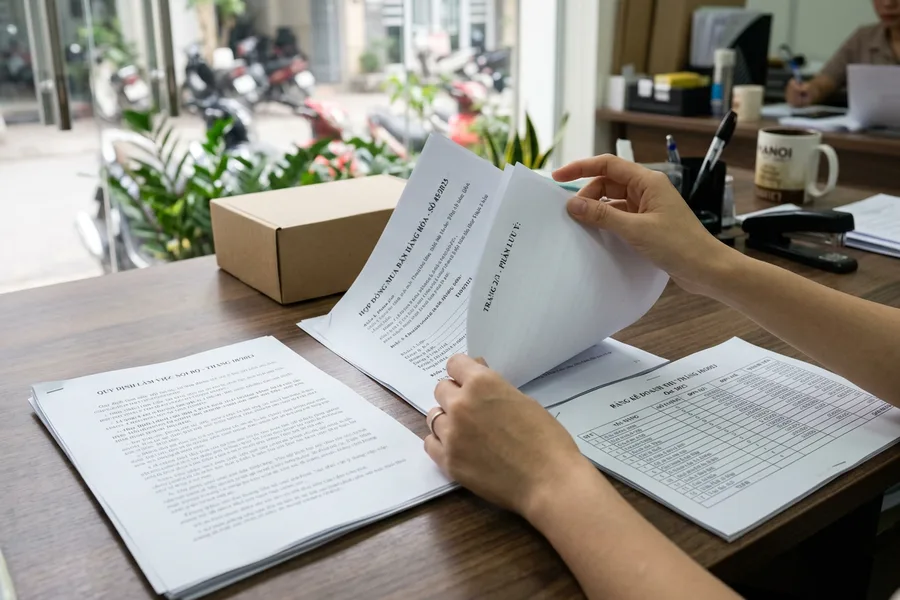
Cách in 2 mặt trong Microsoft Excel vừa vặn trang giấy
Khác với Word, Microsoft Excel không có chế độ lề đối xứng Mirror Margins vì dữ liệu bảng tính trải rộng theo cột và dòng. Nếu không căn chỉnh cẩn thận, bảng tính mặt trước có thể nằm lệch sát mép trái trong khi mặt sau lại dạt sang mép phải.
- Xác định vùng in cố định: Quét chọn vùng dữ liệu cần in, vào thẻ Page Layout > chọn Print Area > bấm Set Print Area. Thao tác này giúp máy in bỏ qua các cột trống thừa ngoài rìa.
- Căn giữa trang tự động: Mở hộp thoại Page Setup (nhấp vào mũi tên nhỏ ở góc thẻ Page Layout), chuyển sang thẻ Margins. Tại mục Center on page, bạn tích chọn ô Horizontally (căn giữa theo chiều ngang). Khi tính năng này được kích hoạt, bảng tính sẽ tự động nằm ngay chính giữa tờ giấy A4 ở cả hai mặt in, loại bỏ hoàn toàn cảm giác lệch mép khi nhìn đối chiếu.
- Thiết lập in hai mặt: Nhấn Ctrl + P, tại phần cài đặt chọn Print on Both Sides và chọn cạnh lật tương ứng với chiều hiển thị của trang tính. Nếu tệp Excel gồm nhiều Sheet cần in liền mạch, bạn chuyển tùy chọn từ Print Active Sheets sang Print Entire Workbook.
Giấy in
Xem tất cả 16 sản phẩm



Bảng tra cứu thiết lập cạnh lật giấy (Flip Edge) chuẩn xác
Việc nhầm lẫn giữa lật cạnh dài và cạnh ngắn là lý do chính khiến tài liệu in hai mặt bị lộn ngược đầu. Bảng dưới đây tóm tắt các thiết lập chuẩn theo từng kiểu định dạng và mục đích đóng tập hồ sơ văn phòng:
| Định dạng tài liệu | Hướng trang (Orientation) | Kiểu đóng gáy / bấm kim | Thiết lập cạnh lật (Duplex Setting) | Cách xem văn bản mặt sau |
|---|---|---|---|---|
| Văn bản, hợp đồng, giáo trình | Khổ dọc (Portrait) | Bấm kim hoặc đóng gáy bên mép trái | Flip on long edge (Lật cạnh dài) | Lật trang ngang từ phải qua trái như đọc sách |
| Biên bản, tài liệu ký duyệt nhanh | Khổ dọc (Portrait) | Kẹp nẹp bìa trình ký hoặc bấm góc trên | Flip on short edge (Lật cạnh ngắn) | Hất trang giấy ngược lên phía trên để đọc |
| Bảng biểu kế toán, kế hoạch tuần | Khổ ngang (Landscape) | Bấm kim nẹp mép trên đỉnh trang | Flip on short edge (Lật cạnh ngắn) | Lật ngược lên trên như bloc lịch treo tường |
| Kỷ yếu, hồ sơ dự án đóng cuốn ngang | Khổ ngang (Landscape) | Đóng gáy lò xo hoặc dán keo cạnh trái | Flip on long edge (Lật cạnh dài) | Lật ngang từ phải sang trái bình thường |
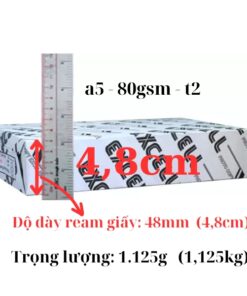
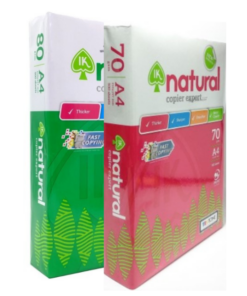
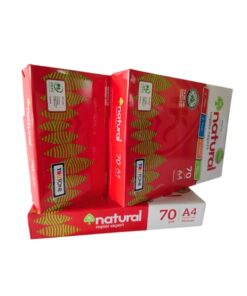
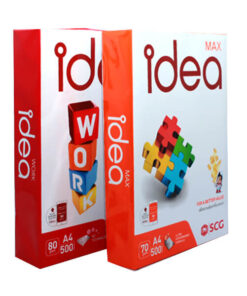
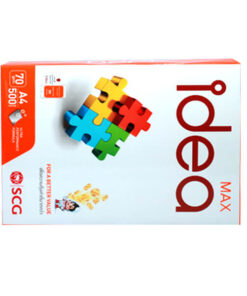
Khi in đảo mặt, độ đục và bề mặt phẳng mịn của giấy là yếu tố quyết định giúp chữ in không bị hằn vết sang trang sau. Phúc Thịnh cung cấp đầy đủ các dòng giấy in văn phòng khổ A4 định lượng 70gsm và 80gsm từ các thương hiệu uy tín, hỗ trợ máy in kéo giấy êm ái và không lo kẹt giấy.
Print on both sides và Manually print on both sides khác nhau như thế nào?
Print on both sides là chế độ in hai mặt tự động dành cho máy in có sẵn bộ đảo giấy (Auto Duplex), máy sẽ tự động rút giấy ngược lại để in mặt thứ hai mà không cần người dùng thao tác. Trong khi đó, Manually print on both sides là chế độ in hai mặt thủ công dành cho máy in một mặt; máy sẽ in xong một lượt các trang rồi tạm dừng, hiển thị thông báo hướng dẫn người dùng tự lấy giấy ra, đảo chiều và nạp lại vào khay để in tiếp mặt còn lại.
Tại sao in 2 mặt tài liệu ngang (Landscape) trang sau lại bị ngược đầu?
Hiện tượng trang sau bị ngược đầu ở văn bản khổ ngang xảy ra khi bạn vẫn giữ nguyên tùy chọn mặc định Flip on long edge (lật theo cạnh dài). Đối với tài liệu nằm ngang, cạnh dài của tờ giấy A4 lúc này nằm ở phía trên và phía dưới; khi máy lật quanh trục dài, phần đáy của mặt trước sẽ trở thành đỉnh đầu của mặt sau. Để khắc phục, bạn chỉ cần chuyển thiết lập sang Flip on short edge (lật theo cạnh ngắn).
In 2 mặt sách hoặc tài liệu đóng gáy lò xo nên đặt lề đối xứng bao nhiêu cm?
Đối với tài liệu đóng gáy dập ghim thông thường, bạn nên đặt lề trong (Inside Margin) khoảng 2,5 cm và lề ngoài (Outside Margin) khoảng 1,5 cm. Đối với sách dày hoặc tập hồ sơ đóng gáy xoắn lò xo cỡ lớn (chiếm từ 8 mm đến 12 mm mép giấy đục lỗ), lề trong nên tăng lên mức 3,0 cm đến 3,2 cm để đảm bảo sau khi đóng cuốn, khoảng trống từ mép gáy đến dòng chữ đầu tiên vẫn đạt ít nhất 1,5 cm giúp người đọc dễ theo dõi.
Giấy in định lượng bao nhiêu thì in 2 mặt rõ nét, không bị nhìn thấu chữ qua lưng giấy?
Để in hai mặt văn bản chữ thông thường, giấy định lượng 70gsm từ các nhà sản xuất chuẩn đã đáp ứng tốt độ đục và hạn chế thấu quang. Tuy nhiên, nếu tài liệu chứa nhiều biểu đồ đậm màu, hình ảnh minh họa hoặc văn bản hợp đồng quan trọng, bạn nên ưu tiên chọn giấy định lượng 80gsm. Giấy 80gsm có độ dày và độ cản quang cao hơn, giúp cả hai mặt in đều sắc nét và bề mặt giấy phẳng phiu hơn khi qua sấy nhiệt hai lần.
Khi in 2 mặt thủ công trên máy Canon LBP 2900, làm sao để không bị đảo lộn thứ tự trang?
Máy in laser Canon LBP 2900 đẩy giấy ra khay trên theo nguyên lý úp mặt (face-down), nghĩa là trang 1 sẽ nằm ở dưới cùng và trang lẻ cuối cùng nằm ở trên cùng của xấp giấy sau khi in xong lượt một. Khi bạn lật xấp giấy để in mặt chẵn, nếu in theo thứ tự bình thường từ trang 2 đến trang cuối, trang 2 sẽ vô tình in vào mặt sau của trang lẻ cuối cùng. Giải pháp là khi in lượt trang chẵn (Even Pages), bạn hãy tích chọn thêm tùy chọn Reverse print order (hoặc Print in reverse) trong hộp thoại in của Word hoặc PDF để máy in trang chẵn lớn nhất trước, khớp đúng mặt sau của từng tờ giấy.


